

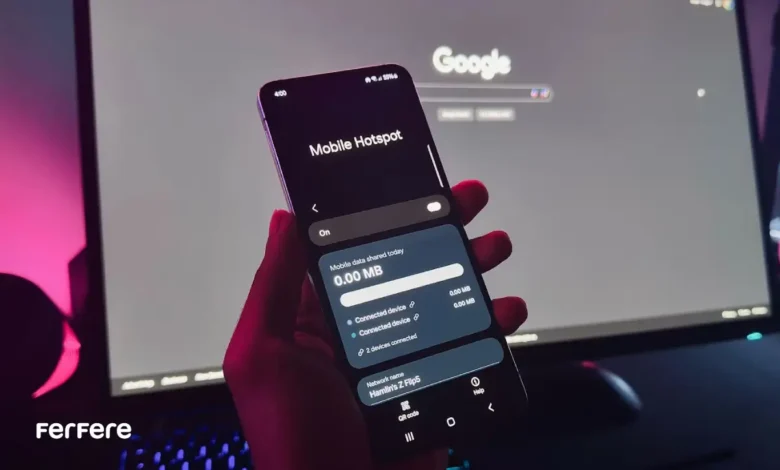
تا حالا شده وسط یک جلسه کاری یا در سفر باشید و ناگهان لپ تاپ یا تبلت تان نیاز فوری به اینترنت پیدا کند، اما هیچ شبکه وای فای در دسترس نباشد؟ در چنین مواقعی، گوشی سامسونگ شما می تواند به یک مودم همراه تبدیل شود و اینجاست که قابلیت هات اسپات به کمکتان می آید.
اگر با مفهوم هات اسپات آشنایی ندارید، باید بگوییم که این ویژگی امکان اشتراک گذاری اینترنت سیم کارت شما با دیگر دستگاه ها را فراهم می کند. در این مقاله از فروشگاه اینترنتی فرفره، به طور کامل به فعالسازی هات اسپات گوشی سامسونگ می پردازیم و تمام روش ها و تنظیمات لازم برای این کار را بررسی می کنیم.
چگونه گوشی سامسونگ را هات اسپات کنیم؟
قابلیت هات اسپات در انواع گوشی های سامسونگ به کاربران اجازه می دهد تا اینترنت داده ی همراه خود را با دستگاه هایی مانند لپ تاپ، تبلت یا حتی تلویزیون های هوشمند به اشتراک بگذارند. این قابلیت در مواقعی که به وای فای ثابت دسترسی ندارید، می تواند بسیار کارآمد باشد.
برای تبدیل گوشی سامسونگ به مودم، چند روش مختلف وجود دارد که بسته به نیاز و امکانات موجود، می توانید یکی از آن ها را انتخاب کنید. در ادامه به معرفی و توضیح این روش ها می پردازیم تا پس از خرید گوشی موبایل این تنظیمات را یاد بگیرید.
روش اول: فعال سازی هات اسپات از طریق تنظیمات
این روش ساده ترین و در عین حال رایج ترین روش فعال سازی هات اسپات در گوشی های سامسونگ است. در این حالت، از طریق تنظیمات گوشی می توانید هات اسپات را فعال کرده و نام شبکه و رمز عبور را به دلخواه خود انتخاب کنید.
مراحل فعال سازی:
- وارد تنظیمات گوشی شوید.
- به بخش اتصالات یا Connections بروید.
- گزینه Mobile Hotspot and Tethering را انتخاب کنید.
- روی Mobile Hotspot ضربه بزنید و آن را روشن کنید.
- برای تغییر نام وای فای یا رمز عبور، روی گزینه Configure بزنید و اطلاعات دلخواه را وارد کنید.
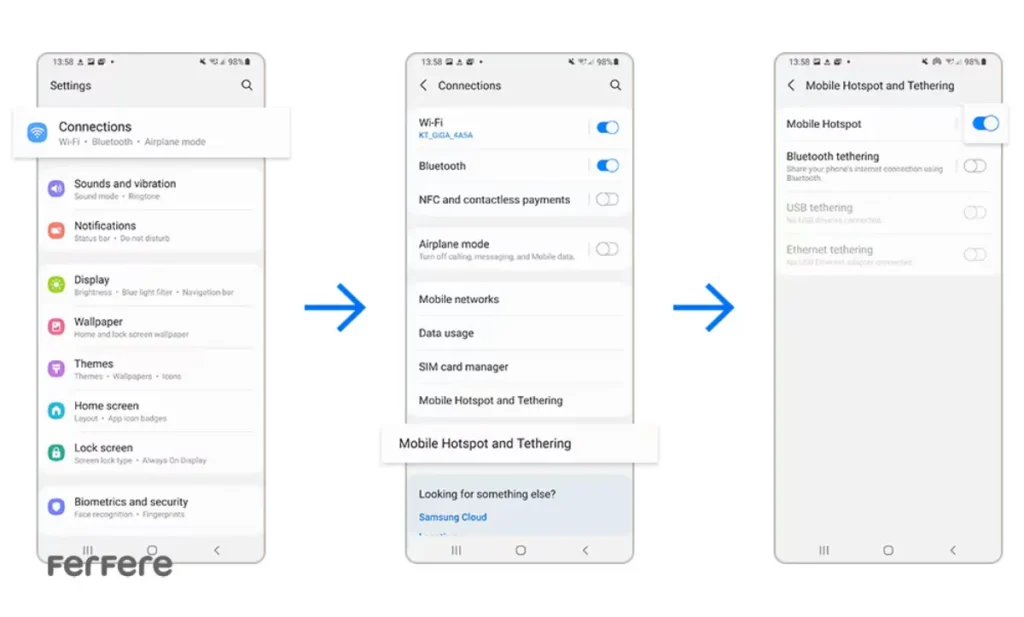
برای بسیاری از کاربران، آموزش فعالسازی هات اسپات گوشی اندروید یک نیاز ضروری در شرایطی است که دسترسی به اینترنت ثابت ممکن نیست. با طی چند مرحله ساده در تنظیمات، می توان اینترنت سیم کارت را با سایر دستگاه ها به اشتراک گذاشت.
روش دوم: استفاده از نوار اعلان (Quick Settings)
اگر به دنبال روشی سریع و بدون نیاز به رفتن به تنظیمات هستید، این روش انتخاب مناسبی ست. سامسونگ برای راحتی بیشتر کاربران، دسترسی به هات اسپات را از طریق نوار ابزار سریع فراهم کرده است.
برای این کار کافیست:
- نوار اعلان را از بالای صفحه به پایین بکشید.
- آیکون “Mobile Hotspot” را پیدا کنید و آن را لمس کنید تا فعال شود.
- اگر نیاز به تنظیمات بیشتری داشتید، آیکون را چند لحظه نگه دارید تا به بخش تنظیمات مربوطه منتقل شوید.
روش سوم: اشتراک گذاری اینترنت از طریق بلوتوث
این روش برای کسانی مفید است که تمایل دارند تنها با یک دستگاه خاص و از طریق بلوتوث اینترنت خود را به اشتراک بگذارند. البته سرعت انتقال داده در این روش پایین تر از وای فای است، اما برای کارهای سبک قابل استفاده است.

- به تنظیمات گوشی رفته و وارد قسمت اتصالات شوید.
- گزینه Mobile Hotspot and Tethering را انتخاب کنید.
- Bluetooth tethering را فعال کنید.
- حالا دستگاه دیگر را از طریق بلوتوث به گوشی متصل کنید تا اینترنت منتقل شود.
گاهی اوقات برای اتصال سریع لپ تاپ به اینترنت، استفاده از گوشی اندروید به عنوان مودم لپ تاپ راه حل موثری است. این کار به کمک کابل USB، وای فای یا حتی بلوتوث به راحتی انجام پذیر است و نیاز به ابزار اضافی ندارد.
روش چهارم: اشتراک گذاری اینترنت از طریق کابل USB
اگر می خواهید اینترنت گوشی را با کامپیوتر یا لپ تاپ به اشتراک بگذارید و در عین حال شارژ گوشی را نیز حفظ کنید، استفاده از کابل USB انتخاب هوشمندانه ای ست.
- گوشی را با کابل USB به کامپیوتر متصل کنید.
- وارد تنظیمات شوید و به بخش “اتصالات” بروید.
- گزینه “Mobile Hotspot and Tethering” را انتخاب کنید.
- “USB tethering” را فعال کنید.
در این حالت، اتصال اینترنت موبایل از طریق کابل به دستگاه مقصد منتقل می شود. این روش نسبت به بلوتوث سریع تر و پایدارتر است.
تنظیمات امنیتی و پارامترهای قابل تنظیم هات اسپات سامسونگ
پس از فعالسازی هات اسپات گوشی سامسونگ، لازم است برای جلوگیری از سوء استفاده و همچنین افزایش کارایی، برخی تنظیمات امنیتی و فنی را بررسی و شخصی سازی کنید.
این تنظیمات نه تنها امنیت اتصال را بالا می برند، بلکه به شما امکان کنترل دقیق تری بر شبکه وای فای اشتراکی تان می دهند. موارد قابل تنظیم عبارتند از:
- نام شبکه (SSID): نامی برای شبکه وای فای خود انتخاب کنید تا دستگاه های دیگر بتوانند آن را شناسایی کنند.
- رمز عبور: رمز عبوری قوی و غیرقابل حدس انتخاب کنید تا از دسترسی غیرمجاز جلوگیری شود.
- نوع امنیت: از گزینه های امنیتی مانند WPA2 PSK استفاده کنید تا اتصال ایمن تری داشته باشید.
- مدیریت دستگاه های متصل: در بخش تنظیمات هات اسپات، می توانید لیست دستگاه های متصل را مشاهده و در صورت نیاز، دسترسی آن ها را قطع کنید.
- تنظیمات پیشرفته: برخی مدل های سامسونگ امکان تنظیم باند فرکانسی (2.4 یا 5 گیگاهرتز) و محدودیت های زمانی برای هات اسپات را فراهم می کنند..

اگر از کاربران اپل هستید و نمی دانید چگونه اینترنت گوشی را به اشتراک بگذارید، بهتر است با نحوه فعالسازی هات اسپات آیفون آشنا شوید. این قابلیت از بخش تنظیمات گوشی فعال می شود و عملکردی مشابه گوشی های اندرویدی دارد.
جمع بندی
در این مقاله با روش های مختلف فعالسازی هات اسپات گوشی سامسونگ آشنا شدید و دیدید که می توان گوشی را با چند روش ساده به یک مودم همراه تبدیل کرد. همچنین یاد گرفتید که چگونه تنظیمات امنیتی را انجام دهید تا از حریم شخصی و مصرف اینترنت خود محافظت کنید. اگر جزو افرادی هستید که در رفت وآمد، سفر یا محیط هایی بدون وای فای حضور دارید، فعال سازی این قابلیت در گوشی تان می تواند یک برگ برنده واقعی باشد.
سوالات متداول
هات اسپات امکان اشتراک گذاری اینترنت سیم کارت گوشی سامسونگ با دستگاه هایی مثل لپ تاپ و تبلت را فراهم می کند.
باید وارد تنظیمات، سپس قسمت “اتصالات” شوید و گزینه “Mobile Hotspot and Tethering” را انتخاب کنید.
بله، از طریق کشیدن نوار اعلان و لمس آیکون “Mobile Hotspot” می توانید آن را سریع فعال کنید.
هات اسپات وای فای، اشتراک گذاری از طریق بلوتوث و اتصال با کابل USB سه روش اصلی هستند.
بعد از اتصال کابل، در تنظیمات وارد بخش “USB tethering” شوید و آن را فعال کنید.
بله، می توانید نام شبکه و رمز عبور دلخواه را تعیین کرده و نوع امنیت مثل WPA2 را تنظیم کنید.
از طریق بخش تنظیمات هات اسپات می توانید لیست دستگاه های متصل را مشاهده و مدیریت کنید.
بله، در برخی مدل ها می توانید بین باند ۲.۴ یا ۵ گیگاهرتز برای هات اسپات انتخاب داشته باشید.
خیر، بلوتوث نسبت به وای فای سرعت پایین تری دارد و بیشتر برای استفاده محدود و سبک مناسب است.
در شرایطی که اینترنت ثابت ندارید، می توانید با گوشی اندرویدی تان اینترنت موبایل را به لپ تاپ منتقل کنید.
تقریباً بله، در آیفون نیز از بخش تنظیمات و قسمت “Personal Hotspot” می توان اینترنت را به اشتراک گذاشت.
بله، از طریق نوار اعلان یا نوار ابزار سریع می توانید بدون ورود به تنظیمات هات اسپات را روشن کنید.






