

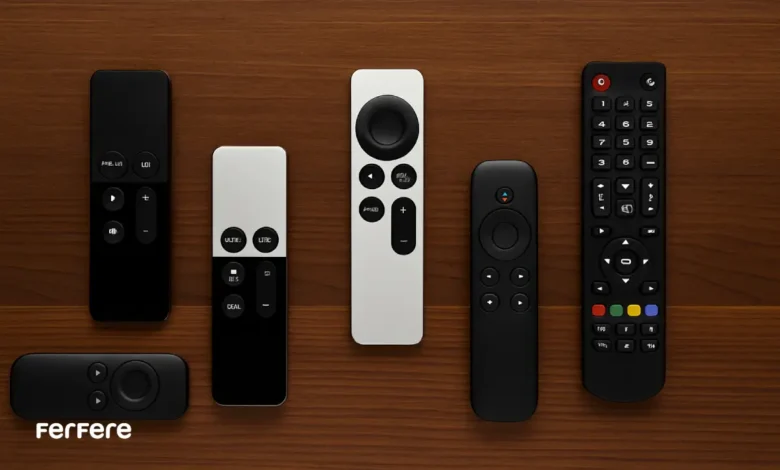
اپل تی وی (Apple TV) این روزها به قلب تپنده سرگرمی در منازل تبدیل شده است و کنترل بی دردسر محتوا، یکی از مهم ترین مؤلفه های تجربه کاربری لذت بخش است. ریموت اصلی اپل تی وی هرچند امکانات پایه ای را در اختیار می گذارد، اما کمبود دکمه های اختصاصی، طراحی ساده و محدودیت در شخصی سازی باعث می شود بسیاری به دنبال ریموت جایگزین Apple TV باشند. در این مقاله به معرفی هفت بهترین ریموت اپل تی وی می پردازیم که با ویژگی های حرفه ای از قبیل نور پس زمینه، دکمه های پاسخگو، قابلیت کنترل چند دستگاه و پشتیبانی از اکوسیستم هوشمند، ارزش خرید بالایی دارند.
معیارهای انتخاب ریموت حرفه ای
برای اینکه یک ریموت حرفه ای حقیقتا تفاوت ایجاد کند، باید پنج عامل کلیدی را در نظر بگیرید:
- پشتیبانی چند دستگاهی و کتابخانه کدها: مدیریت تلویزیون، ستاپ باکس و کنسول با یک واحد.
- ارگونومی و طراحی: قرارگیری طبیعی در دست و چینش دکمه ها.
- نور پس زمینه و دکمه های اختصاصی: راحتی استفاده در شب و اجرای سریع عملکردهای پرکاربرد.
- منبع تغذیه و دوام باتری: شارژر USB یا عمر طولانی با باتری قلمی.
- امکانات هوشمند: پشتیبانی از Siri و Google Assistant، کنترل بی سیم Bluetooth/USB.
7 ریموت کنترل حرفه ای برای اپل تی وی
در ادامه، با هفت ریموت کنترل حرفه ای آشنا می شوید که هر یک بسته به نیاز شما، امکانات خاصی را ارائه می کنند.
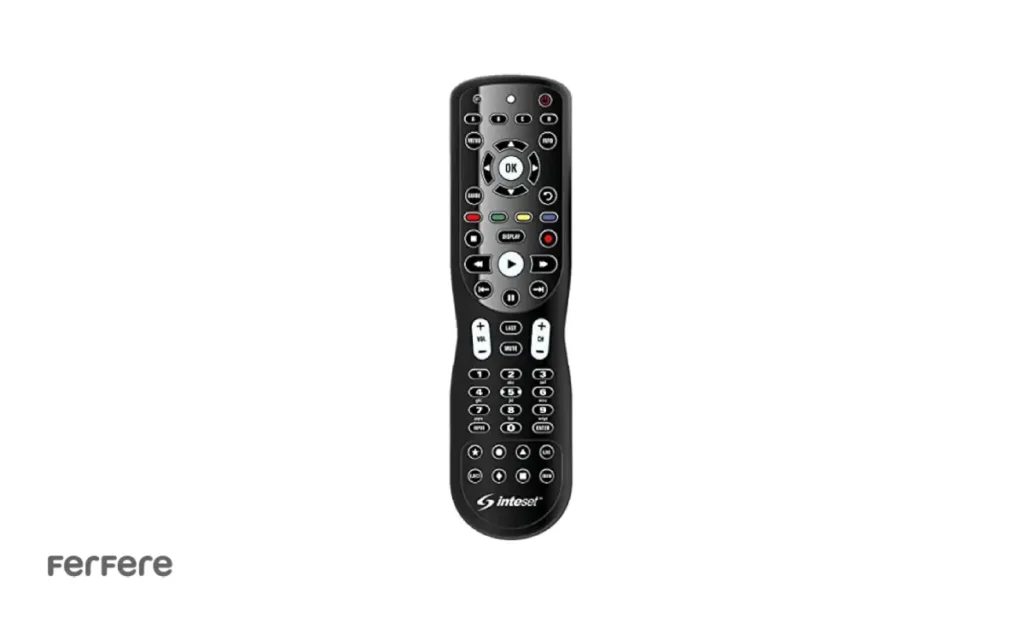
1. Inteset INT-422 Pro Edition
- نور پس زمینه LED برای کار در محیط های تاریک.
- قفل کانال و صدا از تغییرات ناخواسته جلوگیری می کند.
- قابلیت برنامه ریزی سه دستگاه: Apple TV، Kodi و Nvidia Shield.
- باتری قابل شارژ داخلی از طریق USB.
Remot Inteset INT-422 به دلیل امکانات گستردهٔ برنامه ریزی و پشتیبانی از چند سناریوی خانگی، همیشه در فهرست بهترین ریموت اپل تی وی قرار دارد. قابلیت افزودن برچسب های شخصی سازی شده برای دکمه ها، کاربری اختصاصی شما را تسهیل می کند.
2. Coolux Ultra-Responsive
- دکمه های کم تاخیر (low-latency) برای پاسخگویی آنی.
- طراحی ارگونومیک با پوشش ضد لغزش.
- انتخاب رنگ: مشکی، نقره ای و خاکستری.
Coolux تمرکز خود را روی سرعت و دقت واکنش گذاشته و برای کنترل همزمان اپلیکیشن ها و بازی ها عالی است.
3. GE 33709 Advanced Library
- کنترل چهار دستگاه به طور همزمان.
- کتابخانه بیش از 10،000 کد برای برندهای مختلف.
- بدنه سبک با پوشش برس خورده برای حس لوکس و بادوام.
این ریموت مقرون به صرفه، همه دستگاه های سالن نشیمن شما را با یک ابزار همراه مدیریت می کند.
4. Beyution Minimalist Pro
- دکمه های ضروری: Home، Menu، Back و Play/Pause.
- ابعاد جمع وجور، مناسب میز کنار کاناپه.
Beyution برای دوستداران طراحی ساده و بدون شلوغی، گزینه ای ایده آل است.
5. SteelSeries Stratus Duo Gaming Edition
- استیک های آنالوگ دقیق برای بازی های Apple Arcade.
- اتصال Bluetooth و دانگل USB برای بی سیم پایدار.
- 20 ساعت عمر باتری در هر شارژ.
برای گیمرهای حرفه ای، این مدل ترکیبی از کنترل تلویزیون و بازی را به بهترین شکل ارائه می دهد.
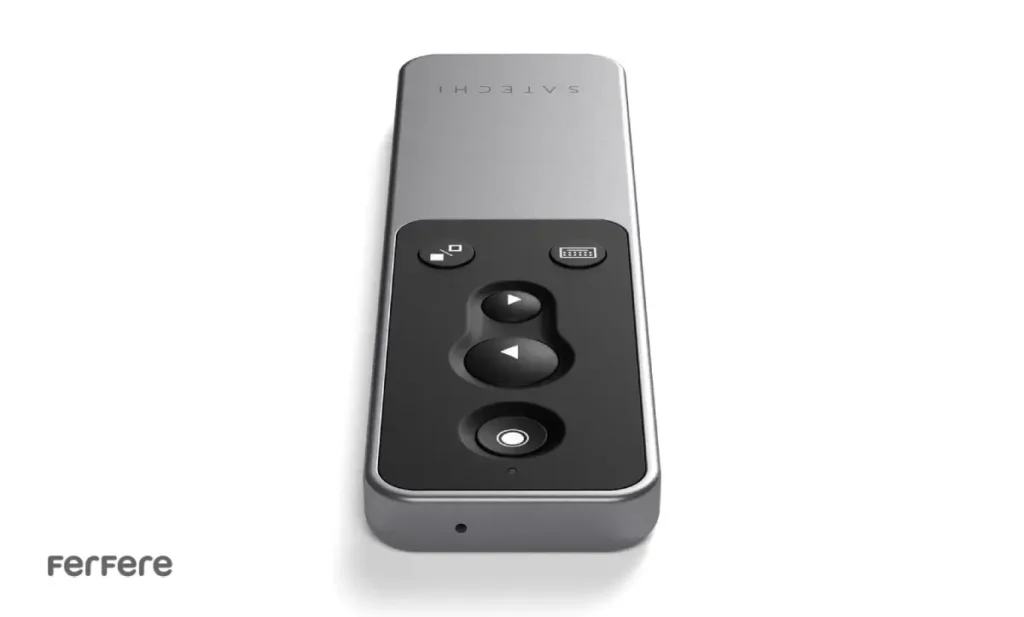
6. Satechi R1 Slim Remote
- بدنه آلومینیومی و طراحی باریک.
- تاچ پد چند منظوره برای پیمایش سریع.
- شارژ USB-C با سازگاری جهانی.
Satechi R1 با کیفیت ساخت بالا، برای کاربرانی که ظاهر و عملکرد را به یک اندازه می خواهند، ساخته شده است.
7. SofaBaton U1 Smart Universal
- اپلیکیشن موبایل: یادگیری و شخصی سازی دکمه ها.
- پشتیبانی از 5000+ دستگاه در خانه هوشمند.
- چینش منطقی دکمه ها برای دسترسی فوری.
SofaBaton U1، کنترل هوشمند و یکپارچه همه دستگاه های شما را از طریق موبایل ممکن می سازد.

نکات نصب و راه اندازی ریموت کنترل اپل تی وی
- جفت سازی اولیه: دکمه Pair یا ترکیب دکمه های ذکر شده را نگه دارید.
- بارگذاری کدها: برند و مدل دستگاه را از فهرست انتخاب کنید.
- تعریف شورت کات: دکمه های دلخواه را برای اجرای سریع فرمان صوتی Siri یا Google Assistant تنظیم کنید.
اتصال گوگل هوم به تلویزیون
- برای اتصال گوگل هوم به تلویزیون مطمئن شوید Apple TV و Google Home در یک شبکه Wi‑Fi مشترک هستند.
- در اپ Google Home: «افزودن دستگاه» → «نصب دستگاه جدید» → «Have something already set up?».
- سرویس AirPlay یا HomeKit را انتخاب و دستورالعمل ها را دنبال کنید.
پس از پیکربندی، می توانید با فرمان صوتی از گوگل هوم، پخش محتوا را کنترل کنید.
سخن پایانی
یک ریموت جایگزین Apple TV مناسب می تواند تفاوت بین تجربه متوسط و حرفه ای را رقم بزند. اگر اهل بازی هستید، SteelSeries Stratus Duo بهترین گزینه است؛ برای مصرف عمومی و حرفه ای، Inteset INT-422 و GE 33709 پیشنهاد می شوند. علاقه مندان به طراحی مینیمال باید نگاهی به Beyution و Satechi R1 بیندازند و کسانی که کنترل هوشمند خانه دیجیتال مدنظرشان است، SofaBaton U1 را از دست ندهند.
برای خرید مطمئن و بهره مندی از خدمات پس از فروش و خرید لوازم خانگی، به فروشگاه اینترنتی مراجعه کنید.
ضمن تشکر از همراهی شما، منتظر نظرات و سوالاتتان هستیم!
سوالات متداول
می توان با استفاده از تنظیمات رسمی iOS و اپ های معتبر فونت منوها و متون اپ های پشتیبانی شده را بدون جیلبریک تغییر داد.
در Settings به بخش Display & Brightness ➔ Text Size بروید و با حرکت اسلایدر اندازه متن را تنظیم کنید.
در Settings ➔ Display & Brightness گزینه Bold Text را فعال کنید تا پس از ری استارت متن ها پررنگ شوند.
در iOS 13 به بعد به Settings ➔ General ➔ Fonts ➔ More Fonts بروید و فونت های رسمی را دانلود کنید.
با اپ هایی مانند AnyFont یا iFont مجموعه فونت را اضافه و پروفایل پیکربندی را در VPN & Device Management نصب کنید.
فایل فونت را از طریق Files یا Google Fonts وارد iFont کرده و با گزینه Install پروفایل آن را تایید کنید.
در Notes روی آیکون Aa بالای کیبورد ضربه بزنید و از سبک های Title، Heading یا Body استفاده کنید.
در Pages متن را انتخاب و روی آیکون قلم مو بزنید سپس از بخش Font فونت و سبک دلخواه را انتخاب کنید.
در Mail هنگام نوشتن ایمیل روی Aa ضربه بزنید، از منوی Default Font گزینه Choose Font را انتخاب کنید.
اپ های AnyFont، Font Diner، iFont، Fonts – Install Fonts و Font Generator از محبوب ترین گزینه ها هستند.
در اپ ثالث پروژه جدید بسازید، در تنظیمات متن بخش فونت را باز کنید و فونت های موجود را از My Fonts انتخاب کنید.
پروفایل های نصب شده را در Settings ➔ General ➔ VPN & Device Management حذف و گزینه Bold Text را غیرفعال کنید.






