

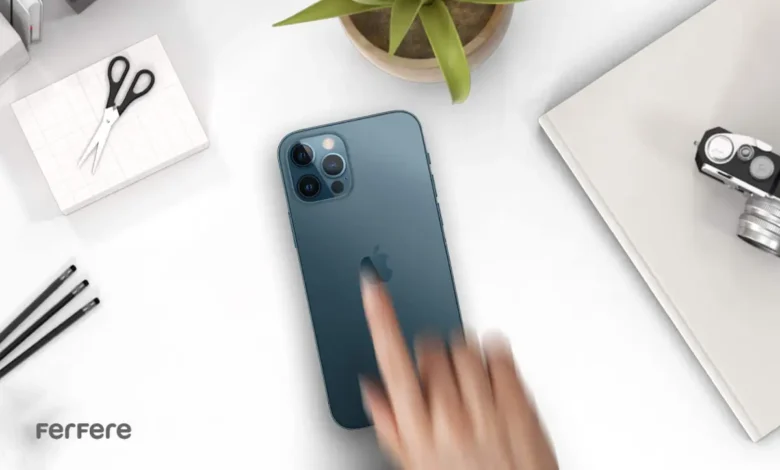
قابلیت Back Tap، یکی از آن امکانات کم سر و صدا اما بسیار کاربردی است که اگر بدانید چطور از آن استفاده کنید، واقعا می تواند تجربه ی کار با گوشی هوشمندتان را متحول کند. آیا برایتان پیش آمده در شرایطی خاص نیاز فوری به گرفتن اسکرین شات از صفحه گوشی داشته باشید، یا بخواهید برنامه ای را سریع باز کنید بدون آنکه دنبال آیکون آن بگردید؟ اینجاست که Back Tap وارد عمل می شود. تنها با دو یا سه ضربه ملایم به پشت گوشی، می توانید اعمال خاصی را بدون نیاز به لمس صفحه انجام دهید.
در این مقاله فروشگاه فرفره به صورت گام به گام آموزش می دهیم که این قابلیت را چطور روی گوشی های آیفون، سامسونگ و سایر مدل های اندرویدی فعال کنید. همچنین، به شما نشان می دهیم چطور از آن برای انجام کارهایی مثل باز کردن Siri، گرفتن اسکرین شات یا اجرای دستورات شخصی سازی شده استفاده کنید. اگر به دنبال ساده سازی تعامل روزمره تان با گوشی هوشمند خود هستید، این مقاله مخصوص شما است.
بک تپ چیست؟
Back Tap قابلیتی است که به کمک آن می توانید تنها با ضربه زدن به قاب پشتی گوشی، یک یا چند عملکرد مشخص را فعال کنید. این قابلیت ابتدا در آیفون و از نسخه iOS 14 معرفی شد و بعدها به کمک اپلیکیشن های جانبی به دنیای اندروید نیز راه پیدا کرد.
در واقع، این ویژگی با استفاده از سنسورهایی مثل شتاب سنج و ژیروسکوپ، ضربه های پشت دستگاه را شناسایی می کند و آن ها را به عنوان دستور برای اجرای یک عملکرد از پیش تعیین شده تفسیر می نماید. برای مثال، می توانید تنظیم کنید که با دو ضربه پشت گوشی، دستیار صوتی اجرا شود یا صفحه اسکرین شات بگیرد.
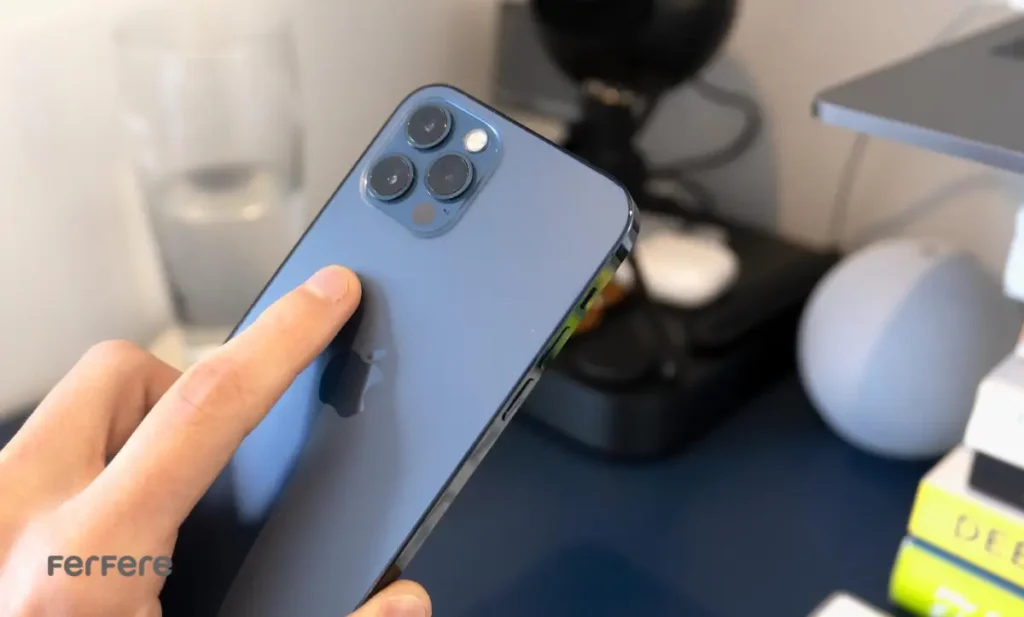
آموزش نحوه تنظیم قابلیت Back Tap در گوشی های آیفون
اگر از کاربران آیفون هستید و سیستم عامل تان از نسخه iOS 14 به بالا است، بدون نیاز به هیچ برنامه ی اضافه ای می توانید از این قابلیت بهره مند شوید.
اسکرین شات گرفتن با ضربه زدن به لوگو پشتی آیفون
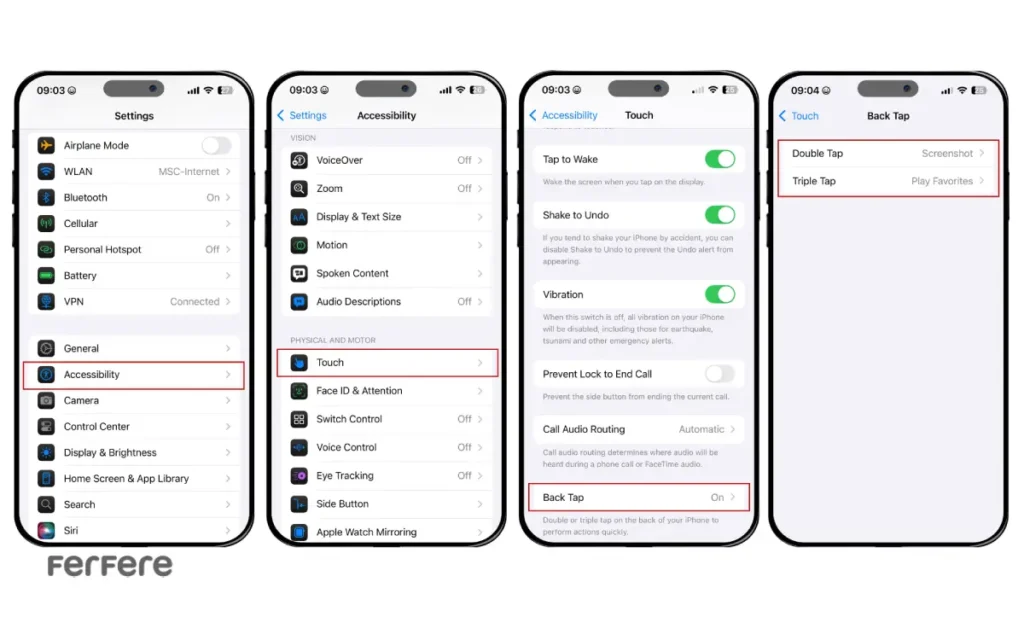
گرفتن اسکرین شات با Back Tap یکی از پرطرفدارترین استفاده ها از این قابلیت است. مراحل زیر را دنبال کنید:
- وارد تنظیمات (Settings) شوید.
- به بخش Accessibility > Touch > Back Tap بروید.
- گزینه Double Tap یا Triple Tap را انتخاب کرده و عملکرد دلخواهتان مانند Screenshot را تعیین کنید.
از این پس، تنها با ضربه به پشت گوشی، صفحه نمایشتان ذخیره خواهد شد. اگر علاقه مندید بیشتر درباره راه های مختلف ذخیره صفحه نمایش یاد بگیرید، پیشنهاد می کنیم مقاله اسکرین شات گوشی را هم ببینید.
باز کردن Siri با استفاده از سیب پشت گوشی اپل
علاوه بر اسکرین شات، می توانید Siri را هم با Back Tap فعال کنید. کافی است در همان بخش تنظیمات، گزینه ی Siri را انتخاب کنید. این ترفند زمانی مفید است که نمی خواهید با گفتن “Hey Siri” آن را فعال کنید.
اگر به دنبال دیگر راهکارهای جالب و مخفی در آیفون هستید، سری به صفحه ترفندهای مخفی آیفون بزنید؛ نکات شگفت انگیزی منتظر شماست.
فعال کردن Back Tap در گوشی های اندرویدی سامسونگ
مدت زیادی این تصور وجود داشت که قابلیت Back Tap تنها مختص آیفون هاست. اما کاربران گوشی های سامسونگ نیز این امکان را دارند که عملکرد مشابهی را در دستگاه خود فعال کنند. اگرچه این قابلیت به صورت پیش فرض در اندروید وجود ندارد، اما با استفاده از ابزارها و اپلیکیشن های جانبی می توان آن را به دستگاه های سامسونگ اضافه کرد. خوشبختانه، مدل های جدید سامسونگ با رابط کاربری One UI، امکانات بیشتری برای تنظیم ژست های حرکتی و شخصی سازی عملکردها در اختیار کاربران قرار می دهند.

یکی از بهترین روش ها برای فعال کردن Back Tap در گوشی سامسونگ، استفاده از اپلیکیشنی به نام Tap, Tap است. این برنامه که با الهام از ویژگی آیفون ساخته شده، عملکردهای متعددی را برای ضربه زدن به پشت گوشی ارائه می دهد.
برای راه اندازی این قابلیت در گوشی های سامسونگ مراحل زیر را دنبال کنید:
- ابتدا اپلیکیشن Tap, Tap را از منبع معتبر نصب کنید.
- پس از نصب، دسترسی های لازم مانند Accessibility و Battery Optimization را به اپ بدهید.
- داخل برنامه، عملکردهایی مانند گرفتن اسکرین شات، باز کردن دوربین، یا اجرای برنامه ها را برای دو یا سه ضربه پیاپی تعریف کنید.
- تنظیمات را ذخیره کنید و از این پس با ضربه به پشت گوشی، عملکرد مورد نظر شما فعال خواهد شد.
اگر گوشی شما از رابط کاربری One UI 5.0 یا نسخه های بالاتر پشتیبانی می کند، می توانید برخی ژست های مشابه را از طریق تنظیمات خود گوشی نیز فعال کنید. برای این کار به مسیر زیر بروید:
Settings > Advanced Features > Motions and Gestures
در این بخش می توانید ژست هایی مانند دوبار ضربه برای روشن کردن صفحه یا پاسخگویی بدون لمس دکمه ها را مدیریت کنید.
به یاد داشته باشید که فعال کردن Back Tap در اندروید با استفاده از برنامه های جانبی به خوبی پاسخ می دهد، به ویژه اگر دستگاه شما از سنسورهای حرکتی دقیقی بهره ببرد. این قابلیت، تجربه استفاده از گوشی را ساده تر و سریع تر می کند و به شما اجازه می دهد بدون نیاز به لمس نمایشگر، فرامین خاصی را اجرا کنید.
اگر جزو کسانی هستید که قصد خرید گوشی جدید دارید و این قابلیت برایتان اهمیت دارد، بهتر است هنگام خرید گوشی موبایل به پشتیبانی دستگاه از سنسورهای دقیق و قابلیت های حرکتی توجه کنید.
نتیجه گیری: ضربه ای کوچک، تغییری بزرگ
در نگاه اول، ممکن است Back Tap فقط یک قابلیت فرعی به نظر برسد، اما وقتی آن را با تنظیمات شخصی سازی شده و مطابق با نیازهای روزمره تان ترکیب می کنید، متوجه خواهید شد که چقدر در صرفه جویی زمان و افزایش راحتی استفاده از گوشی تاثیر دارد. فرقی ندارد آیفون دارید یا گوشی اندرویدی؛ با کمی تنظیم و آزمون و خطا، می توانید این قابلیت را به خوبی در خدمت خود بگیرید و آن را به بخشی از عادت های دیجیتالی تان تبدیل کنید. امتحانش کنید، احتمالا دیگر نتوانید بدون آن زندگی کنید!
سوالات متداول
قابلیت Back Tap اجازه می دهد با دو یا سه ضربه پشت گوشی عملکردهایی مثل گرفتن اسکرین شات، اجرای اپ یا باز کردن دستیار صوتی انجام دهید.
این قابلیت از iOS 14 به بعد در گوشی های آیفون پشتیبانی می شود.
از مسیر Settings > Accessibility > Touch > Back Tap وارد شوید و عملکرد دلخواه را برای دو یا سه ضربه تعیین کنید.
بله، کافی است در تنظیمات Back Tap گزینه Screenshot را برای ضربه انتخاب کنید.
در تنظیمات Back Tap گزینه Siri را به عنوان عملکرد ضربه دو یا سه تایی مشخص کنید.
به صورت پیش فرض خیر، اما با نصب اپلیکیشن هایی مثل Tap, Tap می توان این قابلیت را به اندروید اضافه کرد.
بله، در برخی مدل های سامسونگ با One UI 5.0 به بالا می توان از طریق تنظیمات ژست حرکتی یا اپلیکیشن های جانبی از این قابلیت استفاده کرد.
این اپ امکان اجرای فرمان هایی مثل باز کردن دوربین، خاموش کردن صفحه یا گرفتن اسکرین شات را با ضربه به پشت گوشی فراهم می کند.
خیر، اپلیکیشن هایی مثل Tap, Tap بدون نیاز به روت کار می کنند اما باید دسترسی های لازم را بدهید.
بله، با نصب اپ های مخصوص و غیرفعال کردن محدودیت های باتری، می توان از Back Tap در شیائومی استفاده کرد.
بله، چه در آیفون و چه با اپ های اندرویدی، می توان عملکرد ضربه ها را بر اساس نیاز کاربر تنظیم کرد.
افرادی که دنبال دسترسی سریع به امکانات خاص هستند یا می خواهند گوشی را بدون لمس نمایشگر کنترل کنند، بیشترین بهره را از این قابلیت می برند.






