
چطور پس زمینه چت iMessage را در آیفون تغییر دهیم؟ شخصی سازی iMessage در iOS 26

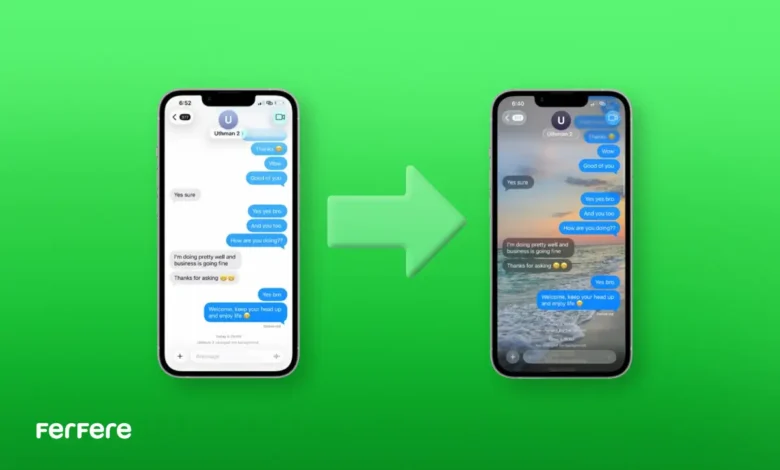
در دنیای مدرن ارتباطات، ظاهر و تجربه کاربری همان قدر اهمیت دارد که عملکرد و سرعت. کاربران اپل همیشه به دنبال ترکیبی از هر دو بوده اند و حالا اپل در نسخه جدید iOS، گامی دیگر در جهت شخصی تر کردن تجربه چت ها برداشته است. با معرفی قابلیت تغییر پس زمینه iMessage در iOS 26، شما می توانید محیط چت خود را به سبکی که دوست دارید تغییر دهید. از رنگ های ملایم و آرام گرفته تا پس زمینه های پویا و زنده.
اگر از کاربران گوشی آیفون هستید، احتمالا تا حالا متوجه شده اید که اپل توجه خاصی به جزئیات احساسی طراحی دارد. iMessage حالا دیگر فقط یک اپلیکیشن ارسال پیام نیست، بلکه فضایی است که می توانید با انتخاب رنگ ها و تصاویر مناسب، حال و هوای شخصی تان را در آن منعکس کنید. این قابلیت جدید نه تنها ظاهری تازه به چت هایتان می دهد، بلکه ارتباطات روزمره تان را نیز جذاب تر و گرم تر می کند.
چرا تغییر پس زمینه iMessage اهمیت دارد؟
تغییر پس زمینه در ظاهر شاید ساده به نظر برسد، اما تاثیر آن بر تجربه کاربر و احساسات روزمره چشمگیر است. تصور کنید هر بار که وارد چت می شوید، به جای پس زمینه ای یکنواخت، تصویری از سفر مورد علاقه تان یا رنگی الهام بخش به شما خوش آمد بگوید. این تغییر کوچک، حس تازه ای به ارتباطات دیجیتال می دهد و باعث می شود تعامل با دوستان یا همکارانتان شخصی تر شود.
اپل در iOS 26 این ویژگی را به شکلی پیاده سازی کرده که در عین سادگی، عمق احساسی بالایی داشته باشد. هر کاربر می تواند از میان طیف وسیعی از رنگ ها و افکت ها انتخاب کند و فضایی بسازد که بازتاب روحیه و سلیقه او است. در واقع، شخصی سازی پس زمینه iMessage در iOS 26 ترکیبی از هنر، سادگی و تکنولوژی است که هدفش تنها زیباتر کردن نیست، بلکه بهبود احساس کاربر در حین ارتباط است.
مراحل تغییر پس زمینه iMessage در آیفون
فرآیند تغییر پس زمینه iMessage در نسخه جدید iOS 26 بسیار ساده تر از قبل شده است. اپل در طراحی این بخش، سادگی و تجربه کاربری روان را در اولویت قرار داده تا کاربران بتوانند بدون هیچ پیچیدگی، ظاهر چت های خود را متناسب با سلیقه شخصی تنظیم کنند. در ادامه، مراحل این کار را به صورت دقیق مرور می کنیم.
مرحله اول: ورود به تنظیمات پیام ها
در گام نخست، وارد بخش Settings (تنظیمات) آیفون شوید. سپس از میان گزینه ها، بخش Messages (پیام ها) را انتخاب کنید. این قسمت محل اصلی کنترل تنظیمات iMessage از جمله اعلان ها، ارسال و دریافت پیام ها، و ظاهر چت ها است.
اگر برای اولین بار از iMessage استفاده می کنید و هنوز آن را فعال نکرده اید، بهتر است ابتدا راهنمای نحوه فعال سازی آی مسیج در آیفون را مطالعه کنید تا مطمئن شوید این قابلیت روی دستگاه شما فعال است. پس از فعال سازی کامل، می توانید وارد مراحل شخصی سازی شوید.
مرحله دوم: انتخاب گزینه Chat Appearance
پس از ورود به تنظیمات پیام ها، به پایین اسکرول کنید تا گزینه ای با نام Chat Appearance یا «نمای چت» را ببینید. این بخش در iOS 26 اضافه شده و تمام گزینه های مربوط به شخصی سازی پس زمینه iMessage در iOS 26 در همین قسمت قرار دارد.
با ورود به این بخش، اپل محیطی ساده و شفاف طراحی کرده تا بتوانید در چند لحظه ظاهر چت های خود را تغییر دهید. از رنگ های ملایم گرفته تا پس زمینه های پویا و حتی تصاویر دلخواه از گالری، همه چیز در دسترس شما است.
مرحله سوم: انتخاب نوع پس زمینه
در این قسمت می توانید نوع پس زمینه مورد نظر خود را انتخاب کنید. سه گزینه اصلی در اختیار شما قرار دارد:

- رنگ ساده (Solid Color): انتخاب از میان پالت رنگ های پیش فرض اپل که حس تمیزی و سادگی به چت ها می دهد.
- تصویر دلخواه (Custom Image): استفاده از عکس های شخصی یا تصاویر ذخیره شده در گالری برای ایجاد فضای خاص و شخصی تر.
- پس زمینه پویا (Dynamic Background): تصاویری زنده و متحرک که با حرکت دستگاه یا تغییر نور روز واکنش نشان می دهند.
اگر از طرفداران طراحی های مدرن هستید، می توانید از افکت های گرادیانی (Gradient) استفاده کنید تا ترکیب رنگی ظریف و جذابی برای پس زمینه بسازید. این قابلیت جدید در iOS 26 جلوه ای متفاوت و حرفه ای به محیط گفت وگوهای شما می دهد.
مرحله چهارم: پیش نمایش و اعمال تغییرات
پس از انتخاب رنگ یا تصویر مورد نظر، پیش از ذخیره نهایی می توانید در بخش Preview (پیش نمایش) نتیجه کار را مشاهده کنید. در این حالت، ظاهر چت ها، رنگ متن و حباب های پیام ها با پس زمینه جدید به شما نمایش داده می شود.
اگر از ترکیب رنگ ها و ظاهر جدید راضی بودید، کافی است روی گزینه Apply (اعمال) بزنید تا تغییرات ذخیره و فعال شوند. از این لحظه، هر بار که وارد iMessage می شوید، محیط چت ها با همان پس زمینه جدید نمایش داده خواهد شد.
مرحله پنجم: هماهنگی با حالت تاریک (Dark Mode)
یکی از نکات هوشمندانه در طراحی iOS 26، هماهنگی خودکار پس زمینه ها با حالت تاریک (Dark Mode) است. این یعنی اگر آیفون شما روی حالت شب تنظیم شده باشد، رنگ ها و روشنایی پس زمینه به طور خودکار تغییر می کنند تا خوانایی متن حفظ شود و چشم کاربر خسته نشود.
این هماهنگی باعث می شود تجربه چت در شب یا محیط های کم نور هم به همان اندازه حالت روز راحت و دلپذیر باشد. اپل با این جزئیات کوچک اما مهم، تجربه ای طبیعی و متناسب با سبک زندگی کاربر ایجاد کرده است.
با انجام این مراحل، شما می توانید به سادگی پس زمینه iMessage خود را تغییر دهید و فضایی منحصر به فرد برای گفتگوهایتان بسازید. این ویژگی، iMessage را از یک پیام رسان ساده به محیطی تبدیل می کند که دقیقا بازتابی از سلیقه و شخصیت شما است.
ترفندهای پیشرفته برای شخصی سازی iMessage در iOS 26
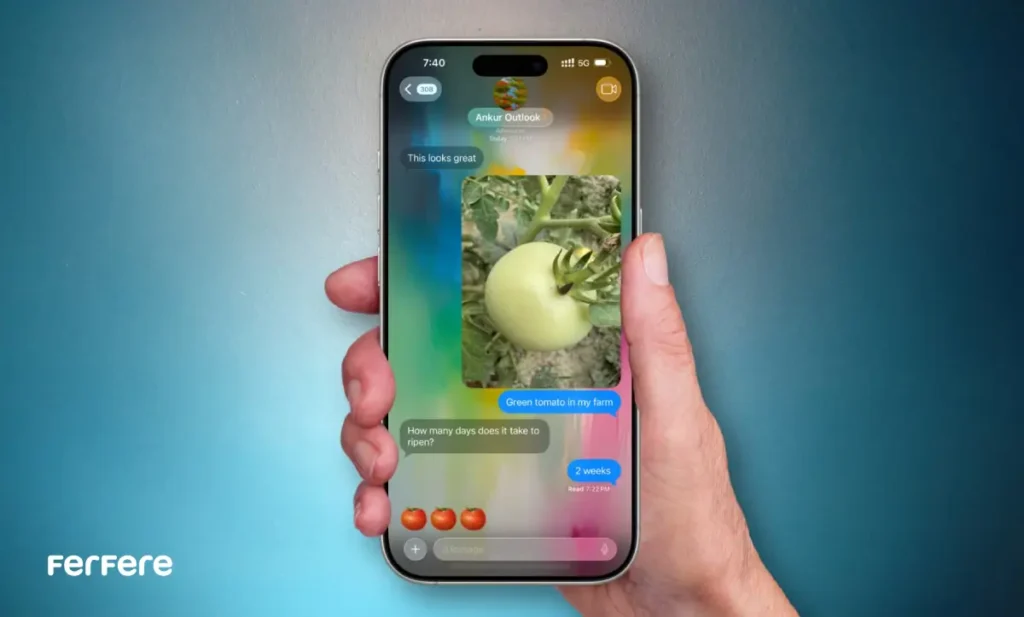
اپل در iOS 26، مفهوم «شخصی سازی» را از مرزهای رنگ و تصویر فراتر برده است. اکنون می توانید حباب های گفتگو را هم با پس زمینه هماهنگ کنید تا تجربه ای بصری یک دست و جذاب داشته باشید.
استفاده از افکت ها و رنگ های گرادیان
در بخش Chat Appearance، گزینه گرادیان (Gradient) به شما اجازه می دهد دو رنگ مختلف را ترکیب کنید تا جلوه ای نرم و حرفه ای بسازید. این ویژگی مخصوص کسانی است که دوست دارند فضای چتشان مدرن تر به نظر برسد. همچنین قابلیت Dark Mode Harmony تضمین می کند که پس زمینه شما در حالت شب به طور خودکار تیره تر شود تا چشمانتان کمتر خسته شوند.
هماهنگی با حالت تاریک و افکت های پویا
در iOS 26، پس زمینه های پویا (Dynamic Backgrounds) نه تنها با حرکت دستگاه واکنش نشان می دهند، بلکه در طول روز با نور محیط تغییر می کنند. این سطح از تطبیق پذیری باعث می شود محیط چت همیشه زنده و طبیعی بماند. اگر می خواهید از قابلیت های مشابه بیشتری آگاه شوید، حتماً نگاهی به مقاله بهترین ترفندهای آی مسیج بیندازید. در آنجا مجموعه ای از نکات کاربردی برای حرفه ای تر شدن در استفاده از iMessage گردآوری شده است.
چگونه پس زمینه های خاص و منحصر به فرد بسازیم؟
انتخاب تصویر مناسب برای پس زمینه چت نیاز به کمی دقت دارد. تصاویر روشن و آرام مثل آسمان آبی، ساحل، یا نقاشی های ساده می توانند گزینه های فوق العاده ای باشند. در مقابل، عکس های خیلی شلوغ یا رنگ های تند ممکن است خوانایی متن را کاهش دهند.
اگر تازه آیفون خریده اید یا iMessage برایتان فعال نیست، ابتدا مطمئن شوید که همه تنظیمات به درستی انجام شده اند. پیشنهاد می کنیم راهنمای نحوه فعال سازی آی مسیج در آیفون را بخوانید تا هیچ مرحله ای را از قلم نیندازید. پس از فعال سازی کامل، می توانید با خیال راحت به سراغ تغییر ظاهر چت ها بروید و تجربه ای کاملا شخصی برای خود بسازید.
ویژگی های جدید iMessage در iOS 26
اپل با عرضه iOS 26 مجموعه ای از قابلیت های تازه را در iMessage ارائه کرده است. این ویژگی ها علاوه بر زیبایی بصری، تعامل کاربران را نیز بهبود می دهند. یکی از جذاب ترین قابلیت های جدید، امکان ساخت نظرسنجی یا Poll درون چت هاست. حالا دیگر نیازی نیست از اپلیکیشن های دیگر استفاده کنید تا نظر دوستانتان را بپرسید. فقط با چند لمس ساده می توانید از گزینه ساخت Polls در آی مسیج استفاده کنید و گفتگوها را تعاملی تر سازید.
به علاوه، افکت های متنی، استیکرهای زنده، و قابلیت تنظیم پروفایل اختصاصی برای هر مخاطب نیز در این نسخه افزوده شده اند. این تغییرات باعث می شوند تجربه کاربر در iMessage به سطحی تازه از لذت، خلاقیت و تعامل برسد.
نکات مهم پیش از تغییر پس زمینه iMessage
قبل از آن که شروع به تغییر ظاهر چت های خود در iMessage کنید، بهتر است چند نکته فنی و کاربردی را بدانید تا تجربه ای روان، زیبا و بدون مشکل داشته باشید. آگاهی از این موارد به شما کمک می کند از قابلیت شخصی سازی پس زمینه iMessage در iOS 26 بیشترین بهره را ببرید.
1. توجه به مصرف باتری و حالت Low Power Mode
اگر از حالت Low Power Mode در آیفون خود استفاده می کنید، باید بدانید که پس زمینه های پویا (Dynamic Backgrounds) ممکن است غیر فعال شوند.
- این حالت برای صرفه جویی در مصرف باتری طراحی شده است و اجرای افکت های انیمیشنی را محدود می کند.
- در صورت فعال بودن این حالت، پس زمینه های متحرک شما ثابت نمایش داده می شوند.
برای نمایش کامل انیمیشن ها، کافی است Low Power Mode را موقتا خاموش کنید.
2. سازگاری با نسخه سیستم عامل
قابلیت تغییر پس زمینه iMessage فقط در آیفون هایی در دسترس است که از iOS 26 یا نسخه های بالاتر استفاده می کنند.
- اگر هنوز سیستم عامل خود را بروزرسانی نکرده اید، پیش از اعمال تغییرات این کار را انجام دهید.
- به روزرسانی iOS علاوه بر فعال سازی ویژگی های جدید، عملکرد iMessage را نیز بهبود می دهد.
اگر از مدل های جدید گوشی آیفون استفاده می کنید، معمولاً این قابلیت به صورت پیش فرض در تنظیمات فعال است.
3. تفاوت بین چت های فردی و گروهی
در چت های گروهی، تغییر پس زمینه فقط برای شما قابل مشاهده خواهد بود و سایر اعضا همان پس زمینه پیش فرض را می بینند.
- هر کاربر می تواند به صورت جداگانه پس زمینه دلخواه خود را انتخاب کند.
- در نسخه های بعدی iOS احتمال دارد اپل امکان اشتراک گذاری پس زمینه بین اعضای گروه را نیز اضافه کند.
بنابراین اگر می خواهید گروهتان ظاهر یکسانی داشته باشد، باید از هر فرد بخواهید تغییر را در دستگاه خودش انجام دهد.
4. انتخاب رنگ یا تصویر مناسب
انتخاب تصویر یا رنگ اشتباه می تواند باعث شود متن پیام ها ناخوانا شوند. برای داشتن بهترین نتیجه:
- از رنگ های ملایم، پس زمینه های ساده و تصاویر با جزئیات کم استفاده کنید.
- رنگ های تند یا تضاد بالا ممکن است باعث شود حباب پیام ها به درستی دیده نشوند.
- اپل به صورت خودکار کنتراست رنگ را تنظیم می کند، اما انتخاب هوشمندانه تصویر همیشه نتیجه بهتری می دهد.
بهترین گزینه ها معمولاً رنگ های پاستلی، آبی ملایم، سبز نعنایی یا پس زمینه های مینیمال هستند.
5. ایجاد تنوع و تازه سازی تجربه چت
گاهی اوقات تغییر مکرر پس زمینه، حس تازگی و انرژی به تجربه کاربری می دهد.
- اپل طراحی iMessage را طوری انجام داده که بتوانید بدون محدودیت پس زمینه را تغییر دهید.
- بهتر است هر چند هفته یک بار رنگ یا تصویر پس زمینه تان را عوض کنید تا فضای گفتگوهایتان همیشه متفاوت و الهام بخش باشد.
اگر هنوز با تنظیمات ظاهری iMessage به طور کامل آشنا نیستید، پیشنهاد می کنیم راهنمای نحوه فعال سازی آی مسیج در آیفون را هم بخوانید تا همه گزینه ها برایتان در دسترس باشد.
در نهایت، با رعایت همین نکات ساده می توانید مطمئن باشید که تغییر پس زمینه iMessage شما نه تنها زیبا بلکه بهینه و سازگار با عملکرد دستگاهتان است.
شخصی سازی در اپل همیشه ترکیبی از ظرافت و هوشمندی بوده و حالا نوبت شماست که با خلاقیت خود، این تجربه را به سبک دلخواهتان بسازید.
جمع بندی
همانطور که در این مقاله فروشگاه اینترنتی فرفره خواندید، شخصی سازی همیشه بخش جدانشدنی از فلسفه اپل بوده است و قابلیت شخصی سازی پس زمینه iMessage در iOS 26 یکی از بهترین نمونه های آن به شمار می رود. با این ویژگی، شما می توانید محیط چت خود را دقیقاً به همان شکلی بسازید که حالتان می خواهد: ساده، رنگارنگ، پویا یا حتی الهام بخش.
اگر هنوز iMessage خود را تغییر نداده اید، همین حالا وقتش است که با چند لمس ساده، فضای گفتگوهایتان را متحول کنید. هر بار که وارد چت می شوید، ترکیب رنگ ها و نورهای دلخواهتان، حس تازگی و آرامش را به شما منتقل خواهند کرد. این همان چیزی است که تجربه کار با آیفون را از سایر دستگاه ها متمایز می کند؛ ظرافت، سادگی و لذتی که در جزئیات نهفته است.
سوالات متداول
خیر، قابلیت تغییر پس زمینه iMessage فقط در آیفون هایی که از نسخه iOS 26 یا بالاتر استفاده می کنند در دسترس است.
برای تغییر پس زمینه باید به تنظیمات آیفون، بخش Messages و سپس گزینه Chat Appearance بروید و رنگ یا تصویر دلخواه خود را انتخاب کنید.
بله، در بخش Chat Appearance می توانید تصویر دلخواه خود را از گالری انتخاب و به عنوان پس زمینه گفتگوها تنظیم کنید.
بله، اما تغییر پس زمینه فقط برای خود شما نمایش داده می شود و سایر اعضای گروه آن را نمی بینند.
بله، پس زمینه های پویا به دلیل انیمیشن و حرکت، مصرف باتری کمی بالاتری دارند و در حالت Low Power Mode غیرفعال می شوند.
بله، در حالت Dark Mode رنگ پس زمینه به صورت خودکار تیره تر می شود تا خوانایی متن و راحتی چشم حفظ شود.
در بخش Chat Appearance می توانید دو رنگ مختلف را ترکیب کنید تا پس زمینه ای با افکت گرادیان و جلوه ای نرم و مدرن ایجاد کنید.
بله، در iOS 26 رنگ حباب پیام ها به صورت خودکار با رنگ یا تصویر پس زمینه هماهنگ می شود تا جلوه چت ها یک دست تر باشد.
تصاویر ساده، با رنگ های ملایم و روشن که جزئیات زیادی ندارند، بهترین انتخاب برای حفظ خوانایی متن پیام ها هستند.
خیر، این قابلیت به صورت پیش فرض در تنظیمات iPhone و در بخش Messages در دسترس است و نیازی به نصب برنامه دیگر ندارد.
در حال حاضر خیر، پس زمینه برای کل چت ها اعمال می شود اما ممکن است اپل در نسخه های بعدی این ویژگی را اضافه کند.
تغییر دوره ای پس زمینه هر چند هفته یک بار باعث تنوع بصری و تازگی در تجربه چت می شود و به بهبود حال و انرژی کاربر کمک می کند.






