

در دنیای فناوری امروز، گوشی های هوشمند نقش مهمی در زندگی روزمره ما ایفا می کنند. آیفون به عنوان یکی از محبوب ترین گوشی های هوشمند، قابلیت های فراوانی برای افزایش راحتی و امنیت کاربران فراهم کرده است. یکی از ویژگی های کلیدی آیفون، کیبورد پیشرفته آن است که با استفاده از هوش مصنوعی، رفتار تایپ شما را یاد می گیرد و پیشنهادهای متنی ارائه می دهد. اما گاهی این قابلیت می تواند مشکلاتی ایجاد کند، مانند نمایش کلمات اشتباه، پیشنهادهای نامطلوب یا ذخیره اطلاعات خصوصی. در این شرایط، پاک کردن تاریخچه کیبورد آیفون و انجام ریست کیبورد آیفون بهترین راهکار برای بازگرداندن تجربه تایپ سالم و ایمن است.
در این مقاله، به صورت جامع و مرحله به مرحله به شما توضیح می دهیم که چگونه تاریخچه کیبورد آیفون خود را پاک کنید، کیبورد را ریست کنید و تجربه تایپ خود را بهینه نمایید.
تجربه تایپ آسان با کیبورد آیفون و آیپد
آیفون و آیپد با طراحی هوشمند کیبورد، امکان تایپ آسان با کیبورد آیفون و آیپد را فراهم کرده اند. ویژگی های کلیدی این کیبورد شامل:
- پیش بینی هوشمند کلمات و اصلاح خودکار
- امکان تایپ سریع با سوایپ (Swipe Typing)
- پیشنهاد ایموجی و کلمات مرتبط
- پشتیبانی از چند زبان و تغییر سریع زبان
با انجام ریست کیبورد و پاک کردن تاریخچه، این قابلیت ها عملکرد بهینه تری خواهند داشت و تجربه تایپ شما روان تر و دقیق تر خواهد شد.
عملکرد کیبورد آیفون و دلیل نیاز به پاک سازی تاریخچه
کیبورد آیفون از نوع یادگیرنده است؛ به این معنا که با هر بار تایپ شما، کلمات و عبارات پرکاربرد را شناسایی کرده و در حافظه خود ذخیره می کند. این قابلیت به شما امکان می دهد با سرعت بیشتری تایپ کنید و کیبورد به صورت هوشمند پیشنهادهایی برای تکمیل کلمات یا اصلاح غلط ها ارائه دهد.
با این حال، ذخیره طولانی مدت تاریخچه کیبورد می تواند مشکلات زیر را ایجاد کند:
- نمایش پیشنهادهای نامطلوب یا غلط: گاهی کلمات اشتباه یا نادرست ذخیره می شوند و باعث نمایش پیشنهادهای ناخواسته می شوند.
- کاهش حریم خصوصی: اطلاعات تایپ شده، شامل نام ها، آدرس ها و رمزهای عبور، ممکن است در حافظه کیبورد باقی بماند.
- افت کیفیت تجربه تایپ: با گذشت زمان، پیشنهادهای کیبورد ممکن است کمتر دقیق شوند و عملکرد پیش بینی کلمات کاهش یابد.
بنابراین، پاکسازی دوره ای تاریخچه کیبورد آیفون اهمیت ویژه ای دارد تا هم امنیت اطلاعات شخصی حفظ شود و هم تجربه تایپ بهینه باقی بماند.
دلایل اصلی برای پاک کردن تاریخچه کیبورد آیفون
پاک کردن تاریخچه کیبورد آیفون علاوه بر آسان تر کردن تجربه تایپ، مزایای مهمی برای حریم خصوصی و عملکرد دستگاه دارد. در ادامه دلایل اصلی را با جزئیات و ساب هدینگ های مرتبط بررسی می کنیم:
1. بهبود دقت پیشنهادهای کیبورد
کیبورد آیفون با یادگیری الگوهای تایپ شما، پیشنهادات کلمات را ارائه می دهد. با گذشت زمان، داده های قدیمی یا غلط می توانند باعث نمایش پیشنهادهای نادرست شوند. پاک کردن تاریخچه کیبورد موجب می شود پیشنهادات دقیق تر و مرتبط تری ارائه شود.
2. جلوگیری از نمایش کلمات ناخواسته
گاهی اوقات کلمات خصوصی، نام های شخصی یا عبارات نادرست در حافظه کیبورد ذخیره می شوند و هنگام تایپ نمایش داده می شوند. با پاک کردن تاریخچه، این نوع محتوا دیگر ظاهر نخواهد شد و تجربه تایپ شما امن تر و راحت تر خواهد بود.

3. حفظ حریم خصوصی و امنیت اطلاعات
پاک کردن تاریخچه کیبورد یکی از اقدامات مهم برای حفظ حریم خصوصی است. اطلاعات تایپ شده شامل آدرس ها، شماره ها و کلمات حساس دیگر با حذف تاریخچه از دسترس دیگران خارج می شوند، به ویژه اگر قصد فروش یا انتقال دستگاه خود را داشته باشید.
4. تجربه تایپ تازه و روان
ریست کیبورد و پاک کردن تاریخچه باعث می شود که کیبورد همانند روز اول عمل کند و تجربه تایپ تازه و بدون داده های قبلی داشته باشید. این کار به ویژه برای کاربرانی که زیاد تایپ می کنند یا از ویژگی پیش بینی کلمات استفاده می کنند، بسیار مفید است.
5. کاهش خطاهای تایپی ناشی از داده های قدیمی
با گذشت زمان، داده های ذخیره شده در کیبورد می توانند باعث پیشنهاد اشتباه یا اصلاح خودکار نادرست شوند. پاک کردن تاریخچه کیبورد باعث می شود این خطاها کاهش یافته و سرعت و دقت تایپ افزایش یابد.
آموزش گام به گام ریست کیبورد آیفون
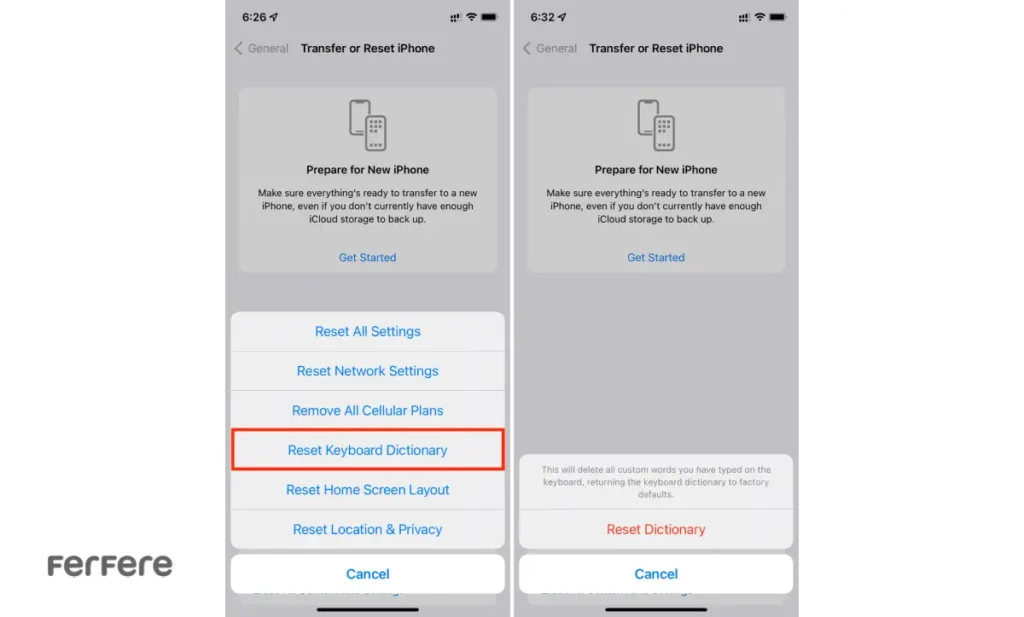
ریست کیبورد آیفون به شما امکان می دهد تمامی داده های ذخیره شده توسط کیبورد را حذف کرده و آن را به حالت اولیه بازگردانید. مراحل این فرآیند به شرح زیر است:
- وارد بخش تنظیمات شوید: ابتدا اپلیکیشن Settings را باز کنید.
- انتخاب General: از فهرست تنظیمات، گزینه General را لمس کنید.
- رفتن به Transfer or Reset iPhone: در انتهای صفحه، این گزینه را انتخاب کنید.
- انتخاب Reset: در بخش Reset، گزینه مربوطه را لمس نمایید.
- ریست Keyboard Dictionary: گزینه Reset Keyboard Dictionary را انتخاب کنید.
- تایید رمز عبور: در صورت درخواست، رمز عبور آیفون خود را وارد کرده و تایید کنید.
پس از این مراحل، تمام داده های یادگیری کیبورد حذف شده و کیبورد آماده استفاده دوباره خواهد بود.
مدیریت حافظه پیش بینی و تصحیح خودکار
علاوه بر ریست کامل کیبورد، آیفون امکاناتی برای کنترل رفتار پیش بینی و اصلاح خودکار دارد:
- غیرفعال کردن Auto-Correction: مسیر Settings → General → Keyboard → Auto-Correction
- غیرفعال کردن Predictive Text: مسیر Settings → General → Keyboard → Predictive
با انجام این اقدامات، کاربر می تواند کنترل بیشتری روی پیشنهادات کیبورد و اصلاح خودکار داشته باشد و از نمایش کلمات ناخواسته جلوگیری کند.
دسترسی به کلیپ بورد آیفون و پاک سازی آن
یکی از نکات مهم پس از ریست کیبورد، مدیریت حافظه موقت یا کلیپ بورد آیفون است. برای دسترسی به کلیپ بورد آیفون کافی است متن کپی شده را در محیط هایی مانند Notes یا Messages جای گذاری کنید.
همچنین برای افزایش امنیت و حریم خصوصی، می توانید محتوای ذخیره شده در کلیپ بورد را پس از استفاده پاک کنید تا اطلاعات حساس در دسترس دیگر برنامه ها قرار نگیرد.
این کار باعث می شود تجربه ای امن تر از تایپ و کپی-پیست در آیفون داشته باشید.
نکات امنیتی و حفظ حریم خصوصی
پاک کردن تاریخچه کیبورد و مدیریت کلیپ بورد تنها بخشی از اقدامات لازم برای حفظ حریم خصوصی در آیفون است. نکات مهم دیگر شامل:
- استفاده از رمز عبور قوی برای دستگاه
- فعال سازی Face ID یا Touch ID
- عدم ذخیره رمزهای حساس در یادداشت ها یا کیبورد
- بررسی مجوزهای دسترسی برنامه ها به کلیپ بورد
با رعایت این نکات، تجربه ای امن و راحت از استفاده از آیفون خواهید داشت.
تفاوت میان ریست کیبورد و بازنشانی کامل آیفون
بسیاری از کاربران تفاوت میان ریست کیبورد آیفون و بازنشانی کامل آیفون را نمی دانند:
- ریست کیبورد: فقط داده های ذخیره شده توسط کیبورد حذف می شود و سایر اطلاعات دستگاه مانند برنامه ها، عکس ها و تنظیمات عمومی دست نخورده باقی می ماند.
- بازنشانی کامل آیفون: تمامی داده ها، تنظیمات و برنامه ها حذف می شوند و دستگاه به حالت کارخانه باز می گردد.
بنابراین اگر هدف شما فقط بهبود تجربه تایپ و حفظ حریم خصوصی کیبورد است، ریست کیبورد کافی است و نیازی به بازنشانی کامل دستگاه ندارید.
برای تجربه بهتر امکانات کیبورد و ویژگی های هوشمند iOS، توصیه می شود از جدیدترین گوشی ها اپل استفاده کنید. این گوشی ها با تراشه های سریع تر، حافظه هوشمندتر و سیستم عامل بهینه، تجربه تایپ سریع تر و دقیق تر را فراهم می کنند.
به منظور خرید ایمن و مطمئن، بهتر است از فروشگاه اینترنتی معتبر استفاده کنید تا از اصالت کالا و خدمات پس از فروش مطمئن باشید. در چنین فروشگاه هایی امکان مقایسه مدل ها، بررسی ویژگی ها و مطالعه نظرات کاربران نیز وجود دارد.
جمع بندی نهایی
پاک کردن تاریخچه کیبورد آیفون و ریست کیبورد آیفون اقداماتی کلیدی برای حفظ حریم خصوصی و بهبود تجربه کاربری هستند. این فرآیند باعث حذف داده های ذخیره شده، افزایش دقت پیشنهادات کیبورد و جلوگیری از نمایش واژه های نادرست یا ناخواسته می شود. علاوه بر این، ریست کیبورد تجربه تایپ را روان تر و سریع تر کرده و دستگاه را به حالت اولیه نزدیک می کند.
مدیریت حافظه پیش بینی و تصحیح خودکار، بررسی کلیپ بورد و توجه به تنظیمات کیبورد، تجربه تایپ ایمن و بهینه ای را فراهم می کند و کاربران را قادر می سازد با کنترل بیشتر بر روی داده های ذخیره شده، از امکانات آیفون و آیپد به شکل کامل بهره ببرند. رعایت این اقدامات باعث می شود استفاده روزمره از دستگاه راحت تر، امن تر و دقیق تر باشد و تجربه کاربری به سطح بالاتری ارتقا یابد.
سوالات متداول پاک کردن تاریخچه کیبورد آیفون
برای پاک کردن تاریخچه کیبورد آیفون می توانید وارد تنظیمات، بخش General، سپس Transfer or Reset iPhone و در نهایت Reset Keyboard Dictionary شوید و با وارد کردن رمز عبور، تاریخچه را حذف کنید.
ریست کیبورد فقط داده های ذخیره شده توسط کیبورد را پاک می کند و سایر اطلاعات و تنظیمات دستگاه دست نخورده باقی می ماند، در حالی که بازنشانی کامل تمامی داده ها و برنامه ها را حذف می کند.
این کار باعث دقت بیشتر پیشنهادهای کیبورد، کاهش نمایش کلمات ناخواسته و تجربه تایپ روان تر و تازه می شود.
کیبورد آیفون از نوع یادگیرنده است و با گذشت زمان داده های قدیمی یا غلط می توانند باعث نمایش پیشنهادهای نادرست شوند.
می توانید از مسیر Settings → General → Keyboard، گزینه های Auto-Correction و Predictive را غیرفعال کنید تا کنترل بیشتری روی پیشنهادها داشته باشید.
پاک کردن تاریخچه از ذخیره شدن نام ها، آدرس ها و اطلاعات حساس جلوگیری می کند و داده های تایپ شده از دسترس دیگران خارج می شوند.
برای دسترسی به کلیپ بورد کافی است متن کپی شده را در Notes یا Messages جای گذاری کنید و پس از استفاده آن را پاک کنید تا اطلاعات حساس محفوظ بماند.
پاک کردن تاریخچه کیبورد باعث کاهش خطاهای ناشی از داده های قدیمی و افزایش سرعت و دقت تایپ می شود.
بله، ریست کیبورد باعث می شود کیبورد همانند روز اول عمل کند و تجربه تایپ تازه و بدون داده های قبلی ایجاد شود.
کیبورد هوشمند آیفون و آیپد با پیش بینی کلمات، اصلاح خودکار، سوایپ تایپ و پشتیبانی از چند زبان تجربه تایپ روان و آسانی ارائه می دهد.
استفاده از رمز عبور قوی، فعال سازی Face ID یا Touch ID، عدم ذخیره رمزهای حساس و بررسی مجوزهای دسترسی برنامه ها به کلیپ بورد توصیه می شود.
اگر هدف فقط بهبود تجربه تایپ و حفظ حریم خصوصی است، ریست کیبورد کافی است و نیازی به حذف تمام اطلاعات دستگاه نیست.






