


مقدمه
اتصال به شبکه های وای فای مخفی گاهی می تواند به موضوعی چالش برانگیز برای کاربران تبدیل شود؛ به ویژه زمانی که شبکه ای در دسترس است اما در فهرست وای فای دستگاه ظاهر نمی شود. در چنین شرایطی، لازم است کاربر بداند که این شبکه ها چگونه عمل می کنند و به چه روش هایی می توان به آنها متصل شد. در این مقاله فروشگاه اینترنتی فرفره به صورت گام به گام روش های اتصال به شبکه های وای فای پنهان در دستگاه های اندروید و آیفون تشریح شده است. همچنین در خلال مقاله به نکاتی درباره انتخاب تجهیزات مناسب از جمله گزینه های خرید مودم و افزایش امنیت شبکه نیز پرداخته می شود.
شبکه وای فای مخفی چیست؟
شبکه وای فای مخفی (Hidden Wi-Fi Network) در مقایسه با سایر شبکه ها تفاوت فنی خاصی ندارد. تنها تفاوت در این است که شناسه شبکه (SSID) آن برای عموم کاربران نمایش داده نمی شود. به عبارت دیگر، هنگام جست وجوی شبکه های بی سیم، این نوع شبکه ها در فهرست ظاهر نخواهند شد و برای برقراری ارتباط باید نام و اطلاعات مربوط به امنیت شبکه به صورت دستی وارد شود.
هدف اصلی از پنهان سازی نام شبکه، افزایش سطح امنیت و جلوگیری از دسترسی کاربران غیرمجاز است. با این حال، باید توجه داشت که این اقدام به تنهایی امنیت کامل را تضمین نمی کند. استفاده از رمز عبور قوی، به روز رسانی منظم فریم ور مودم و فعال سازی پروتکل های رمزنگاری جدیدتر نظیر WPA3 از راهکارهای موثر تر برای حفاظت از شبکه محسوب می شوند.
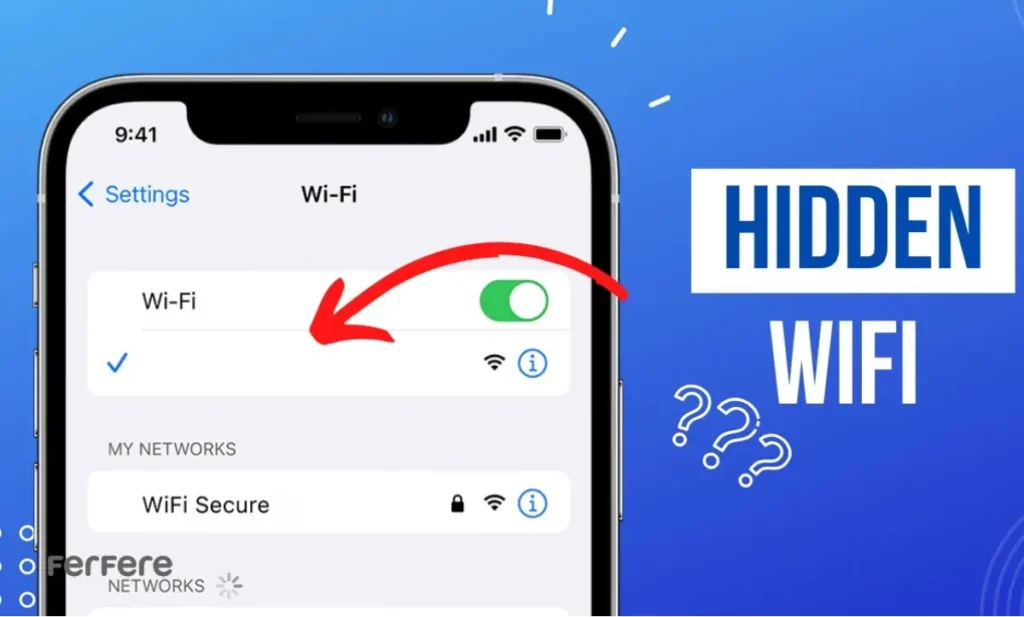
چرا از وایرلس مخفی استفاده می شود؟
بسیاری از سازمان ها یا کاربران خانگی در شرایطی از وای فای مخفی بهره می برند که تمایل دارند دسترسی به شبکه محدود به افراد خاصی باشد. برای مثال، در محیط های اداری یا آموزشی، ممکن است شبکه ای ویژه برای کارکنان تعریف شود که از دید سایر افراد پنهان باشد. این روش کنترل بیشتری بر دسترسی ها ایجاد می کند، هرچند توصیه می شود همراه با سایر اقدامات امنیتی مورد استفاده قرار گیرد تا از اثربخشی کافی برخوردار باشد.
نحوه اتصال گوشی اندرویدی به شبکه وای فای پنهان
اتصال دستگاه های اندرویدی به شبکه های پنهان نیازمند وارد کردن دقیق اطلاعات شبکه است. برای انجام این فرآیند، مراحل زیر را دنبال کنید:
- وارد بخش Settings شوید و گزینه Network & Internet یا Connections را انتخاب کنید.
- بخش Wi-Fi را باز کنید و بر روی Add Network ضربه بزنید.
- در قسمت SSID، نام دقیق شبکه را وارد کنید.
- نوع امنیت شبکه (WPA2/WPA3) و رمز عبور را مشخص نمایید.
- گزینه Save را انتخاب کنید تا دستگاه اقدام به اتصال نماید.
چنانچه اتصال برقرار نشد، لازم است صحت اطلاعات وارد شده بررسی شود. در برخی موارد، ضعف سیگنال یا مشکلات سخت افزاری مودم می تواند علت عدم اتصال باشد. در چنین شرایطی بررسی مدل و کیفیت مودم و مقایسه گزینه های موجود برای خرید گزینه جدید از فروشگاه های معتبر می تواند راه حل مناسبی باشد.
وصل شدن به وای فای مخفی با گوشی آیفون
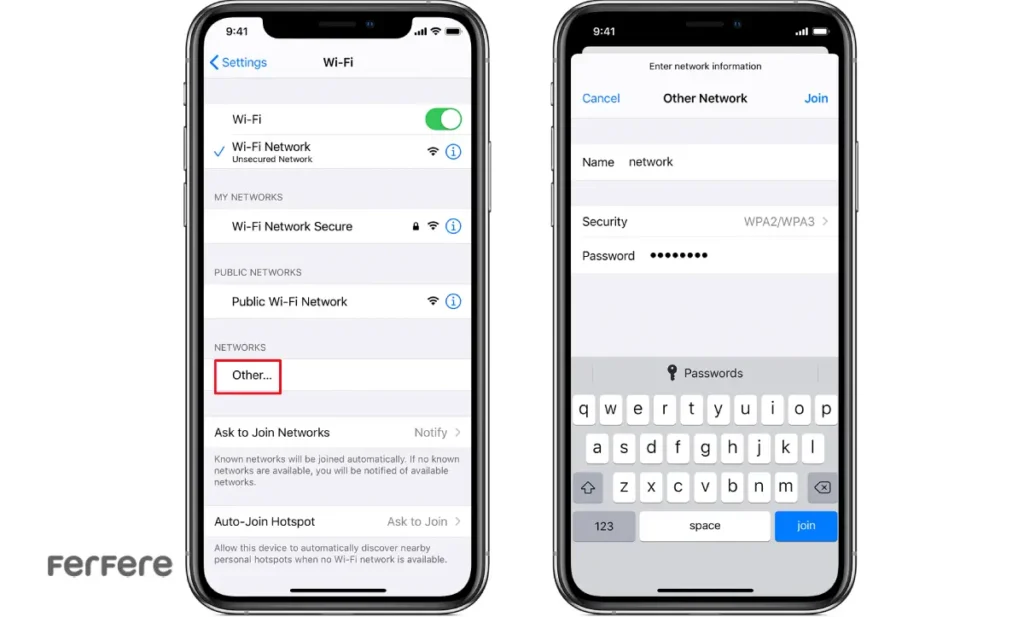
در دستگاه های آیفون نیز روند اتصال به شبکه های پنهان شباهت زیادی به سیستم عامل اندروید دارد، با این تفاوت که مسیر تنظیمات اندکی متفاوت است. برای برقراری اتصال، به شکل زیر عمل کنید:
- وارد Settings شوید و گزینه Wi-Fi را انتخاب کنید.
- در پایین فهرست شبکه ها بر روی Other… ضربه بزنید.
- نام شبکه (SSID) را به صورت دقیق وارد نمایید.
- نوع امنیت شبکه را مشخص کرده و رمز عبور را درج کنید.
- گزینه Join را انتخاب نمایید تا اتصال برقرار شود.
در صورتی که اتصال با موفقیت انجام نشود، بهتر است نوع رمزگذاری و رمز عبور مجدداً بررسی گردد. همچنین رعایت برخی نکات فنی برای افزایش سرعت وای فای از جمله انتخاب موقعیت مناسب برای مودم، تغییر کانال ارتباطی یا ارتقای سخت افزار می تواند کیفیت ارتباط بی سیم را به طور قابل توجهی بهبود بخشد.
چگونه وای فای را از حالت مخفی خارج کنیم؟
در صورتی که مدیر شبکه هستید و قصد دارید شبکه پنهان را مجدداً قابل مشاهده کنید، کافی است از طریق مرورگر وارد پنل تنظیمات مودم شوید (معمولا از طریق آدرس 192.168.1.1). سپس در بخش Wireless Settings، گزینه ای با عنوان “Hide SSID” یا “Broadcast SSID” را یافته و تیک آن را غیرفعال کنید. پس از ذخیره تنظیمات و راه اندازی مجدد مودم، شبکه در فهرست دستگاه ها قابل مشاهده خواهد بود.
این اقدام معمولا زمانی صورت می گیرد که نیاز به اتصال کاربران جدید وجود داشته باشد یا پنهان بودن شبکه دیگر ضرورت نداشته باشد.

بهترین برنامه های نمایش وای فای مخفی
برای شناسایی شبکه های مخفی یا بررسی قدرت سیگنال ها، نرم افزارهای متعددی توسعه یافته اند. این برنامه ها قادر به نمایش رمز عبور نیستند اما می توانند شبکه های پنهان اطراف را تشخیص دهند. از جمله ابزارهای معتبر در این زمینه می توان به موارد زیر اشاره کرد:
- NetSpot: برنامه ای دقیق برای تحلیل سیگنال و شناسایی شبکه های پنهان در سیستم عامل های ویندوز و مک.
- WiFi Analyzer: نرم افزاری سبک برای بررسی کانال های شلوغ و بهینه سازی تنظیمات مودم.
- Acrylic Wi-Fi Home: ابزار پیشرفته برای تحلیل شبکه های بی سیم در محیط های حرفه ای تر.
علاوه بر استفاده از این ابزارها، رعایت نکات امنیتی برای جلوگیری از هک وای فای نیز ضروری است. به کارگیری رمزهای قوی، به روزرسانی نرم افزار مودم و فعال سازی قابلیت های امنیتی نوین، از مهم ترین اقدامات برای حفظ ایمنی شبکه محسوب می شوند.
نتیجه گیری: شبکه های مخفی، امنیت بیشتر یا چالش های جدید؟
در نهایت می توان گفت که شبکه های وای فای مخفی اگرچه ابزاری برای محدود کردن دسترسی های غیرمجاز محسوب می شوند، اما به تنهایی قادر به تأمین امنیت کامل نیستند. ترکیب این روش با سایر اقدامات حفاظتی از جمله استفاده از رمز عبور قدرتمند و به روزرسانی منظم تجهیزات، موجب افزایش امنیت واقعی شبکه خواهد شد.
کاربران در صورت نیاز به اتصال به شبکه های وای فای مخفی می توانند با رعایت گام های ذکرشده در این مقاله، ارتباطی ایمن و پایدار برقرار کنند. همچنین بررسی تنظیمات مودم، بهینه سازی سرعت و ارتقای سطح امنیتی از جمله مواردی هستند که نباید از نظر دور بمانند.
سوالات متداول اتصال به شبکه های وای فای مخفی
شبکه وای فای مخفی شبکه ای است که نام آن در فهرست وای فای دستگاه ها نمایش داده نمی شود و برای اتصال به آن باید نام شبکه و رمز عبور را به صورت دستی وارد کرد.
پنهان کردن نام شبکه سطح امنیت را کمی افزایش می دهد اما به تنهایی کافی نیست و باید از رمز عبور قوی و پروتکل های امنیتی جدید مانند WPA3 نیز استفاده شود.
کاربران یا سازمان ها برای محدود کردن دسترسی و افزایش کنترل بر شبکه از وای فای مخفی استفاده می کنند تا فقط افراد مجاز بتوانند به آن متصل شوند.
در گوشی های اندرویدی باید وارد تنظیمات Wi-Fi شد، گزینه Add Network را انتخاب کرد، نام شبکه، نوع امنیت و رمز عبور را وارد نمود تا اتصال برقرار شود.
در دستگاه های آیفون باید به تنظیمات Wi-Fi رفت، گزینه Other را انتخاب کرد، سپس نام شبکه، نوع امنیت و رمز عبور را وارد و گزینه Join را لمس کرد.
ابتدا باید از صحت نام شبکه و رمز عبور اطمینان حاصل کرد و در صورت ادامه مشکل، تنظیمات مودم یا قدرت سیگنال بررسی شود.
برای این کار باید وارد پنل تنظیمات مودم شد، در بخش Wireless Settings گزینه Hide SSID را غیرفعال کرد و پس از ذخیره تنظیمات، مودم را راه اندازی مجدد نمود.
بله، برنامه هایی مانند NetSpot، WiFi Analyzer و Acrylic Wi-Fi Home می توانند شبکه های پنهان اطراف را شناسایی و قدرت سیگنال آن ها را تحلیل کنند.
خیر، هیچ برنامه ای نمی تواند رمز شبکه های مخفی را نمایش دهد و این ابزارها تنها برای شناسایی و تحلیل شبکه ها به کار می روند.
به کارگیری رمز عبور قوی، به روزرسانی منظم مودم، استفاده از پروتکل های امنیتی جدید و بررسی دسترسی های فعال از مهم ترین اقدامات امنیتی هستند.
خیر، پنهان بودن نام شبکه تاثیری در سرعت اینترنت ندارد اما با تنظیمات صحیح مودم و موقعیت مناسب دستگاه می توان سرعت وای فای را بهینه کرد.
بله، در صورتی که اطلاعات شبکه معتبر باشد و از رمزگذاری مناسب استفاده شود، اتصال به شبکه های مخفی ایمن خواهد بود.






