
چگونه با اپل واچ دوربین آیفون را کنترل کنیم؟ مرحله به مرحله عکاسی با اپل واچ

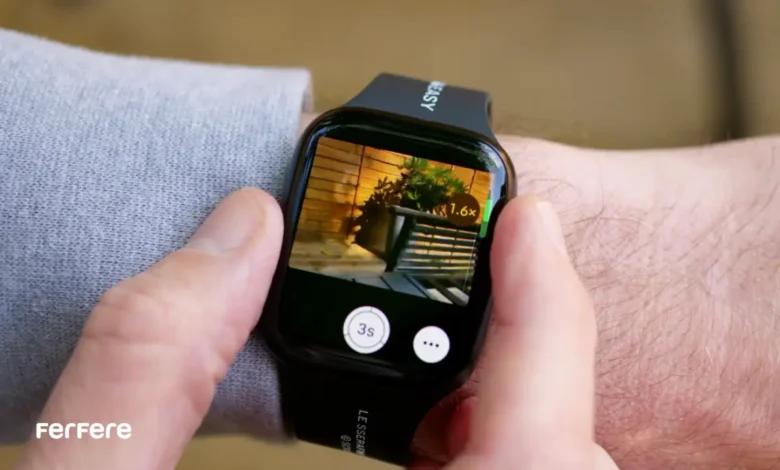
امروزه استفاده از ساعت های هوشمند تنها به نمایش اعلان ها یا شمارش قدم ها محدود نمی شود. یکی از قابلیت های کاربردی اپل واچ، اپلیکیشن Camera Remote است که امکان کنترل دوربین آیفون را از راه دور فراهم می سازد. اگر تاکنون از این اپلیکیشن استفاده نکرده اید، شاید آن را ابزاری ساده برای گرفتن عکس از فاصله دور تصور کنید. در حالی که Camera Remote در واقع یک ابزار کامل و قدرتمند برای عکاسی و فیلم برداری بدون دخالت مستقیم دست است.
در این مقاله قصد داریم به صورت کامل و گام به گام شما را با این اپلیکیشن آشنا کنیم.
اپلیکیشن Camera Remote چیست؟
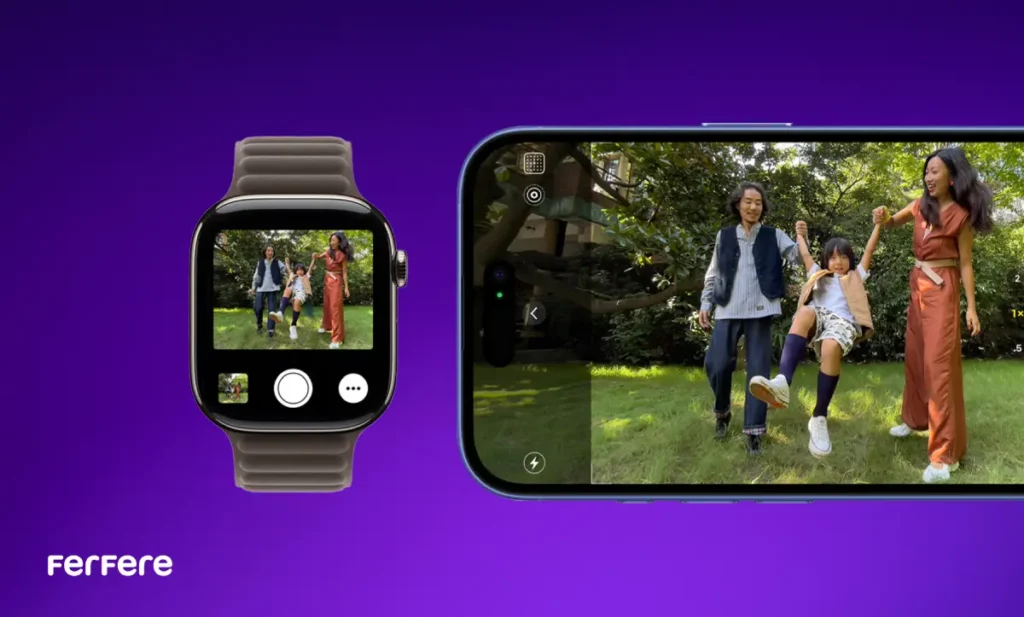
Camera Remote در اصل یک منظره یاب (Viewfinder) و شاتر بی سیم برای دوربین آیفون است که از طریق اپل واچ کار می کند. زمانی که این اپ را روی ساعت خود اجرا می کنید، دوربین آیفون به صورت خودکار فعال شده و تصویر زنده آن روی نمایشگر واچ به نمایش درمی آید.
با استفاده از این قابلیت، می توانید بدون لمس آیفون:
- قاب تصویر را تنظیم کنید.
- روی سوژه فوکوس کنید.
- زوم دیجیتال انجام دهید.
- تایمر را فعال یا غیرفعال کنید.
- و در نهایت، عکس یا ویدیو دلخواه خود را ثبت نمایید.
این قابلیت به ویژه زمانی که آیفون روی سه پایه قرار دارد یا در موقعیتی دور از دسترس است، بسیار کاربردی خواهد بود.
اگر هنوز در حال بررسی گزینه های خرید آیفون هستید، پیشنهاد می کنیم به صفحه قیمت آیفون در فروشگاه اینترنتی فرفره سر بزنید و مدل های مختلف را مقایسه کنید.
چرا از Camera Remote استفاده کنیم؟
گرچه برخی سه پایه های موبایل دارای شاتر بلوتوثی هستند یا حتی می توان با تایمر داخلی دوربین عکس گرفت، اما اپلیکیشن Camera Remote مزایای قابل توجهی دارد:
- عکاسی گروهی حرفه ای: با قرار دادن آیفون روی پایه، می توانید با مشاهده تصویر زنده روی ساعت، بهترین ترکیب بندی را انتخاب کنید.
- زاویه های خلاقانه: ثبت عکس از زوایایی خاص بدون نیاز به نزدیک بودن به گوشی.
- فیلم برداری بدون دخالت دست: ایده آل برای ساخت محتوا یا ضبط لحظات طبیعی.
- عکاسی نامحسوس: مناسب برای موقعیت هایی که نمی خواهید جلب توجه کنید.
- سهولت و سرعت: ثبت تصویر تنها با یک تپ روی نمایشگر ساعت، حتی وقتی گوشی در کیف یا دور از دسترس است.
اگر پس از فیلم برداری با این اپ قصد دارید فایل را سریع تر و آسان تر به اشتراک بگذارید، راهنمای کم کردن حجم ویدیو برایتان مفید خواهد بود.
امکانات اپلیکیشن Camera Remote در اپل واچ
اپلیکیشن Camera Remote برخلاف تصور بسیاری، تنها به عنوان یک دکمه شاتر عمل نمی کند، بلکه مجموعه ای از قابلیت های پیشرفته و دقیق را برای کنترل دوربین آیفون در اختیار شما قرار می دهد. همچنین اگر تصاویر ثبت شده حجم بالایی دارند و از مک استفاده می کنید، راهنمای کم کردن حجم عکس در مک بوک می تواند برای مدیریت حافظه بسیار کارآمد باشد. در ادامه با مهم ترین امکانات این اپلیکیشن آشنا می شوید:
۱. پیش نمایش زنده (Live Preview)
هنگامی که اپلیکیشن Camera Remote را روی اپل واچ اجرا می کنید، به طور خودکار اپ دوربین آیفون فعال شده و تصویر زنده آن به نمایشگر ساعت منتقل می شود. این قابلیت به شما کمک می کند که:

- قاب تصویر را به صورت دقیق تنظیم کنید؛
- از وضوح و نور مناسب اطمینان حاصل کنید؛
- از راه دور، کادربندی حرفه ای تری برای عکاسی و فیلم برداری داشته باشید؛
- بدون نیاز به رفت وبرگشت بین دوربین و محل قرارگیری تان، بهترین زاویه را انتخاب نمایید.
۲. کنترل تایمر داخلی (Countdown Timer)
اپلیکیشن به طور پیش فرض دارای تایمر 3 ثانیه ای است. این ویژگی برای مواردی همچون عکس های گروهی، پرتره های بدون دخالت دست، یا موقعیت هایی که نیاز به زمان آماده سازی دارید، ایده آل است. شما می توانید:
- تایمر را فعال یا غیرفعال کنید؛
- در زمان مناسب به کادر تصویر وارد شوید؛
- از حالت عجله یا اشتباه در لحظه فشردن شاتر جلوگیری نمایید.
3. ضبط ویدیو از راه دور (Remote Video Recording)
یکی از امکانات کاربردی و کمتر شناخته شده، قابلیت فیلم برداری از راه دور است. کافی ست دکمه شاتر را روی اپل واچ نگه دارید تا ضبط آغاز شود. این ویژگی مناسب است برای:
- تولید محتوای ویدیویی در خانه یا محیط کار بدون نیاز به کمک دیگران؛
- ثبت صحنه های ثابت یا مصاحبه ها با ثبات بالا؛
- استفاده در موقعیت هایی که تماس مستقیم با آیفون ممکن نیست (مثلاً نصب روی سه پایه در فضای باز).
4. تغییر بین دوربین جلو و عقب (Camera Switching)
در بسیاری از موقعیت ها ممکن است نیاز به ثبت سلفی یا عکس از محیط داشته باشید. اپلیکیشن این امکان را می دهد که:
- مستقیماً از اپل واچ، بین دوربین جلو و عقب آیفون سوئیچ کنید؛
- بدون لمس گوشی، نوع عکس برداری را تعیین نمایید؛
- انعطاف بیشتری در استفاده از دوربین داشته باشید.
5. تنظیمات پیشرفته دوربین (Advanced Camera Controls)
از طریق گزینه More (سه نقطه)، می توانید به تنظیمات بیشتری دسترسی پیدا کنید، از جمله:
- فعال سازی یا غیرفعال سازی فلاش: بسته به نور محیط، فلاش را روشن، خاموش یا روی حالت خودکار قرار دهید.
- کنترل Live Photo: قابلیت ثبت عکس زنده را فعال یا غیرفعال کرده یا آن را به حالت Auto بسپارید.
- نمایش تایمر فعال: تنظیمات شمارش معکوس را تغییر دهید تا کنترل بیشتری روی لحظه ثبت عکس داشته باشید.
6. فوکوس و زوم از روی اپل واچ
با ضربه زدن روی پیش نمایش تصویر در نمایشگر ساعت، می توانید نقطه فوکوس دلخواه را تعیین کنید. همچنین با چرخاندن Digital Crown اپل واچ، امکان زوم دیجیتال فراهم است. این ویژگی ها به شما امکان می دهد:
- وضوح تصویر را بر روی سوژه مورد نظر متمرکز کنید؛
- بدون نزدیک شدن به آیفون، فاصله کانونی را تغییر دهید؛
- کنترل دقیق تری بر تصویر نهایی داشته باشید.
7. پیش نمایش عکس و ویدیو پس از ثبت
پس از گرفتن عکس یا ضبط ویدیو، یک تصویر بندانگشتی کوچک (thumbnail) در گوشه پایین سمت چپ نمایشگر اپل واچ ظاهر می شود. با تپ کردن روی آن می توانید:
- عکس یا ویدیوی گرفته شده را مشاهده کنید؛
- میان عکس های اخیر پیمایش کرده و مرور سریع انجام دهید؛
- اطمینان حاصل کنید که نتیجه مطابق انتظار ثبت شده است.
در صورتی که بخواهید این تصاویر را در قالب سند PDF ذخیره یا ارسال کنید، و فایل ها حجم بالایی دارند، توصیه می کنیم از راهکارهای ساده ای مانند کم کردن حجم فایل پی دی اف استفاده کنید.
نحوه استفاده از اپلیکیشن Camera Remote
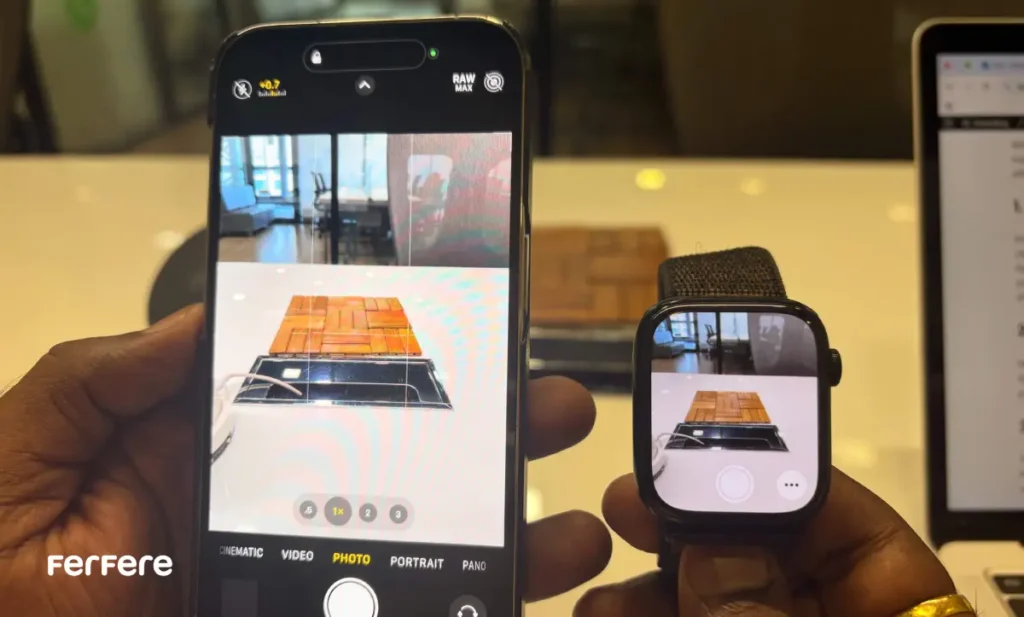
برای شروع استفاده از اپلیکیشن Camera Remote مراحل زیر را دنبال نمایید:
1.اطمینان حاصل کنید که اپل واچ به آیفون متصل است و در محدوده بلوتوث (حدود10 متر) قرار دارد.
2.دکمه Digital Crown را فشار دهید و از میان اپلیکیشن ها، گزینه Camera Remote را انتخاب کنید.
3.به محض اجرای اپ، دوربین آیفون نیز به صورت خودکار فعال می شود و تصویر زنده آن روی نمایشگر واچ ظاهر می گردد.
4.با لمس صفحه ساعت فوکوس را تعیین کنید و با چرخش Digital Crown زوم را تنظیم نمایید.
5.در صورت نیاز به فعال یا غیرفعال کردن تایمر، دکمه سه نقطه (More) در گوشه پایین سمت راست را انتخاب کنید.
6.برای تغییر دوربین (جلو یا پشت)، مجدداً از منوی More استفاده کنید.
7.با ضربه زدن روی دکمه شاتر، عکس بگیرید؛ برای فیلم برداری، دکمه را نگه دارید تا ضبط آغاز شود و سپس مجدد برای توقف آن را فشار دهید.
8.پس از ثبت تصویر یا ویدیو، تصویر بندانگشتی کوچکی در گوشه صفحه ظاهر می شود که با لمس آن می توانید پیش نمایش عکس ها و ویدیوها را مرور نمایید.
سخن پایانی
اپلیکیشن Camera Remote یکی از آن ابزارهایی است که شاید در ابتدا به چشم نیاید، اما با استفاده از آن، امکانات حرفه ای و کنترل دقیق دوربین آیفون برای شما فراهم می شود. برای تجربه ای روان با اپلیکیشن Camera Remote، استفاده از آیفون های سازگار و سریع اهمیت زیادی دارد. اگر هنوز گوشی مناسب خود را پیدا نکرده اید، سری به بخش انواع گوشی بزنید و مدل های مختلف را از برندهای گوناگون مقایسه کنید تا با آگاهی کامل انتخابی مطمئن داشته باشید.
اگر از علاقه مندان به عکاسی و فیلم برداری با آیفون هستید، پیشنهاد می کنیم حتماً این اپلیکیشن را امتحان کرده و از تجربه متفاوت آن لذت ببرید. اگر سوالی دارید یا تجربه ای از استفاده از این اپلیکیشن داشته اید، خوشحال می شویم در بخش نظرات با ما در میان بگذارید.
سوالات متداول
کاربرانی که علاقه مند به عکاسی گروهی، ضبط ویدیو بدون دخالت دست یا عکاسی در زاویه های خلاقانه هستند، بیشترین بهره را از این اپ می برند.
خیر، علاوه بر گرفتن عکس، قابلیت ضبط ویدیو، تغییر دوربین، تنظیم تایمر و کنترل فلاش را نیز در اختیار کاربر قرار می دهد.
با نگه داشتن دکمه شاتر روی اپل واچ ضبط آغاز می شود و با ضربه مجدد متوقف می شود.
با نمایش زنده تصویر روی اپل واچ، کاربر می تواند ترکیب بندی را به دقت بررسی و در لحظه مناسب عکس را ثبت کند.
بله، از طریق منوی More در اپلیکیشن Camera Remote روی واچ می توان دوربین مورد نظر را انتخاب کرد.
بله، با چرخاندن Digital Crown روی اپل واچ می توان زوم دیجیتال انجام داد.
بله، با لمس نمایشگر اپل واچ در حالت پیش نمایش می توان نقطه فوکوس را تنظیم کرد.
از طریق دکمه More در گوشه پایین صفحه می توان تایمر ۳ ثانیه ای را مدیریت کرد.
بله، تصویر بندانگشتی عکس یا ویدیو بلافاصله پس از ثبت در پایین صفحه ظاهر می شود.
برای عکاسی از راه دور، فیلم برداری بدون لرزش، تولید محتوا، عکاسی نامحسوس و موقعیت هایی که گوشی دور از دسترس است.
خیر، تنها کافی است اپل واچ و آیفون از طریق بلوتوث به هم متصل باشند.
در صورت پشتیبانی سیستم عامل، بیشتر مدل های اپل واچ قابلیت اجرای اپلیکیشن Camera Remote را دارند.






