
آموزش کامل تبدیل عکس به تصویر سه بعدی در آیفون و استفاده از قابلیت Spatial Scenes

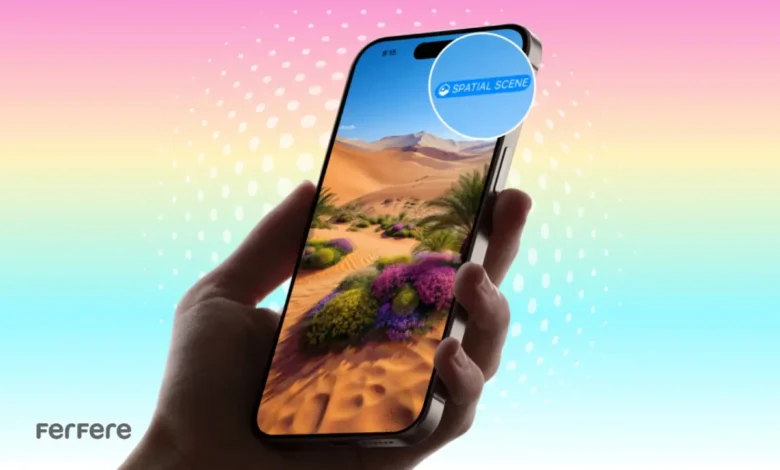
تا به حال برایتان پیش آمده عکسی را در گوشی نگاه کنید و با خودتان بگویید کاش می شد حس واقعی آن لحظه را دوباره لمس کنم؟ عکس ها، هرچقدر هم زیبا باشند، محدود به دو بعدهستند. اما حالا اپل با قابلیتی به نام Spatial Scenes این مرز را شکسته است. به کمک این قابلیت، می توانید تبدیل عکس به تصویر سه بعدی در آیفون را تنها با چند لمس ساده انجام دهید و به عکس هایتان جان تازه ای ببخشید.
در این مقاله، یاد می گیرید Spatial Scenes چیست، چگونه فعال می شود، چه کاربردهایی دارد و چه محدودیت هایی را باید در نظر گرفت. همچنین نکاتی گفته می شود که باعث می شوند نتیجه نهایی واقعی تر، طبیعی تر و حرفه ای تر به نظر برسد. اگر یکی از کاربران وفادار گوشی آیفون هستید، مطمئن باشید این قابلیت تجربه ای جدید از تماشای تصاویر به شما هدیه می دهد؛ تجربه ای که تا پیش از این فقط در فیلم های علمی تخیلی دیده می شد.
قابلیت Spatial Scenes در iOS 26 چیست؟
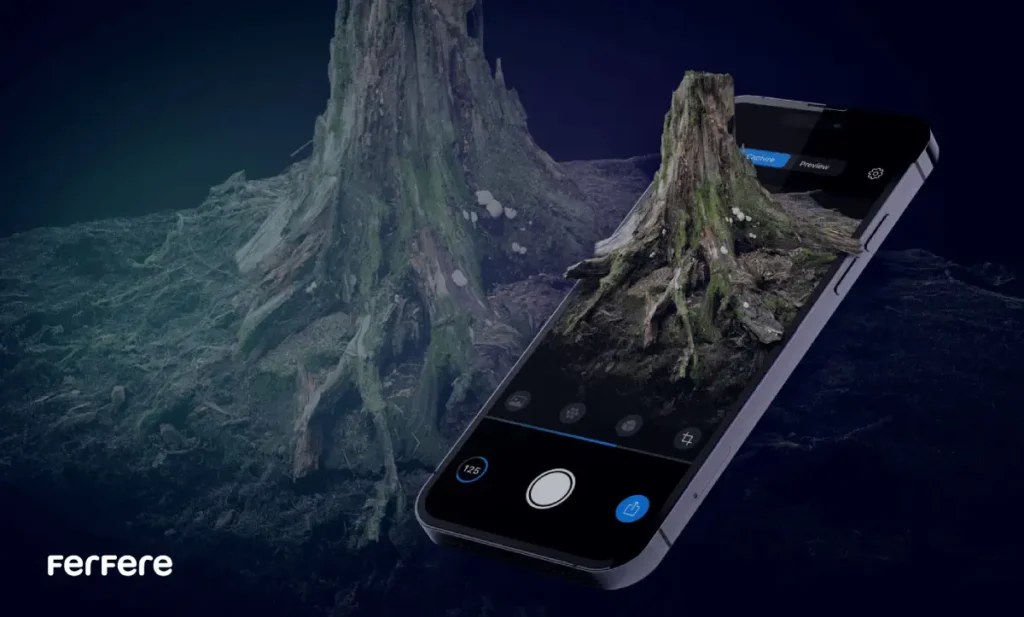
اپل در نسخه iOS 26 ویژگی تازه ای معرفی کرده که نگاه کاربران به عکس را تغییر می دهد. Spatial Scenes با استفاده از یادگیری ماشینی و موتور عصبی (Neural Engine) دستگاه، اجزای تصویر را تجزیه می کند تا بین سوژه اصلی و پس زمینه تمایز قائل شود. سپس با ایجاد نقشه عمق (Depth Map)، به هر بخش از عکس یک موقعیت سه بعدی اختصاص می دهد.
نتیجه این فرایند، تصویری است که وقتی آیفون را کمی به چپ یا راست می چرخانید، اجزای آن از زاویه دید شما حرکت می کنند. به نوعی، عکس زنده می شود و حس حضور در آن صحنه را منتقل می کند.
بر خلاف حالت های قدیمی مانند “Live Photo”، Spatial Scenes تصویر را به شکل پویا پردازش می کند، بدون نیاز به ویدیو. این یعنی هر عکس معمولی، حتی اگر سال ها پیش گرفته شده باشد، می تواند به یک تجربه بصری سه بعدی تبدیل شود. این قابلیت بر روی مدل های آیفون 12 به بعد در دسترس است و نیازی به سخت افزار خاصی ندارد.
آموزش فعال سازی و استفاده از Spatial Scenes
فعال سازی Spatial Scenes فرآیندی ساده اما دقیق دارد. بهتر است ابتدا مطمئن شوید که دستگاه شما به آخرین نسخه iOS 26 به روزرسانی شده است. سپس مراحل زیر را دنبال کنید.
نحوه فعال سازی Spatial Scene برای یک عکس
1. برنامه Photos را باز کرده و وارد بخش “Library” شوید.
2. عکسی را انتخاب کنید که سوژه مشخص و پس زمینه نسبتا ساده ای داشته باشد.
3. روی آیکون شش ضلعی (نماد Spatial Scene) در بالای صفحه بزنید.
4. آیفون شروع به تجزیه و تحلیل عکس می کند و پس از چند ثانیه، نسخه سه بعدی آن را می سازد.
5. گوشی را کمی کج کنید تا تفاوت زاویه دید و عمق تصویر را ببینید.
در این مرحله اگر عکس به درستی تشخیص داده شود، نتیجه نهایی شگفت انگیز خواهد بود. اما در صورت وضوح پایین یا نور نامناسب، ممکن است سیستم نتواند عمق دقیقی بسازد. برای همین بهتر است عکس هایی با کنتراست مناسب و سوژه واضح انتخاب کنید.
سه بعدی کردن عکس در گالری آیفون
پس از فعال سازی Spatial Scene برای یک عکس، کافی است دوباره به گالری برگردید. با حرکت دادن دستگاه، متوجه می شوید که بخش های مختلف تصویر نسبت به زاویه دید شما تغییر می کنند. این افکت پارالاکس (Parallax) باعث می شود تصویر واقعی تر و زنده تر احساس شود.
کاربران حرفه ای معمولاً از این قابلیت برای خلق محتوای نمایشی استفاده می کنند. حتی می توانید عکس ها را با ابزارهای تبدیل عکس به فیلم با هوش مصنوعی ترکیب کنید تا خروجی شما از یک تصویر ساده به ویدئویی سه بعدی و سینمایی تبدیل شود. ترکیب این دو فناوری باعث می شود حس عمق و حرکت به اوج برسد و مخاطب متوجه نشود که در حال تماشای عکس است یا فیلم!

استفاده از عکس سه بعدی برای بک گراند آیفون
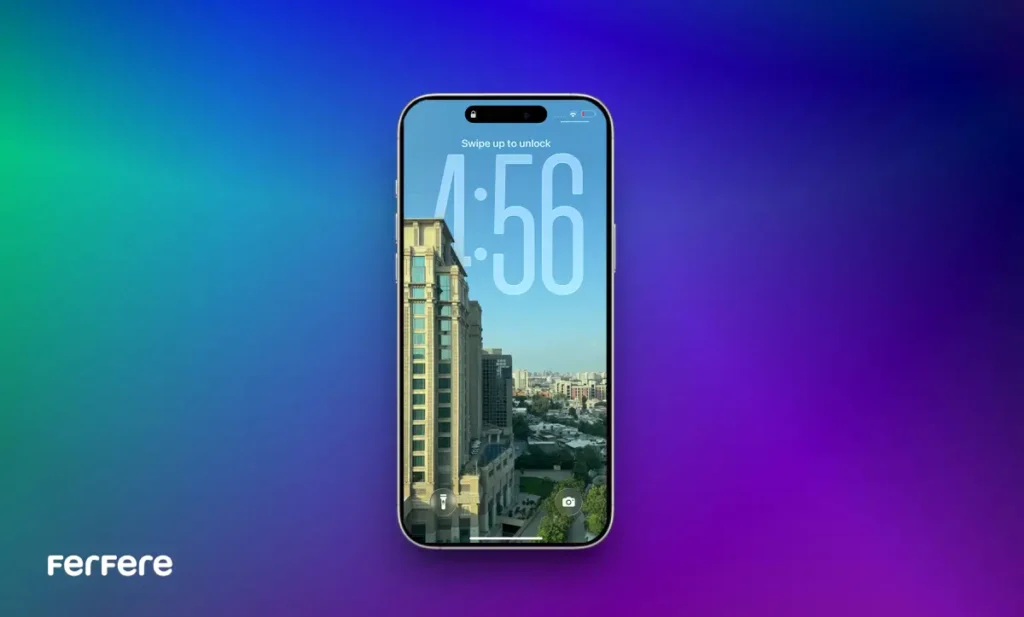
یکی از کاربردهای بسیار محبوب Spatial Scenes، استفاده از عکس سه بعدی به عنوان والپیپر است. اپل برای این منظور تنظیمات خاصی را در بخش قفل صفحه فراهم کرده است. برای فعال کردن آن کافی است مراحل زیر را انجام دهید:
1. قفل صفحه را لمس کرده و نگه دارید تا منوی ویرایش ظاهر شود.
2. گزینه “Customize” یا “Add New Wallpaper” را انتخاب کنید.
3. از گالری، عکسی را که Spatial Scene روی آن فعال کرده اید انتخاب کنید.
4. دوباره آیکون شش ضلعی را لمس کنید تا افکت عمق فعال شود.
5. موقعیت ساعت و ویجت ها را تنظیم کرده و روی “Set as Wallpaper” بزنید.
از این لحظه، صفحه قفل گوشی شما به یک صحنه زنده تبدیل می شود. وقتی گوشی را حرکت می دهید، عناصر تصویر با زاویه دید شما تغییر می کنند و عمق طبیعی تری ایجاد می شود.
تبدیل چند عکس به صورت پشت سرهم به Spatial Scene
اگر دوست دارید گالری یا والپیپر آیفون شما همیشه تازه و متفاوت باشد، می توانید چند عکس مختلف را پشت سرهم به Spatial Scene تبدیل کنید.
برای این کار:
- چند عکس با سوژه های متمایز انتخاب کنید.
- برای هر کدام گزینه Spatial Scene را فعال نمایید.
- سپس در بخش Wallpaper، حالت “Photo Shuffle” را برگزینید.
با این روش، هر بار که گوشی را باز می کنید، یکی از تصاویر سه بعدی شما به صورت تصادفی نمایش داده می شود. این ویژگی حس پویایی و تنوع را به آیفون شما اضافه می کند و تجربه کاربری را بسیار دلنشین تر می سازد.
محدودیت ها و نکات مهم قابلیت Spatial Scenes
هر قابلیت جدیدی در کنار مزایای خود، محدودیت هایی نیز دارد. Spatial Scenes هم از این قاعده مستثنا نیست. در ادامه به نکاتی اشاره می کنم که دانستن آن ها به شما کمک می کند نتیجه بهتری بگیرید:
- این قابلیت فقط در آیفون 12 و مدل های جدیدتر پشتیبانی می شود.
- اگر حالت Low Power یا Reduce Motion فعال باشد، Spatial Scenes ممکن است غیرفعال شود.
- عکس هایی که با نور ضعیف یا پس زمینه شلوغ گرفته شده اند، کیفیت سه بعدی ضعیف تری خواهند داشت.
- افکت سه بعدی در عکس ذخیره نمی شود؛ یعنی اگر عکس را به دستگاه دیگری منتقل کنید، تصویر دوباره دو بعدی خواهد شد.
- هنگام استفاده از Spatial Scene به عنوان والپیپر، مصرف باتری کمی افزایش پیدا می کند.
در کنار این نکات، اگر می خواهید عکس های خود را برای چاپ یا اشتراک گذاری آماده کنید، می توانید آن ها را با ابزار تبدیل عکس به PDF در آیفون ذخیره کنید تا در قالب حرفه ای تر و قابل ارسال تر نگهداری شوند.
راهکارهای حرفه ای برای نتیجه بهتر
برای اینکه تبدیل عکس به تصویر سه بعدی در آیفون بهترین کیفیت ممکن را داشته باشد، رعایت چند نکته ساده ولی کاربردی ضروری است:
- سعی کنید عکس هایی انتخاب کنید که در آن ها سوژه از پس زمینه فاصله دارد.
- اگر عکس در محیط کم نور گرفته شده است، از ابزار ویرایش نور در Photos استفاده کنید.
- هنگام انتخاب والپیپر سه بعدی، رنگ ساعت و ویجت ها را طوری تنظیم کنید که با عمق تصویر تداخل نداشته باشند.
- اگر عکس شما در حالت پرتره گرفته شده، Spatial Scenes معمولا نتیجه طبیعی تری ارائه می دهد.
- در نهایت، برای خلق جلوه های ترکیبی، Spatial Scenes را با Motion Effects یا Dynamic Wallpapers ترکیب کنید.
جمع بندی: عمق بخشیدن به خاطرات
همانطور که در این مقاله فروشگاه فرفره خواندید، قابلیت Spatial Scenes تنها یک ابزار تزئینی نیست؛ تلاشی است از سوی اپل برای نزدیک تر کردن دنیای دیجیتال به حس واقعی انسان. با استفاده از آن، می توانید لحظات ساده را دوباره زنده کنید و حتی در سکون عکس ها، حرکت را احساس کنید.
تبدیل عکس به تصویر سه بعدی در آیفون به شما این فرصت را می دهد که خاطراتتان را از قاب دو بعدی خارج کرده و در قالبی زنده تر تجربه کنید. حالا هر بار که گوشی را در دست می گیرید، نه فقط تصویری می بینید، بلکه لحظه ای را لمس می کنید.
اگر آیفون شما از این قابلیت پشتیبانی می کند، پیشنهاد می کنم همین امروز آن را امتحان کنید. شاید تعجب کنید که چطور یک ویژگی نرم افزاری ساده می تواند تا این اندازه حس نوستالژی و زنده بودن را در عکس هایتان احیا کند.
سوالات متداول تبدیل عکس به تصویر سه بعدی در آیفون
قابلیت Spatial Scenes ویژگی جدیدی در iOS 26 است که به کمک هوش مصنوعی، سوژه و پس زمینه عکس را تفکیک کرده و با ایجاد عمق مصنوعی، تصویر را به صورت سه بعدی نمایش می دهد.
این قابلیت در مدل های iPhone 12 به بعد و فقط بر روی نسخه iOS 26 یا جدیدتر در دسترس است.
خیر، هر عکس معمولی با سوژه واضح قابل تبدیل است و نیازی به تنظیم خاص یا حالت پرتره ندارد.
وارد برنامه Photos شوید، عکس مورد نظر را انتخاب کرده و روی آیکون شش ضلعی Spatial Scene بزنید تا به صورت خودکار نسخه سه بعدی ساخته شود.
احتمالا یا آیفون شما قدیمی تر از مدل 12 است یا هنوز سیستم عامل را به iOS 26 به روزرسانی نکرده اید.
بله، کافی است در بخش قفل صفحه، عکس مورد نظر را انتخاب کرده و Spatial Scene را فعال کنید تا تصویر زنده و عمق دار به عنوان والپیپر نمایش داده شود.
می توانید چند عکس را انتخاب کرده، برای هرکدام Spatial Scene فعال کنید و سپس در بخش Wallpaper گزینه Photo Shuffle را انتخاب کنید تا به صورت تصادفی نمایش داده شوند.
بله، مقدار کمی مصرف باتری را افزایش می دهد، به ویژه زمانی که والپیپر سه بعدی فعال است و گوشی مرتب حرکت می کند.
زیرا افکت Spatial Scene فقط در خود آیفون ذخیره می شود و هنگام انتقال به دستگاه دیگر به حالت دو بعدی برمی گردد.
استفاده از عکس های با نور کافی، سوژه واضح و پس زمینه ساده باعث می شود عمق تصویر طبیعی تر و باکیفیت تر نمایش داده شود.
خیر، در صورت فعال بودن هر یک از این حالت ها، Spatial Scenes ممکن است غیرفعال شود یا عملکرد درستی نداشته باشد.






