

تبدیل عکس به PDF در آیفون یکی از قابلیت هایی است که تا زمانی که به آن نیاز پیدا نکنید، احتمالا توجهی به آن ندارید. اما کافی است تنها یک بار از شما خواسته شود برای محل کار، دانشگاه یا حتی نگهداری اسناد شخصی، تصویر خود را به صورت فایل PDF ارسال کنید تا متوجه شوید دانستن این روش تا چه اندازه می تواند نجات دهنده باشد. در بسیاری از مواقع، کاربران هنگام جست وجوی گزینه های موجود در آیفون برای انجام این کار دچار سردرگمی می شوند، درحالیکه راه حل های ساده و موثری برای آن وجود دارد.
اگر شما نیز به دنبال راهی هستید تا بدون نیاز به نصب برنامه های اضافی، تصاویر خود را در کوتاه ترین زمان ممکن به فایل PDF تبدیل کنید، این مطلب می تواند راهنمای مناسبی برای شما باشد. در ادامه، روش هایی کاربردی و مطمئن را مرور خواهیم کرد که به کمک آن ها می توانید فرآیند ذخیره عکس به صورت PDF در آیفون را به آسانی انجام دهید و در نهایت، اسناد و تصاویر خود را به شکل منظم تر و حرفه ای تری مدیریت کنید.
چرا باید عکس ها را در آیفون به PDF تبدیل کنیم؟
گاهی ارسال چند تصویر پشت سر هم باعث شلوغی و بی نظمی در فایل ها می شود و گیرنده هم در میان آن ها سردرگم می گردد. در چنین شرایطی، تبدیل عکس به PDF در آیفون روشی هوشمندانه است که همه تصاویر را در قالبی منسجم، مرتب و حرفه ای در کنار هم قرار می دهد. این کار نه تنها نظم بیشتری به فایل های شما می دهد، بلکه اشتراک گذاری و نگهداری آن ها را بسیار ساده تر می کند.
فایل های PDF تقریباً در تمام دستگاه ها و سیستم ها قابل مشاهده هستند و دیگر لازم نیست نگران پیام های خطایی مانند «فرمت پشتیبانی نمی شود» باشید. علاوه بر این، هنگام ذخیره عکس به صورت PDF در آیفون کیفیت تصاویر حفظ می شود و نتیجه ی نهایی ظاهری رسمی تر و تمیزتر دارد. اگر چندین تصویر دارید، می توانید آن ها را در قالب یک فایل واحد ترکیب کنید تا هم مرتب تر باشند و هم فضای کمتری اشغال کنند.
از سوی دیگر، در صورت نیاز می توانید برای فایل های PDF رمز عبور تعیین کنید تا امنیت تصاویرتان حفظ شود. همچنین بسیاری از برنامه های مدیریت PDF امکان افزودن یادداشت یا علامت گذاری روی تصاویر را نیز فراهم می کنند که برای کارهای اداری، آموزشی یا حتی شخصی بسیار مفید است. در مجموع، این روش راهی مطمئن، سریع و حرفه ای برای مدیریت تصاویر در آیفون محسوب می شود.
| روش | پشتیبانی از چند تصویر | استفاده آفلاین | امکانات ویرایش | واترمارک | هزینه |
|---|---|---|---|---|---|
| برنامه Photos (گزینه Print) | بله | بله | خیر | خیر | رایگان |
| برنامه Files | بله | بله | خیر | خیر | رایگان |
| برنامه Books | بله | بله | خیر | خیر | رایگان |
| اپلیکیشن های جانبی (Third-Party Apps) | متغیر | بله | پیشرفته | گاهی دارد | رایگان / پولی |
| ابزارهای آنلاین (Online Tools) | بله | خیر | محدود | گاهی دارد | رایگان / پولی |
1. استفاده از قابلیت Print در برنامه Photos
یکی از ساده ترین و سریع ترین راه ها برای تبدیل عکس به PDF در آیفون، استفاده از گزینه Print در برنامه Photos است. این روش به هیچ برنامه اضافی نیاز ندارد و در عرض چند ثانیه می توانید فایل PDF خود را آماده کنید.
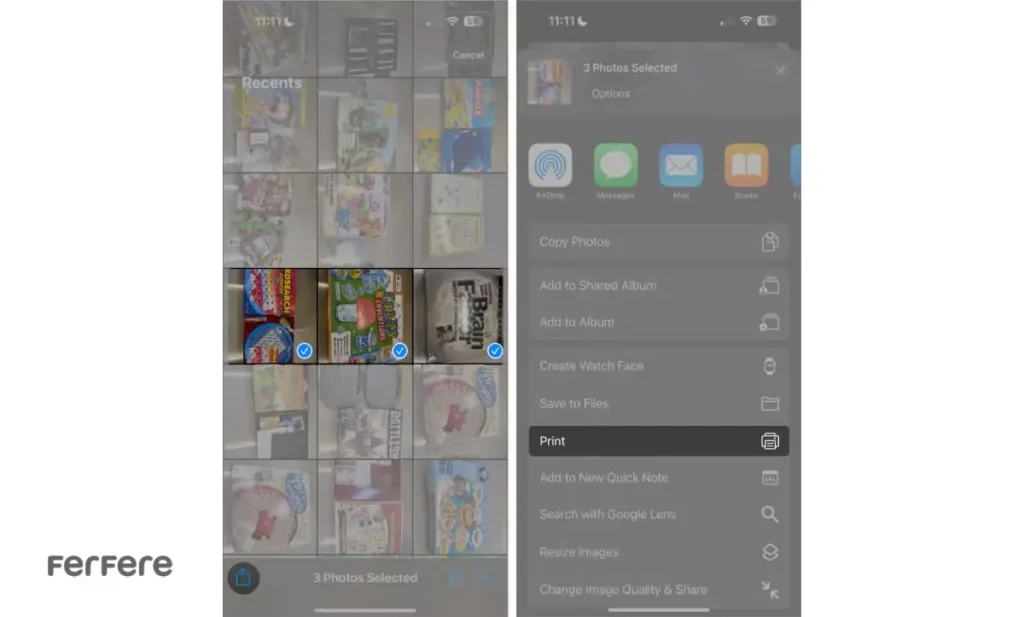
برای شروع، برنامه Photos را باز کرده و تصاویری را که می خواهید به PDF تبدیل کنید انتخاب کنید. سپس روی آیکون اشتراک گذاری (Share) بزنید و در میان گزینه ها، گزینه Print را انتخاب کنید. اگر این گزینه در ابتدا دیده نمی شود، کمی به پایین اسکرول کنید تا نمایش داده شود.
در صفحه Printer Options روی تصویر پیش نمایش با دو انگشت خود حرکت بزرگ نمایی (Zoom In) انجام دهید تا فایل به صورت خودکار به حالت PDF درآید. حالا کافی است دوباره روی آیکون Share بزنید و گزینه مورد نظرتان مانند Save to Files، AirDrop یا Mail را انتخاب کنید تا فایل PDF ذخیره یا ارسال شود.
نکته: می توانید چند تصویر را همزمان انتخاب کنید تا همگی در یک فایل PDF ترکیب شوند. این ویژگی مخصوصاً برای فاکتورها، رسیدها یا مدارک مسافرتی بسیار کاربردی است.
2. استفاده از برنامه Files
اگر تصاویرتان از قبل در برنامه Files ذخیره شده اند، این روش سریعترین و مطمئن ترین راه برای ذخیره عکس به صورت PDF در آیفون است. تمام مراحل در چند لمس ساده انجام می شود و نیازی به هیچ ابزار جانبی ندارید.

برای تبدیل یک تصویر، کافی است برنامه Files را باز کرده و فایل مورد نظر خود را پیدا کنید. سپس روی آن لمس طولانی انجام دهید، گزینه Quick Actions را انتخاب کرده و در نهایت Create PDF را بزنید. به همین سادگی، فایل PDF شما آماده است.
برای زمانی که چند تصویر دارید، در همان برنامه Files روی آیکون سه نقطه (…) در بالا بزنید و گزینه Select را انتخاب کنید. حالا تمام تصاویری را که می خواهید به PDF تبدیل کنید علامت بزنید، دوباره روی سه نقطه بزنید و گزینه Create PDF را انتخاب کنید.
فایل PDF جدید به صورت خودکار در همان پوشه ذخیره می شود و می توانید بلافاصله آن را مشاهده، ارسال یا به اشتراک بگذارید. این روش یکی از تمیزترین و سریع ترین روش ها برای تبدیل عکس به PDF در آیفون محسوب می شود.
3. استفاده از برنامه Books
برنامه Books یکی از ابزارهای کمتر شناخته شده اما بسیار کاربردی در آیفون برای تبدیل عکس به PDF و نگهداری منظم فایل ها است. این روش مخصوص کسانی است که می خواهند تصاویر خود را به شکلی مرتب، امن و قابل دسترس در یک محیط یکپارچه ذخیره کنند.
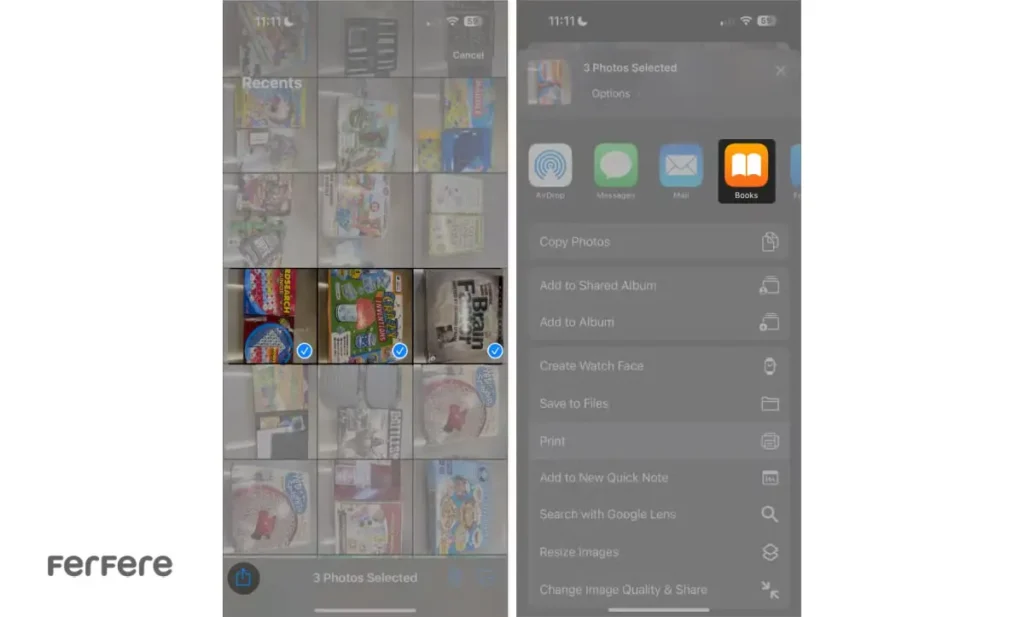
برای شروع، وارد برنامه Photos شوید و تصاویری را که می خواهید به PDF تبدیل کنید انتخاب کنید. سپس روی آیکون اشتراک گذاری (Share) بزنید و در میان فهرست برنامه ها، گزینه Books را انتخاب کنید. به محض انجام این کار، تصاویر شما به صورت خودکار به یک فایل PDF تبدیل شده و در برنامه Books ذخیره می شوند.
برای اشتراک گذاری فایل، کافی است وارد برنامه Books شوید، در زیر فایل PDF روی آیکون سه نقطه (…) بزنید و گزینه Share PDF را انتخاب کنید. حالا می توانید فایل را از طریق پیام رسان ها، ایمیل یا سایر روش های اشتراک گذاری ارسال کنید.
این روش نه تنها ساده است، بلکه برای افرادی که می خواهند فایل های PDF خود را به صورت منظم و آرشیو شده نگهداری کنند، گزینه ای بسیار حرفه ای محسوب می شود.
4. استفاده از اپلیکیشن های جانبی برای امکانات بیشتر
در برخی مواقع، قابلیت های پیش فرض آیفون برای تبدیل عکس به PDF کافی نیست و ممکن است به امکانات پیشرفته تری مانند اسکن، ویرایش یا تشخیص متن (OCR) نیاز داشته باشید. در چنین شرایطی، اپلیکیشن های جانبی گزینه ای بسیار مناسب هستند و تجربه ای حرفه ای تر در اختیار شما قرار می دهند.
برخی از بهترین برنامه هایی که می توانید امتحان کنید عبارت اند از:
- PDF Converter: این برنامه امکان تبدیل تصاویر، اسناد و فایل های متنوع را فراهم می کند و از قابلیت هایی مانند ترکیب، جداسازی و تغییر ترتیب صفحات پشتیبانی می کند.
- Photo to PDF Converter Scanner: اپلیکیشنی سبک و سریع برای تبدیل عکس به PDF، همراه با امکان اسکن و ویرایش های ابتدایی که برای رسیدها یا اسناد اداری بسیار کاربردی است.
- Photos PDF: گزینه ای عالی برای تبدیل چند تصویر به یک فایل PDF واحد، با قابلیت مرتب سازی، چرخش و فشرده سازی قبل از تبدیل.
نحوه استفاده از این برنامه ها:
1. اپلیکیشن مورد نظر را از App Store دانلود و نصب کنید.
2. وارد برنامه شوید و تصاویر خود را انتخاب کنید.
3. در صورت نیاز از ابزارهای ویرایش یا تنظیم استفاده کنید.
4. گزینه Convert to PDF را بزنید.
5. فایل نهایی را ذخیره، ارسال یا در فضای ابری آپلود کنید.
توجه داشته باشید که نسخه های رایگان برخی از این برنامه ها ممکن است واترمارک یا تبلیغات داشته باشند و امکانات پیشرفته در نسخه های پولی فعال شود. همچنین پیش از آپلود تصاویر شخصی یا مهم، حتماً سیاست حفظ حریم خصوصی برنامه را بررسی کنید.
تبدیل عکس به PDF در آیفون با استفاده از ابزارهای آنلاین
اگر تمایلی به نصب برنامه های اضافی ندارید، وب سایت های تبدیل آنلاین گزینه ای سریع و کاربردی برای ذخیره عکس به صورت PDF در آیفون هستند. تنها کافی است مرورگر خود را باز کرده و یکی از این سایت ها را امتحان کنید:
- Adobe JPG to PDF
- Smallpdf
- PDF Candy
- HiPDF
- FreePDFConvert
مراحل کار:
1. وب سایت مورد نظر را در مرورگر Safari باز کنید.
2. تصاویر خود را بارگذاری کنید.
3. روی گزینه Convert کلیک کرده و پس از اتمام، فایل PDF را دانلود کنید.
نکته: اگر تصاویر شما شامل اطلاعات شخصی یا محرمانه هستند، قبل از استفاده از این ابزارها، سیاست حفظ حریم خصوصی سایت را حتماً بررسی کنید.
چگونه هنگام تبدیل عکس به PDF در آیفون از تصاویر خود محافظت کنیم
اگر تصاویر شما شامل اطلاعات شخصی، مالی یا اسناد حساس هستند، رعایت نکات امنیتی ضروری است. چند توصیه کلیدی برای حفظ امنیت فایل های شما:
- از روش های آفلاین استفاده کنید: قابلیت های داخلی آیفون یا برنامه های قابل اعتماد که بدون اینترنت کار می کنند، امن تر هستند زیرا تصاویر از دستگاه شما خارج نمی شوند.
- در استفاده از ابزارهای آنلاین احتیاط کنید: تنها از سایت هایی استفاده کنید که دارای اتصال امن (https://) و سیاست حذف خودکار فایل ها هستند.
- تصاویر حساس را آپلود نکنید: برای مدارک هویتی، قراردادها یا اطلاعات خصوصی بهتر است از روش های آفلاین استفاده شود.
- مجوزهای برنامه ها را بررسی کنید: فقط دسترسی هایی را فعال کنید که برای تبدیل تصاویر لازم است.
- فایل های اضافی را حذف کنید: پس از اشتراک گذاری یا ارسال، نسخه های اضافی فایل ها را از حافظه دستگاه یا فضای ابری پاک کنید تا امنیت کامل حفظ شود.
تبدیل عکس ها به PDF در آیفون، آسان تر از همیشه
در این مطلب با ساده ترین و مطمئن ترین روش های تبدیل عکس به PDF در آیفون آشنا شدید؛ راه هایی که بدون نیاز به دانش فنی یا نصب ابزارهای پیچیده، می توانند روند کار روزمره تان را سریع تر و منظم تر کنند. چه برای ارسال مدارک کاری، ذخیره رسیدها یا مرتب سازی تصاویر شخصی، هر کدام از این روش ها می توانند به شما کمک کنند تا فایل های خود را به شکلی حرفه ای و امن مدیریت کنید.
اگر تا امروز تصور می کردید تبدیل عکس ها به PDF کاری دشوار است، حالا می دانید که تنها با چند لمس ساده در آیفون قابل انجام است. امتحان کنید و ببینید چطور این ترفند کوچک می تواند نظم و سرعت بیشتری به کارهایتان بدهد.
سوالات متداول تبدیل عکس به PDF در آیفون
در آیفون، روش های داخلی مانند Photos، Files یا Books کیفیت تصویر را حفظ می کنند؛ اما برخی ابزارهای آنلاین ممکن است عکس ها را فشرده کنند.
بله، در بیشتر روش ها مانند Photos، Files و Books می توانید چند تصویر را هم زمان انتخاب کرده و در یک فایل PDF واحد ذخیره کنید.
بله، تمام روش های داخلی آیفون رایگان هستند و نیاز به هیچ اپلیکیشن یا پرداختی ندارند.
خیر، معمولا آیفون این داده ها را در فایل PDF ذخیره نمی کند، اما برخی اپلیکیشن های جانبی ممکن است از آن پشتیبانی کنند.
این کار باعث نظم بیشتر در فایل ها، سهولت اشتراک گذاری و ظاهری رسمی تر برای تصاویر می شود.
بله، با استفاده از برنامه های داخلی مثل Photos، Files یا Books می توانید بدون نیاز به اینترنت این کار را انجام دهید.
گزینه Print در برنامه Photos یکی از سریع ترین و آسان ترین روش هاست که در چند ثانیه فایل PDF را آماده می کند.
بله، با استفاده از برخی برنامه های مدیریت PDF می توانید برای فایل ها رمز عبور تعیین کنید تا امنیت آن ها حفظ شود.
اپ هایی مثل PDF Converter، Photo to PDF Converter Scanner و Photos PDF از گزینه های محبوب هستند که امکانات بیشتری مثل ویرایش یا OCR دارند.
در صورتی که سایت از اتصال امن (https://) استفاده کند و فایل ها را پس از مدتی حذف کند، معمولا ایمن است، اما برای تصاویر حساس بهتر است از روش های آفلاین استفاده شود.
از روش های آفلاین استفاده کنید، مجوزهای برنامه ها را بررسی کنید و پس از اتمام کار، نسخه های اضافی فایل را حذف کنید.
بله، فایل های PDF روی همه سیستم عامل ها و دستگاه ها باز می شوند و نیازی به برنامه خاصی ندارند.






