

فرض کنید در حال کار با کامپیوتر خود هستید و ناگهان فایل مورد نظر شما با یک برنامه نامناسب باز می شود. این اتفاق ممکن است بسیار ناامید کننده باشد، به ویژه زمانی که شما برای انجام یک فعالیت خاص به برنامه ای خاص وابسته اید. مثلا شاید برای مشاهده یک فایل PDF نیاز به نرم افزار Adobe Reader دارید، یا برای پخش موسیقی از نرم افزار VLC Media Player استفاده می کنید. اما ویندوز به طور پیش فرض، برنامه ای متفاوت را برای باز کردن این فایل ها انتخاب کرده باشد.
این مسئله به یکی از چالش های رایج کاربران ویندوز تبدیل شده است؛ اما خبر خوب این است که ویندوز به شما این امکان را می دهد تا نرم افزارهای پیش فرض را تغییر دهید و آن ها را مطابق با نیازهای خود تنظیم کنید. در این مقاله، قصد داریم شما را با روش های مختلف تغییر نرم افزارهای پیش فرض در ویندوز آشنا کنیم. ما به طور کامل و جامع تمامی مراحل این کار را در نسخه های مختلف ویندوز 7، 10 و 11 توضیح خواهیم داد تا شما بتوانید به راحتی سیستم خود را مطابق با نیازهای شخصی خود تنظیم کنید. در ادامه با ما همراه باشید تا تمامی روش ها و ترفندهای کاربردی را برای تغییر نرم افزارهای پیش فرض ویندوز یاد بگیرید.
نرم افزارهای پیش فرض ویندوز چیست؟ نحوه تغییر نرم افزارهای پیش فرض ویندوز
نرم افزارهای پیش فرض ویندوز برنامه هایی هستند که سیستم عامل به طور خودکار برای انجام فعالیت های مشخص مانند باز کردن فایل های صوتی، تصویری، متنی، مرور صفحات وب یا خواندن ایمیل انتخاب می کند. به عنوان مثال، ممکن است ویندوز فایل های PDF را با مرورگر Edge باز کند یا موزیک ها را با Windows Media Player پخش کند. اگر این برنامه ها با نیاز یا سلیقه شما هم خوانی ندارند، می توانید آن ها را تغییر دهید. برای نحوه تغییر نرم افزارهای پیش فرض ویندوز کافیست وارد بخش تنظیمات سیستم شوید و در قسمت “Default apps” یا “برنامه های پیش فرض”، نرم افزار دلخواه خود را برای هر نوع فایل یا فعالیت انتخاب نمایید.
تغییر نرم افزارهای پیش فرض در ویندوز
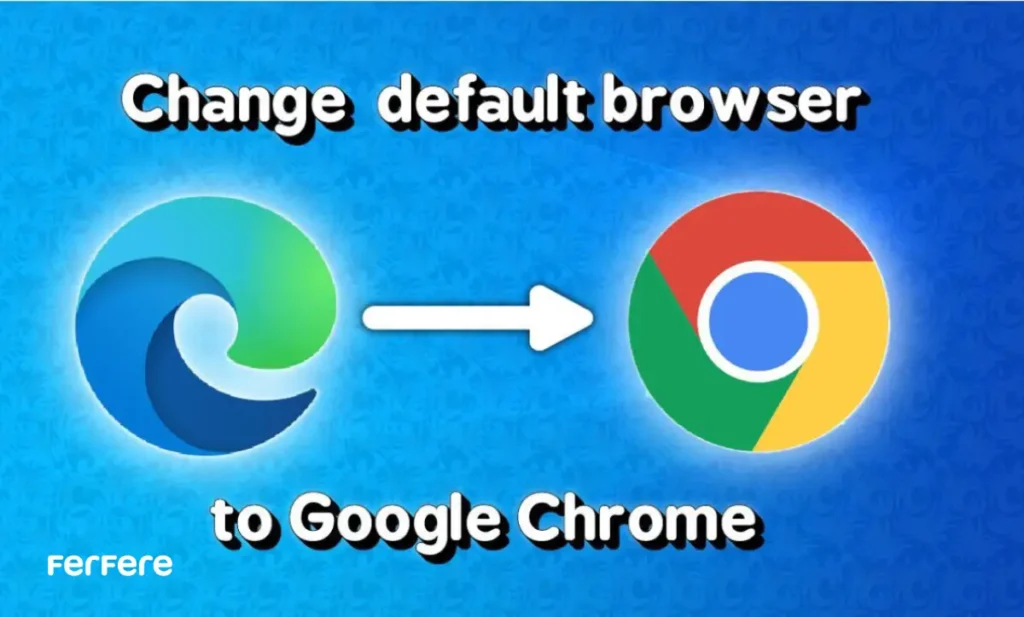
ویندوز به طور پیش فرض برنامه هایی را برای انجام کارهای خاص مثل باز کردن فایل های متنی، پخش ویدیو یا حتی مرور وب انتخاب می کند. این انتخاب های پیش فرض گاهی اوقات ممکن است مناسب شما نباشند. به عنوان مثال، شاید شما به جای استفاده از Microsoft Edge برای مرور اینترنت، بخواهید از Google Chrome استفاده کنید یا به جای Windows Media Player برای پخش فایل های صوتی، از نرم افزار محبوب VLC استفاده کنید.
شما می توانید به راحتی این تنظیمات را تغییر دهید و برای هر نوع فایل یا پروتکل یک برنامه خاص انتخاب کنید. این تغییرات می تواند تجربه کاربری شما را بهبود ببخشد و ویندوز شما را به سیستمی دقیقاً مطابق با نیازهای شخصی شما تبدیل کند.
روش تغییر برنامه های پیش فرض در ویندوز 7
در ویندوز 7، تغییر نرم افزارهای پیش فرض نسبتاً پیچیده تر از نسخه های جدیدتر است. برای انجام این تغییرات در ویندوز 7، شما باید از طریق کنترل پنل وارد بخش تنظیمات برنامه ها شوید.
مراحل تغییر برنامه های پیش فرض در ویندوز 7 به شرح زیر است:
- باز کردن کنترل پنل: ابتدا بر روی دکمه Start کلیک کنید و سپس “Control Panel” را انتخاب کنید.
- انتخاب “Programs”: در پنل کنترل، گزینه “Programs” را انتخاب کنید.
- انتخاب “Default Programs”: سپس به قسمت “Default Programs” بروید.
- تنظیم برنامه پیش فرض: در این بخش، شما می توانید برای انواع مختلف فایل ها برنامه های پیش فرض خود را تغییر دهید. برای این کار، روی گزینه “Set your default programs” کلیک کرده و سپس برنامه ای که می خواهید به عنوان پیش فرض انتخاب کنید، از لیست برنامه ها انتخاب نمایید.
در این روش، شما می توانید نرم افزارهایی را که بیشتر با آنها کار می کنید، به عنوان پیش فرض برای انواع مختلف فایل ها تنظیم کنید.
تغییر نرم افزارهای پیش فرض در ویندوز 10
در ویندوز 10، تغییر برنامه های پیش فرض بسیار راحت تر شده است و شما می توانید این کار را از طریق تنظیمات ویندوز انجام دهید. این روش بسیار سریع و ساده است و به شما اجازه می دهد که نرم افزارهای پیش فرض را برای هر نوع فایل و پروتکل تغییر دهید.
مراحل تغییر نرم افزارهای پیش فرض در ویندوز 10 به شرح زیر است:

- باز کردن تنظیمات (Settings): دکمه Start را فشار دهید و سپس وارد “Settings” شوید.
- انتخاب “Apps”: در پنجره تنظیمات، گزینه “Apps” را انتخاب کنید.
- رفتن به بخش “Default Apps”: در منوی “Apps”، به قسمت “Default apps” بروید.
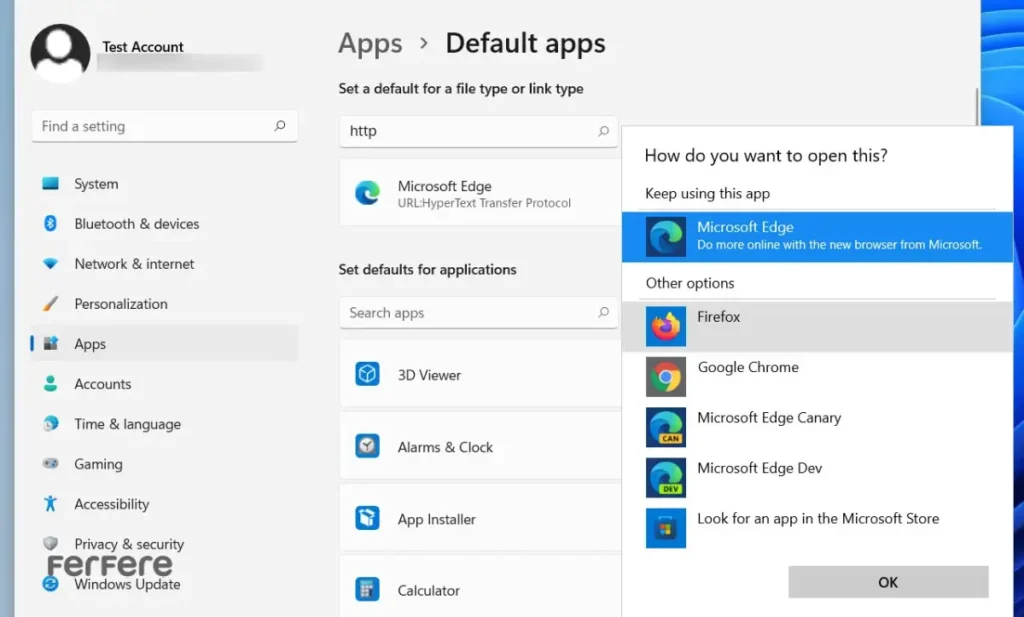
- انتخاب برنامه های پیش فرض: در این قسمت، شما می توانید برای هر نوع فایل، برنامه پیش فرض خود را انتخاب کنید. برای مثال، می توانید مرورگر وب پیش فرض خود را از Microsoft Edge به Google Chrome تغییر دهید یا برای باز کردن فایل های PDF از Adobe Acrobat استفاده کنید.
ویندوز 10 این امکان را می دهد که برای هر نوع فایل از طریق گزینه “Choose default apps by file type” برنامه های پیش فرض را تغییر دهید.
تغییر نرم افزارهای پیش فرض در ویندوز 11
ویندوز 11 همچنان از رابط کاربری مشابه ویندوز 10 برای تغییر نرم افزارهای پیش فرض استفاده می کند، با این تفاوت که در این نسخه، تنظیمات و طراحی ها کمی تغییر کرده اند. در ویندوز 11، شما می توانید برای هر نوع فرمت فایل، یک برنامه اختصاصی انتخاب کنید.
مراحل تغییر نرم افزارهای پیش فرض در ویندوز 11 به شرح زیر است:
- باز کردن تنظیمات (Settings): دکمه Start را فشار دهید و سپس وارد “Settings” شوید.
- انتخاب “Apps”: سپس در پنجره تنظیمات، روی “Apps” کلیک کنید.
- رفتن به بخش “Default Apps”: در بخش “Apps”، گزینه “Default apps” را انتخاب کنید.
- انتخاب برنامه های پیش فرض: در این بخش، شما می توانید برای انواع مختلف فایل ها، از جمله فایل های صوتی، تصویری، و متنی، برنامه های پیش فرض خود را تغییر دهید. ویندوز 11 به شما اجازه می دهد که برنامه ها را بر اساس نوع فایل (مانند PDF، JPG، MP4 و …) انتخاب کنید.
در ویندوز 11، شما همچنین می توانید برنامه هایی را که به طور خودکار برای باز کردن انواع فایل ها در نظر گرفته شده اند، به راحتی تغییر دهید.
تعیین برنامه پیش فرض از طریق گزینه Properties
یکی دیگر از روش های ساده برای تغییر برنامه های پیش فرض در ویندوز استفاده از گزینه “Properties” است. این روش برای مواقعی که می خواهید تنها یک نوع فایل خاص را با برنامه ای خاص باز کنید، بسیار مفید است.
برای انجام این کار، مراحل زیر را دنبال کنید:
- کلیک راست روی فایل: ابتدا بر روی فایلی که می خواهید برنامه پیش فرض آن را تغییر دهید، کلیک راست کنید.
- انتخاب “Properties”: در منوی باز شده، گزینه “Properties” را انتخاب کنید.
- تغییر برنامه پیش فرض: در تب “General” یا “Open With”، گزینه ای به نام “Change” را مشاهده خواهید کرد. بر روی آن کلیک کرده و سپس برنامه ای را که می خواهید به عنوان پیش فرض برای باز کردن آن نوع فایل انتخاب کنید، انتخاب کنید.
این روش به شما این امکان را می دهد که به راحتی برنامه های پیش فرض خود را برای هر نوع فایل تغییر دهید.
تغییر برنامه پیش فرض اجرای فرمت ها در ویندوز
گاهی اوقات ممکن است بخواهید فرمت های خاصی مانند تصاویر، فایل های صوتی یا حتی اسناد متنی را با برنامه ای خاص باز کنید. برای مثال، شاید بخواهید تمام فایل های JPEG را با Adobe Photoshop باز کنید یا فایل های MP3 را با نرم افزار VLC باز کنید.
برای تغییر نرم افزارهای پیش فرض برای انواع فایل ها، مراحل زیر را دنبال کنید:
- وارد “Settings” شوید و به بخش “Default Apps” بروید.
- در این بخش، گزینه “Choose default apps by file type” را انتخاب کنید.
- در لیست فایل ها، برنامه هایی را که می خواهید به عنوان پیش فرض برای باز کردن هر نوع فرمت انتخاب کنید، پیدا کرده و تغییرات را اعمال کنید.
این روش به شما اجازه می دهد که برای هر نوع فرمت فایل، برنامه خاصی را به عنوان پیش فرض تعیین کنید.
نتیجه گیری
در نهایت، تغییر نرم افزارهای پیش فرض ویندوز به شما این امکان را می دهد که سیستم عامل خود را به شکلی تنظیم کنید که دقیقاً مطابق با نیازها و ترجیحات شما باشد. چه برای باز کردن فایل های PDF، چه برای پخش موسیقی یا حتی مرور اینترنت، تغییر برنامه های پیش فرض ویندوز تجربه کاربری شما را بهبود می بخشد. از ویندوز 7 تا 11، تمامی روش ها و تنظیماتی که در این مقاله توضیح داده شد، به شما این امکان را می دهند که ویندوز خود را به ابزاری قدرتمند و شخصی سازی شده تبدیل کنید. حالا که با تمامی روش ها آشنا شده اید، می توانید به راحتی نرم افزارهای پیش فرض خود را تغییر دهید و تجربه کاربری بهتری داشته باشید.
سوالات متداول
این برنامه ها به صورت خودکار توسط ویندوز برای باز کردن انواع فایل ها یا انجام وظایف خاص مثل مرور وب یا پخش ویدیو انتخاب می شوند.
با کلیک راست روی فایل، انتخاب “Properties” و تغییر گزینه “Open With” می توان برنامه پیش فرض را تغییر داد.
آیا امکان تغییر نرم افزارهای پیش فرض برای فرمت های خاص در ویندوز وجود دارد؟
بله، از بخش “Default apps” در تنظیمات ویندوز می توان برای هر نوع فرمت فایل برنامه پیش فرض مشخص کرد.
در ویندوز 10 باید از مسیر Settings > Apps > Default apps وارد شد و برای هر دسته بندی مانند مرورگر یا پخش کننده موسیقی برنامه دلخواه را انتخاب کرد.
در ویندوز 11 ساختار مشابهی وجود دارد اما امکان تنظیم دقیق تر بر اساس پسوند فایل ها نیز فراهم شده است.
کاربر باید از Control Panel وارد بخش Default Programs شود و از آنجا برنامه مورد نظر را به عنوان پیش فرض تنظیم کند.
بله، ویندوز اجازه می دهد که برای هر فرمت مثل PDF، MP3 یا JPG برنامه ای خاص به عنوان پیش فرض تعیین شود.
زیرا کاربر می تواند با برنامه هایی که با آن ها راحت تر است، فایل ها را باز کند و نیاز به باز کردن دستی هر بار از بین می رود.
بله، در ویندوز 7، 10 و 11 امکان تغییر برنامه های پیش فرض وجود دارد، گرچه روش ها کمی متفاوت هستند.
با ورود به تنظیمات و رفتن به بخش مرورگر پیش فرض می توان مرورگر مورد نظر را جایگزین Microsoft Edge کرد.






