

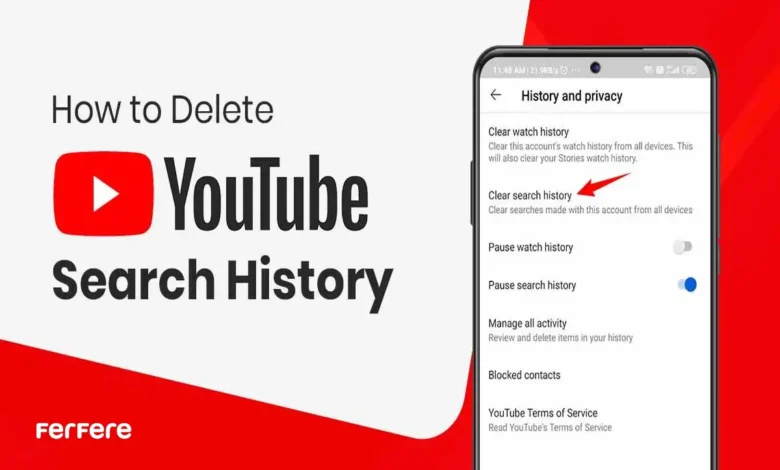
امروزه با گسترش فضای دیجیتال و نقش پررنگ محتوای ویدیویی در زندگی روزمره، یوتیوب به یکی از مهم ترین منابع برای آموزش، سرگرمی و اطلاع رسانی تبدیل شده است. در کنار این رشد، نگرانی ها درباره حفظ حریم خصوصی و کنترل تاریخچه فعالیت کاربران در این پلتفرم نیز افزایش یافته است.
اینجاست که مفهوم “حذف تاریخچه جستجوی یوتیوب” اهمیت پیدا می کند. این روش نه فقط برای پاکسازی داده های شخصی، بلکه برای هدایت بهتر پیشنهادات ویدیویی نیز موثر است. اگر نمی خواهید جستجوهایی مثل “آموزش ساخت اکانت یوتیوب” یا ویدیوهای مربوط به خرید هدیه برای کسی در تاریخچه باقی بمانند، این مقاله دقیقاً برای شماست.
چرا حذف تاریخچه جستجوی یوتیوب مهم است؟
یوتیوب برای بهبود تجربه کاربری شما، تمام جستجوها و ویدیوهایی را که مشاهده می کنید ذخیره می کند. این اطلاعات به الگوریتم آن کمک می کند تا پیشنهادهای دقیق تری ارائه دهد. اما این ویژگی همیشه مطلوب نیست. دلایل اصلی برای حذف تاریخچه:
- افزایش حریم خصوصی در دستگاه های اشتراکی یا عمومی
- حذف جستجوهای حساس یا شخصی
- پاکسازی الگوریتم پیشنهادات برای تجربه ای جدیدتر
- کاهش وابستگی به جستجوهای قبلی و افزایش تمرکز بر علایق کنونی
- آمادگی برای حذف یا تغییر اطلاعات حساب مثل [حذف اکانت یوتیوب] یا [تغییر ایمیل یوتیوب]

آموزش حذف تاریخچه جستجوی یوتیوب در گوشی (iOS و Android)
در نسخه موبایلی یوتیوب، روش های مختلفی برای مدیریت تاریخچه جستجو وجود دارد که از حذف سریع یک عبارت خاص گرفته تا پاک سازی کل تاریخچه را شامل می شود. در ادامه، رایج ترین و کاربردی ترین این روش ها را گام به گام بررسی می کنیم.
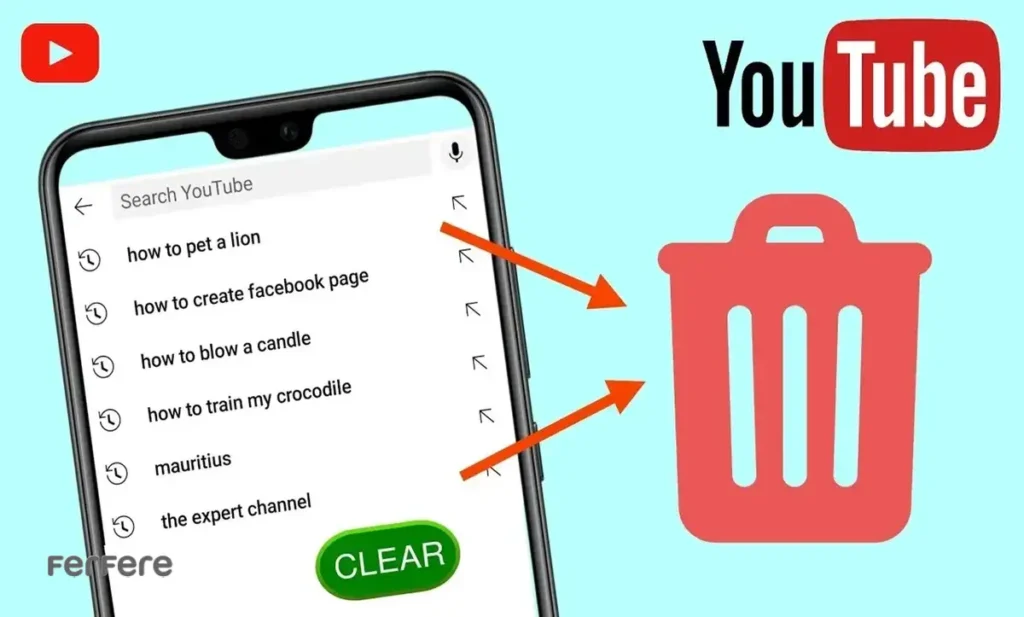
1. حذف دستی و موردی جستجوها
اگر می خواهید تنها یک یا چند عبارت خاص را حذف کنید:
- اپلیکیشن یوتیوب را باز کنید.
- روی آیکون جستجو بزنید تا لیست جستجوهای اخیر نمایان شود.
- در آیفون، انگشت خود را روی عبارت مورد نظر به چپ بکشید.
- در اندروید، روی عبارت نگه دارید.
- گزینه حذف (Remove) را انتخاب کنید.
2. حذف از طریق تنظیمات حساب گوگل
برای کنترل پیشرفته تر:
- روی عکس پروفایل پایین سمت راست بزنید.
- وارد تنظیمات > Manage all history شوید.
- تاریخچه را مرور کرده و روی آیکون سطل زباله کنار هر آیتم کلیک کنید.
3. حذف بر اساس بازه زمانی خاص
توجه: در این روش، تاریخچه تماشای ویدیوها نیز همراه با جستجوها حذف می شود.
- وارد Manage all history شوید.
- گزینه Delete > Delete custom range را انتخاب کنید.
- تاریخ شروع و پایان را مشخص کنید.
- روی Next > Delete بزنید.
4. حذف کامل تمام تاریخچه جستجو
- به بخش Manage all history بروید.
- گزینه Delete all time را انتخاب کنید.
- روی Delete کلیک کرده و تأیید نهایی را انجام دهید.
5. توقف ذخیره سازی تاریخچه جستجو
برای جلوگیری از ذخیره شدن جستجوهای آینده:
- در بخش Controls، گزینه Include your searches on YouTube را غیرفعال کنید.
6. فعال سازی حذف خودکار
- به Controls بروید.
- روی Choose an auto-delete option کلیک کنید.
- یکی از گزینه های 3، 18 یا 36 ماه را انتخاب و تایید کنید.
آموزش حذف YouTube Search History در دسکتاپ (کامپیوتر)
اگر از یوتیوب در مرورگر دسکتاپ استفاده می کنید، امکانات متنوعی برای مدیریت تاریخچه جستجو در اختیار شما قرار دارد. این روش ها هم شامل حذف سریع از داخل خود سایت یوتیوب هستند و هم گزینه های پیشرفته تر از طریق صفحه Google My Activity را در بر می گیرند.
1. حذف تکی از نوار جستجو
- وارد سایت YouTube شوید.
- روی نوار جستجو کلیک کنید.
- ماوس را روی مورد دلخواه ببرید.
- روی ضربدر کنار آن کلیک کنید.
2. استفاده از Google My Activity
- وارد صفحه My Activity شوید.
- حساب صحیح را انتخاب کنید.
- جستجوها را مشاهده و آیتم مورد نظر را حذف کنید.
3. حذف بر اساس بازه زمانی
- در My Activity روی Delete > Custom range کلیک کنید.
- بازه تاریخی را انتخاب کرده و روی Delete بزنید.
4. حذف کامل کل تاریخچه
- از همان منو، Delete all time را انتخاب کنید.
- حذف را تایید نمایید.
5. توقف ذخیره سازی و فعال سازی حذف خودکار
- از منوی کناری وارد Controls شوید.
- گزینه Include your searches on YouTube را غیرفعال کنید.
- از همینجا حذف خودکار را نیز فعال کنید.
استفاده از حالت ناشناس (Incognito Mode)
اگر به صورت موقت نمی خواهید چیزی در تاریخچه ثبت شود:

- در اپ موبایل، روی پروفایل بزنید.
- گزینه Turn on Incognito را انتخاب کنید.
- در این حالت، هیچ فعالیتی ذخیره نمی شود.
نکات تکمیلی و حرفه ای
- اگر تجربه جستجو و پخش روان تری می خواهید، استفاده از گوشی های باکیفیت تر توصیه می شود. برای بررسی گزینه های پیشنهادی و مقرون به صرفه، سری به بخش [خرید انواع گوشی] در فروشگاه اینترنتی فرفره بزنید.
- پیش از حذف حساب، حتما از اطلاعات مهم خود نسخه پشتیبان تهیه و تنظیمات حریم خصوصی را بررسی کنید.
جمع بندی
حذف تاریخچه جستجوی یوتیوب یک اقدام ساده اما حیاتی برای حفاظت از حریم خصوصی دیجیتال شما است. چه بخواهید فقط یک عبارت خاص را حذف کنید، چه به دنبال پاکسازی کامل یا مدیریت خودکار باشید، یوتیوب ابزارهای لازم را در اختیارتان قرار می دهد.
با رعایت مراحل این راهنما، می توانید تجربه ای امن تر، شخصی تر و منظم تر از تماشای ویدیو در یوتیوب داشته باشید. فراموش نکنید که مدیریت داده های دیجیتال، بخش مهمی از سواد رسانه ای در عصر حاضر است.
سوالات متداول
از طریق اپ یوتیوب، وارد بخش جستجو شوید، در آیفون انگشت را به چپ بکشید و در اندروید روی عبارت نگه دارید و گزینه Remove را انتخاب کنید.
از تنظیمات وارد بخش Manage all history شوید، گزینه Delete all time را بزنید و حذف را تایید کنید.
بله، از بخش Manage all history گزینه Delete custom range را انتخاب و تاریخ شروع و پایان را مشخص کنید.
بله، حذف بر اساس تاریخ یا حذف کامل باعث پاک شدن ویدیوهای تماشا شده هم می شوند.
از بخش Controls، گزینه Include your searches on YouTube را غیرفعال کنید تا هیچ جستجویی ذخیره نشود.
بله، امکان فعال سازی حذف خودکار برای بازه های زمانی 3، 18یا 36 ماهه وجود دارد. با این تنظیم، یوتیوب به طور خودکار داده های مربوط به جستجوها را پاک سازی می کند.
برای این منظور کافی است روی نوار جستجوی یوتیوب کلیک کرده، نشان گر موس را روی مورد موردنظر ببرید و سپس آیکون ضربدر را انتخاب کنید.
بله، با مراجعه به وب سایت My Activity، می توانید گزینه “Delete all time” را انتخاب و فرایند حذف را تأیید نمایید.
بله، با حذف تاریخچه جستجو، الگوریتم یوتیوب اطلاعات جدیدتری را مبنای نمایش پیشنهادها قرار داده و محتوای پیشنهادی دقیق تری ارائه می دهد.
بله، با غیرفعال سازی گزینه ذخیره سازی جستجوها در بخش «Controls»، دیگر جستجوهای جدید در حساب شما ذخیره نخواهند شد.
بله، در حالت ناشناس، هیچ گونه جستجو یا بازدید ویدیویی در حساب کاربری شما ثبت نمی گردد.
حذف دستی تنها برای موارد محدود و خاص کاربرد دارد، در حالی که تنظیمات حساب گوگل امکان مدیریت گسترده تر و حذف کلی داده ها را فراهم می سازد.






