

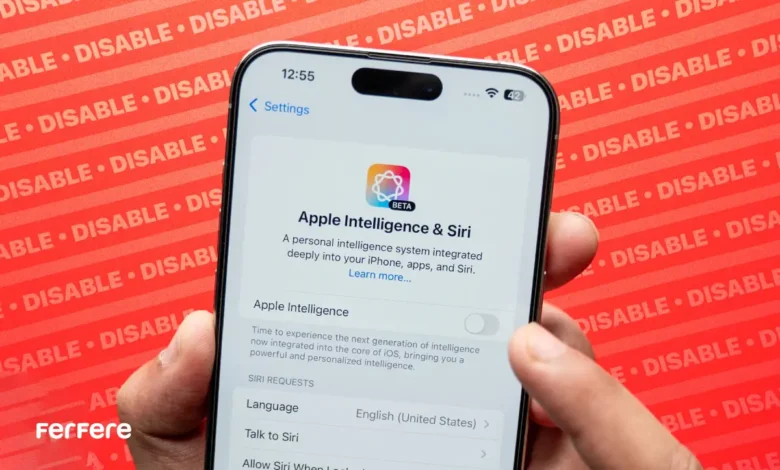
در سال های اخیر، شرکت اپل با معرفی قابلیت های جدیدی تحت عنوان Apple Intelligence تلاش کرده است تجربه کاربری محصولات خود را هوشمندتر، سریع تر و شخصی سازی شده تر کند. این ویژگی ها که بر پایه فناوری هوش مصنوعی طراحی شده اند، در نسخه های جدید سیستم عامل های iOS، iPadOS و macOS ادغام شده اند و امکاناتی مانند خلاصه سازی متن، پیشنهادات خودکار، بهینه سازی جستجوها و تعامل پیشرفته تر با Siri را ممکن می سازند. اگر می خواهید با جزئیات بیشتر با این امکانات آشنا شوید، پیشنهاد می کنیم مقاله قابلیت های هوش مصنوعی اپل را مطالعه کنید.
با وجود این نوآوری ها، برخی کاربران متوجه شده اند که Apple Intelligence فضای قابل توجهی از حافظه دستگاه را اشغال می کند گاهی تا 7 گیگابایت در آیفون! برای بسیاری که حافظه محدودی دارند یا فعلا نیازی به این قابلیت ها نمی بینند، این موضوع می تواند مشکل ساز باشد.
در این مقاله قصد داریم با آموزش گام به گام غیرفعال کردن Apple Intelligence آیفون، آیپد و مک، به شما کمک کنیم تا فضای بیشتری روی دستگاه خود آزاد کنید و کنترل بهتری بر امکانات هوش مصنوعی اپل داشته باشید.
Apple Intelligence چیست و چرا ممکن است بخواهید آن را خاموش کنید؟
Apple Intelligence مجموعه ای از قابلیت های هوش مصنوعی داخلی است که برای تقویت تجربه کاربری در دستگاه های اپل طراحی شده است. این قابلیت ها شامل موارد زیر می شوند:
- خلاصه سازی ایمیل ها و پیام ها
- پیشنهادات هوشمند بر اساس رفتار کاربر
- پاسخ دهی خودکار توسط Siri
- بازنویسی متون و تصاویر در برنامه ها
اگرچه این امکانات جذاب به نظر می رسند، اما بسیاری از کاربران، خصوصاً در نسخه های ابتدایی، از کارایی پایین، ناسازگاری در برخی زبان ها، و مصرف بالای فضای ذخیره سازی گله مند هستند. در نتیجه، تصمیم به غیرفعالسازی هوش مصنوعی اپل می گیرند تا تجربه ساده تر و سبک تری داشته باشند.
برای درک بهتر امکانات این فناوری، پیشنهاد می کنیم ابتدا نگاهی به قابلیت های هوش مصنوعی اپل بیندازید.
آموزش غیرفعال کردن Apple Intelligence در آیفون و آیپد
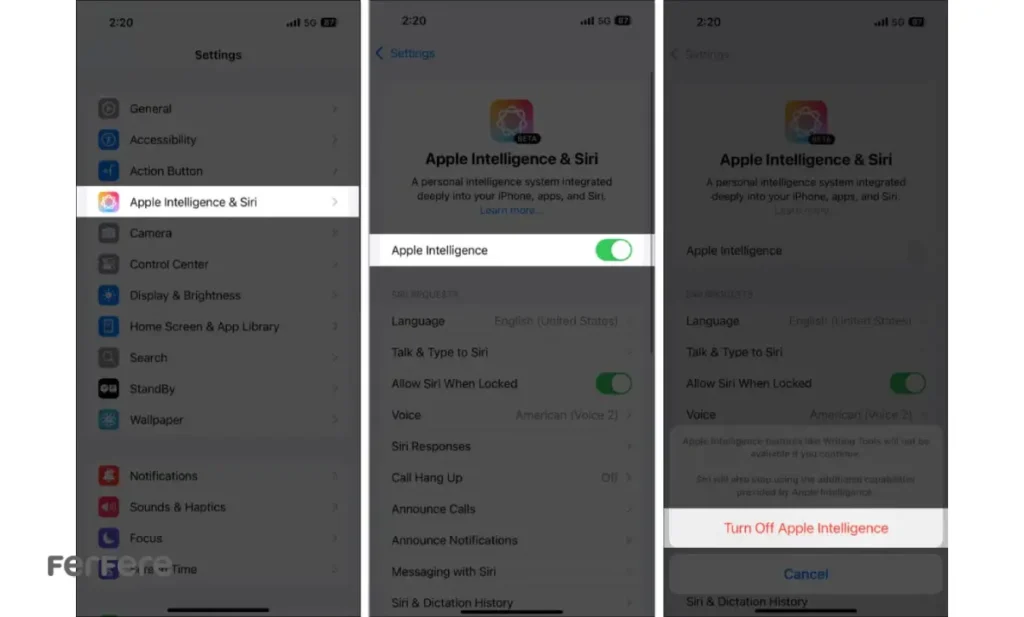
مراحل غیرفعال سازی در آیفون و آیپد کاملاً مشابه هستند. در ادامه گام به گام آن را توضیح داده ایم:
مراحل:
- برنامه Settings (تنظیمات) را در آیفون یا آیپد خود باز کنید.
- به قسمت Apple Intelligence & Siri بروید.
- گزینه Apple Intelligence را پیدا کرده و دکمه کنار آن را خاموش کنید.
- پنجره ای ظاهر می شود که از شما میپرسد آیا مطمئن هستید؛ روی گزینه Turn Off Apple Intelligence ضربه بزنید.
نکته مهم: پس از غیرفعال کردن این قابلیت، داده های مربوط به آن فورا حذف نمی شوند. طبق تجربه بسیاری از کاربران، این داده ها ممکن است تا بروزرسانی بعدی سیستم عامل در حافظه باقی بمانند.
آموزش غیرفعال کردن Apple Intelligence در مک
اگر از کاربران macOS هستید، خوشبختانه اپل روند مشابهی را برای غیرفعال سازی در مک نیز در نظر گرفته است.
مراحل:
- روی آیکون اپل در گوشه بالا سمت چپ کلیک کرده و وارد System Settings شوید.
- در نوار کناری سمت چپ، روی گزینه Apple Intelligence & Siri کلیک کنید.
- دکمه کنار Apple Intelligence را غیرفعال کنید.
- در پنجره تایید، روی گزینه Turn Off Apple Intelligence کلیک کنید.
اگر خواستید دوباره Apple Intelligence را فعال کنید
در صورتی که در آینده نظر شما تغییر کرد و خواستید از قابلیت های این فناوری استفاده کنید، به راحتی می توانید از همان مسیر وارد شده و دکمه مربوط به Apple Intelligence را دوباره روشن کنید. اگر نیاز به راهنمایی بیشتر داشتید، مقاله کامل فعال سازی هوش مصنوعی اپل را از دست ندهید.

همچنین برای بررسی سایر سیستم های هوش مصنوعی مطرح، می توانید نگاهی به همه چیز در مورد هوش مصنوعی گوگل بیندازید که رویکردی متفاوت از اپل در هوشمند سازی دستگاه ها دارد.
آیا خاموش کردن هوش مصنوعی اپل بر عملکرد کلی دستگاه تاثیر می گذارد؟
بسته به نوع استفاده شما، خاموش کردن Apple Intelligence ممکن است برخی امکانات خاص مثل پیشنهادهای هوشمند در برنامه Mail یا Photos را غیرفعال کند. اما در مجموع، بیشتر کاربران متوجه کاهش چشمگیری در عملکرد نخواهند شد. برعکس، گاهی سرعت و حافظه آزاد دستگاه افزایش پیدا می کند.
خرید گوشی های بدون Apple Intelligence
اگر قصد خرید گوشی جدید دارید و نمی خواهید از امکانات پیش فرض هوش مصنوعی اپل استفاده کنید، گزینه های متنوعی در بازار موجود است. بسیاری از مدل های قدیمی تر اپل یا گوشی های برندهای دیگر بدون این قابلیت ها عرضه می شوند. برای انتخاب بهتر، حتماً به صفحه خرید گوشی موبایل در فروشگاه اینترنتی فرفره مراجعه کنید تا بین مدل ها مقایسه و بررسی انجام دهید.
جمع بندی
Apple Intelligence بدون شک یکی از جسورانه ترین گام های اپل در ورود به دنیای هوش مصنوعی بوده است. اما این فناوری هنوز در ابتدای مسیر خود قرار دارد و نمی تواند نیاز تمام کاربران را پوشش دهد. اگر حس می کنید این قابلیت برای شما فعلاً مفید نیست یا فضای زیادی اشغال کرده است، با استفاده از آموزش های این مقاله می توانید به راحتی اقدام به غیرفعال کردن Apple Intelligence آیفون، آیپد و مک کنید.
سوالات متداول
خاموش کردن Apple Intelligence می تواند تا حدود 7 گیگابایت از حافظه آیفون را آزاد کند، البته حذف کامل داده ها معمولا تا آپدیت بعدی سیستم عامل طول می کشد.
وارد تنظیمات شوید، به بخش Apple Intelligence & Siri بروید و گزینه Apple Intelligence را خاموش کرده و تایید نهایی را انجام دهید.
خیر، مراحل خاموش کردن این قابلیت در آیپد مشابه آیفون است.
از منوی اپل وارد System Settings شوید، گزینه Apple Intelligence & Siri را انتخاب کرده و سپس قابلیت Apple Intelligence را خاموش کنید.
بله، امکاناتی مثل خلاصه سازی پیام ها، پیشنهادات هوشمند و پاسخ خودکار Siri غیرفعال می شوند.
بله، هر زمان که بخواهید می توانید به همان مسیر تنظیمات بروید و این قابلیت را مجددا روشن کنید.
در بسیاری از موارد، کاربران پس از غیرفعال سازی با بهبود سرعت و آزاد شدن حافظه مواجه شده اند.
این قابلیت متن ها را خلاصه می کند، پیشنهادات رفتاری می دهد، پاسخ دهی خودکار فراهم می کند و با Siri هوشمندتر تعامل دارد.
به دلیل اشغال زیاد حافظه، عملکرد محدود در نسخه های اولیه و عدم نیاز به برخی قابلیت ها.
خیر، فقط در مدل هایی با سیستم عامل های جدید و سخت افزارهای سازگار فعال می شود.
خیر، غیرفعال سازی فقط برخی قابلیت های هوش مصنوعی را متوقف می کند و تاثیری بر امنیت ندارد.
بله، بسیاری از مدل های قدیمی تر اپل یا برندهای دیگر این قابلیت را به صورت پیش فرض ندارند.






