
کلید Fn در لپ تاپ چیست؟ راهنمای کامل غیرفعال کردن کلید Fn در لپ تاپ های مختلف

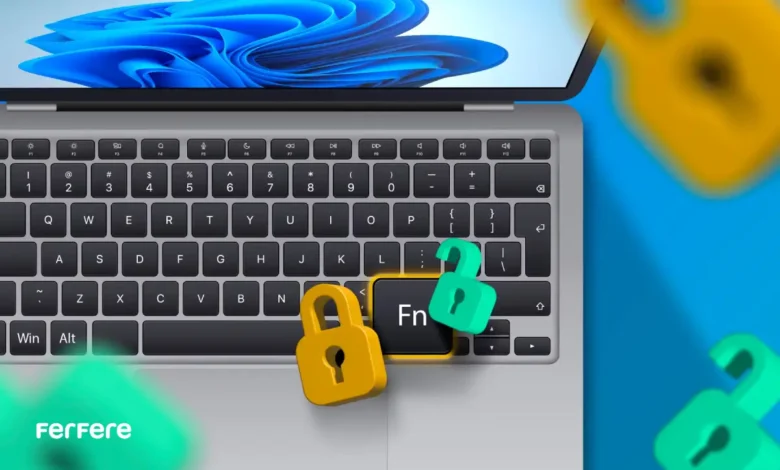
غیرفعال کردن کلید Fn در لپ تاپ یکی از موضوعاتی است که بسیاری از کاربران هنگام کار با دستگاه خود با آن روبرو می شوند. شاید برای شما هم پیش آمده باشد که هنگام فشردن کلیدهای عملکردی مثل F1 تا F12، عملکردهای دیگری مانند تنظیم صدا یا روشنایی صفحه اجرا شود و همین موضوع باعث سردرگمی یا حتی اختلال در کارتان شود. کلید Fn در واقع نقش یک میانبر کنترلی را ایفا می کند، اما گاهی همین میانبرها بیشتر از آن که مفید باشند، باعث دردسر می شوند.
اگر شما هم از آن دسته کاربرانی هستید که ترجیح می دهید کلیدهای عملکردی به صورت عادی کار کنند یا نمی خواهید هر بار برای استفاده از آن ها کلید Fn را نگه دارید، دانستن روش های غیرفعال کردن کلید Fn در لپ تاپ می تواند تجربه کار شما را بسیار راحت تر کند. از سوی دیگر، ممکن است در برخی مواقع نیاز داشته باشید به تنظیمات پیش فرض برگردید و به سادگی با استفاده از میانبرها اقدام به روشن کردن کلید Fn کنید تا قابلیت های اضافی دوباره فعال شوند.
انتخاب مدل مناسب هنگام خرید لپ تاپ اهمیت زیادی دارد، زیرا هر کاربر بسته به نوع استفاده، به قدرت پردازش، ظرفیت حافظه و کیفیت نمایشگر متفاوتی نیاز دارد. بررسی دقیق مشخصات فنی پیش از خرید می تواند به تصمیم گیری بهتر کمک کند.
در این راهنما، به صورت کامل و مرحله به مرحله توضیح می دهیم که چگونه می توانید این کلید را در مدل های مختلف لپ تاپ غیرفعال کنید و دوباره کنترل کامل کلیدهای عملکردی را در دست بگیرید. این آموزش نتیجه ترکیبی از تجربه شخصی و بررسی تنظیمات برندهای مختلف است تا بتوانید ساده ترین مسیر را برای حل این مشکل پیدا کنید.
کلید Fn در کیبورد چیست؟
کلید Fn یا همان Function یکی از اجزای کاربردی و کمتر شناخته شده روی صفحه کلید لپ تاپ هاست. این کلید که نامش از واژه “Function” گرفته شده، برای فعال سازی عملکردهای ثانویه کلیدهای دیگر طراحی شده است.
به زبان ساده، زمانی که این کلید را همراه با یکی از کلیدهای F1 تا F12 فشار می دهید، می توانید به قابلیت های اضافی زیر دسترسی داشته باشید:
- تنظیم روشنایی صفحه نمایش
- کنترل میزان صدا
- فعال یا غیرفعال کردن Wi-Fi
- مدیریت نور صفحه کلید (در مدل های دارای نور پس زمینه)
بسیاری از کاربران تا زمانی که به سراغ تنظیمات یا میانبرهای خاص نرفته اند، از نقش دقیق این کلید آگاه نیستند. اما واقعیت این است که Fn یکی از ابزارهایی است که به شما کمک می کند تجربه کاربری راحت تر و سریع تری داشته باشید.
نکته: در برخی لپ تاپ ها، عملکرد کلید Fn از طریق گزینه ای به نام Fn Lock کنترل می شود که در ادامه درباره آن توضیح خواهیم داد.
استفاده از ویژگی های پیش فرض سیستم عامل می تواند به سلامت چشم کاربران کمک کند. برای مثال، تنظیمات ویندوز برای کاهش خستگی چشم شامل فعال سازی حالت شب، فیلتر نور آبی و تنظیم روشنایی خودکار است که تاثیر زیادی در کاهش فشار بینایی دارند.
کلید Fn کجاست و چه کاربردی دارد؟
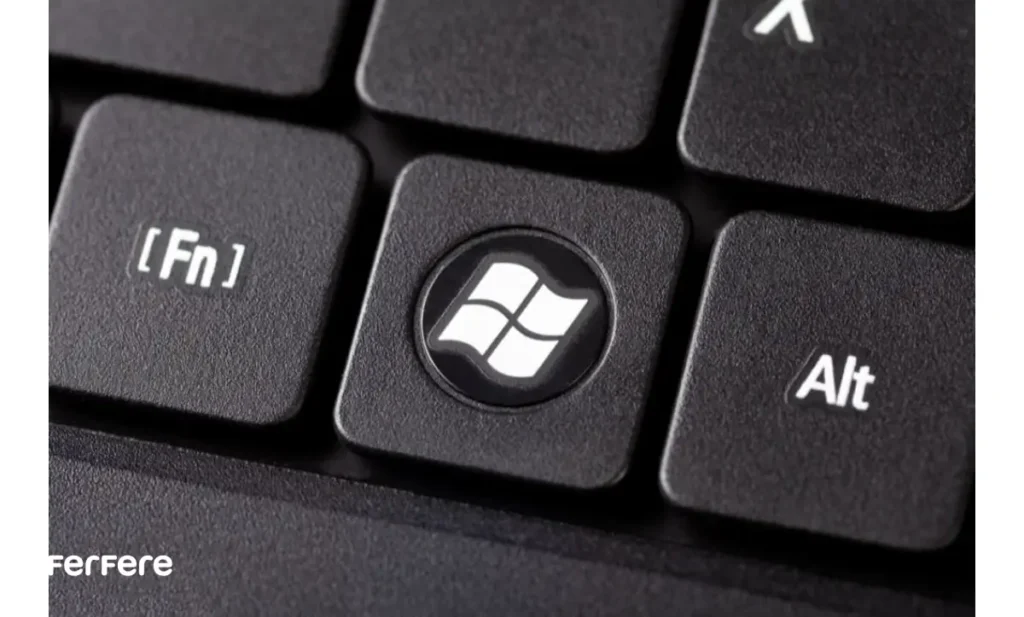
اگر تا به حال به صفحه کلید لپ تاپ خود دقت کرده باشید، احتمالاً متوجه کلیدی کوچک با نوشته ی Fn در گوشه پایین آن شده اید. این همان کلیدی است که بسیاری از عملکردهای میانبر دستگاه شما را فعال می کند.

محل دقیق کلید Fn در برندهای مختلف ممکن است متفاوت باشد:
- در بیشتر لپ تاپ ها کنار کلید Ctrl در پایین سمت چپ کیبورد قرار دارد.
- در برخی مدل ها ممکن است در نزدیکی کلید Alt یا در ردیف پایین کیبورد تعبیه شده باشد.
کار اصلی این کلید، فراهم کردن دسترسی سریع به تنظیمات سخت افزاری لپ تاپ است؛ از کنترل صدا و روشنایی گرفته تا فعال کردن Wi-Fi یا حالت پرواز.
در واقع Fn مانند پلی بین کاربر و قابلیت های پنهان سیستم عمل می کند و باعث می شود بدون نیاز به ورود به تنظیمات، بتوانید تغییرات دلخواه را در چند ثانیه انجام دهید.
اگر نیازی به این میانبرها نداشته باشید یا بخواهید از کلیدهای F1 تا F12 برای عملکردهای تخصصی تر استفاده کنید، بهتر است روش غیرفعال کردن کلید Fn در لپ تاپ را یاد بگیرید تا تجربه کارتان دقیق تر و حرفه ای تر شود.
چطور کلید Fn را فعال یا غیرفعال کنیم؟
بعد از آن که جای کلید Fn را روی کیبورد پیدا کردید، وقت آن می رسد که با نحوه فعال و غیرفعال کردن آن آشنا شوید. این کار معمولا از چند روش مختلف انجام می شود و بسته به برند لپ تاپ ممکن است کمی متفاوت باشد.
1. استفاده از میانبر Fn + Esc
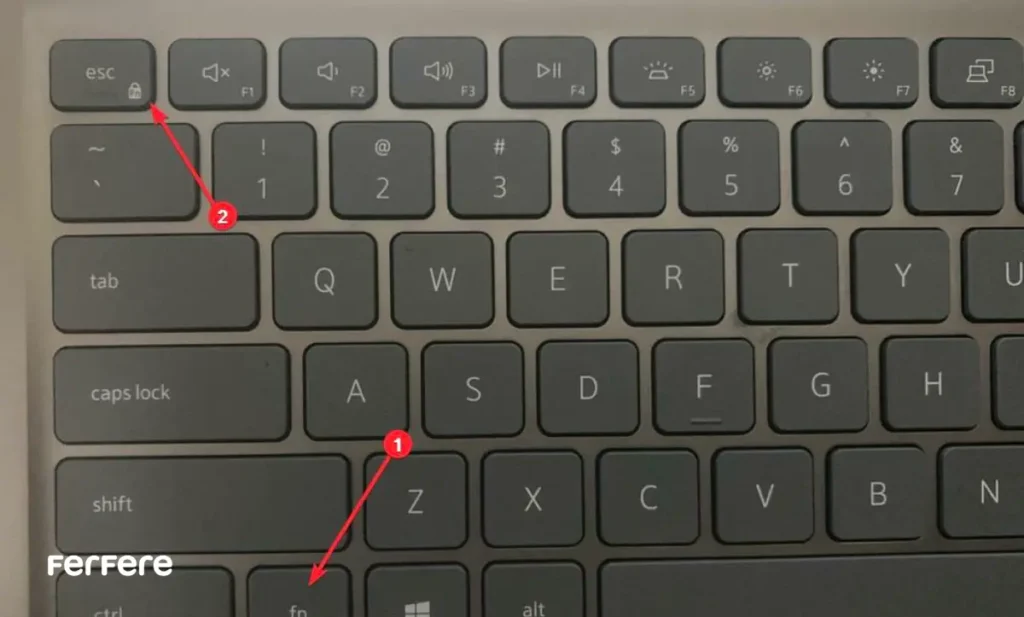
ساده ترین روش برای کنترل وضعیت Fn استفاده از ترکیب Fn + Esc است. کافی است این دو کلید را همزمان فشار دهید تا حالت عملکرد کلید Fn تغییر کند.
در برخی مدل ها، چراغ کوچکی روی کلید Fn یا Esc ظاهر می شود که نشان می دهد این حالت فعال یا غیرفعال شده است.
2. تنظیمات BIOS یا UEFI
اگر با روش میانبر به نتیجه نرسیدید، می توانید از طریق تنظیمات BIOS یا UEFI اقدام کنید:
- لپ تاپ را ریستارت کنید.
- هنگام بالا آمدن سیستم، کلید هایی مثل Del ،F10 یا Esc را فشار دهید تا وارد محیط BIOS شوید.
- از منوی اصلی، گزینه ی System Configuration را انتخاب کنید.
- سپس بخش Action Keys Mode را پیدا کرده و آن را به حالت دلخواه تغییر دهید.
با این کار، می توانید تعیین کنید که کلیدهای F1 تا F12 بدون نیاز به Fn عمل کنند یا بالعکس.
3. استفاده از نرم افزار مخصوص برند لپ تاپ
در برخی برندها مثل HP ،Dell یا Lenovo، نرم افزارهایی اختصاصی برای مدیریت کلید Fn و میانبرهای کیبورد وجود دارد.
مثلاً:
- در لپ تاپ های Dell برنامه Dell QuickSet یا SupportAssist
- در HP نرم افزار HP System Event Utility
- در Lenovo برنامه Lenovo Vantage
با استفاده از این برنامه ها می توانید عملکرد کلید Fn را شخصی سازی کنید.
4. بررسی سخت افزار در صورت بروز مشکل
اگر هیچ یک از این روش ها جواب نداد، ممکن است مشکل از مدار یا فریمور لپ تاپ باشد. در این صورت بهتر است دستگاه خود را به متخصص نشان دهید تا از سلامت سخت افزار اطمینان حاصل شود.
یکی از دغدغه های کاربران پس از نصب سیستم عامل، کند شدن عملکرد دستگاه است. آشنایی با روش های افزایش سرعت ویندوز 11 مانند حذف برنامه های غیرضروری، به روزرسانی درایورها و مدیریت استارت آپ می تواند عملکرد سیستم را به شکل محسوسی بهبود دهد.
نکات مهم برای جلوگیری از بروز مشکل در عملکرد Fn
برای حفظ عملکرد درست کلید Fn و کلیدهای عملکردی لپ تاپ، به موارد زیر توجه کنید:
- در فواصل زمانی مشخص، درایورها و نرم افزارهای سیستم را بروزرسانی کنید.
- از سلامت سخت افزار اطمینان بگیرید و هر از گاهی کیبورد را تمیز کنید.
- تنظیمات شخصی خود را یادداشت کنید تا در صورت ریست شدن سیستم، بتوانید سریع تر آن ها را برگردانید.
- در صورت نیاز، می توانید هر زمان خواستید با چند کلیک ساده اقدام به روشن کردن کلید Fn کرده و دوباره از میانبرهای سریع لپ تاپ خود بهره ببرید.
با شناخت بهتر عملکرد کلید Fn و روش های کنترل آن، می توانید تجربه ای سریع تر، حرفه ای تر و دقیق تر از کار با لپ تاپ خود داشته باشید.
کنترل بهتر با شناخت عملکرد کلید Fn
کلید Fn شاید در نگاه اول تنها یک دکمه کوچک روی کیبورد باشد، اما نقش آن در راحتی و سرعت کار با لپ تاپ بسیار پررنگ است. این کلید می تواند دسترسی شما به تنظیمات مهمی مانند صدا، روشنایی یا اتصال بی سیم را ساده تر کند، اما در عین حال اگر عملکرد آن مطابق نیازتان نباشد، ممکن است تجربه کارتان را مختل کند.
خوشبختانه حالا می دانید که غیرفعال کردن کلید Fn در لپ تاپ نه تنها ممکن است، بلکه با چند روش ساده از طریق میانبرهای صفحه کلید یا تنظیمات BIOS قابل انجام است.
در نهایت، شناخت درست از عملکرد این کلید و نحوه کنترل آن باعث می شود بتوانید لپ تاپ خود را دقیق تر مطابق با سبک کاری تان تنظیم کنید. چه کاربر حرفه ای باشید و چه تنها برای امور روزمره از لپ تاپ استفاده کنید، دانستن این نکات ساده می تواند تجربه کار شما را هوشمندانه تر، سریع تر و لذت بخش تر کند.
در فروشگاه فرفره می توانید انواع محصولات دیجیتال از برندهای معتبر را پیدا کنید؛ از جدیدترین مدل های گوشی و لپ تاپ گرفته تا لوازم جانبی و تجهیزات خانگی که تجربه ای مطمئن و لذت بخش از خرید آنلاین را برای شما فراهم می کنیم.
سوالات متداول غیرفعال کردن کلید Fn در لپ تاپ
کلید Fn برای فعال کردن عملکردهای ثانویه کلیدهای F1 تا F12 به کار می رود و امکان کنترل سریع تنظیماتی مانند صدا، روشنایی و Wi-Fi را فراهم می کند.
در برخی لپ تاپ ها حالت پیش فرض کیبورد به گونه ای تنظیم شده که برای استفاده از عملکردهای اصلی باید کلید Fn نگه داشته شود.
ساده ترین روش برای غیرفعال کردن کلید Fn استفاده از ترکیب Fn + Esc است و در صورت نیاز می توان از طریق تنظیمات BIOS هم این کار را انجام داد.
روشن کردن کلید Fn یعنی فعال کردن حالت میانبرهای سریع برای کنترل تنظیماتی مثل صدا، نور صفحه و اتصال بی سیم.
در بیشتر لپ تاپ ها، کلید Fn در پایین سمت چپ کیبورد و معمولاً کنار کلید Ctrl قرار گرفته است.
در بسیاری از مدل ها، هنگام فعال بودن کلید Fn چراغ کوچکی روی آن یا روی یکی از کلیدهای عملکردی روشن می شود.
در صورت عدم عملکرد، ابتدا تنظیمات BIOS را بررسی کنید، درایورها را به روزرسانی کنید و در نهایت در صورت نیاز از متخصص کمک بگیرید.
بله، هر برند نرم افزار مخصوص خود را دارد که از طریق آن می توان عملکرد کلید Fn را شخصی سازی کرد.
وقتی از کلیدهای F1 تا F12 برای کارهای نرم افزاری یا برنامه نویسی استفاده می کنید، غیرفعال کردن Fn باعث عملکرد دقیق تر و سریع تر آن ها می شود.
خیر، روشن یا غیرفعال کردن کلید Fn فقط نحوه عملکرد کلیدهای F1 تا F12 را تغییر می دهد و تاثیری بر سرعت سیستم ندارد.
تقریباً تمام لپ تاپ های مدرن به کلید Fn مجهز هستند تا امکان دسترسی سریع تر به تنظیمات سخت افزاری را فراهم کنند.
بله، در بسیاری از لپ تاپ ها با فشردن همزمان Fn + Esc می توانید این قابلیت را فعال یا غیرفعال کنید.






