

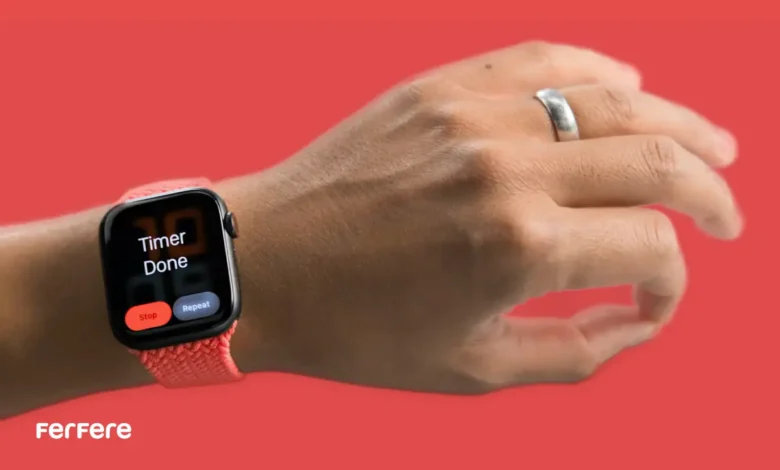
اپل واچ یکی از هوشمندترین گجت هایی است که تا امروز ساخته شده است؛ دستگاهی که مرز میان تکنولوژی و تجربه انسانی را کم رنگ تر کرده است. اما شاید جالب باشد بدانید که می توانید بدون لمس کردن صفحه هم، از اپل واچ خود استفاده کنید.
قابلیتی به نام AssistiveTouch در اپل واچ وجود دارد که با فعال کردن آن، تنها با حرکات ساده دست و انگشتان می توانید ساعتتان را کنترل کنید. این ویژگی مخصوصا برای کسانی که هنگام رانندگی، ورزش یا کار نمی خواهند مدام صفحه را لمس کنند، فوق العاده کاربردی است.
در این مقاله، به صورت کامل و گام به گام یاد می گیرید چگونه فعالسازی AssistiveTouch در اپل واچ را انجام دهید و با حرکات دست، آن را کنترل کنید.
چرا کنترل اپل واچ با حرکات دست اهمیت دارد؟
اپل همیشه به دنبال راه هایی بوده تا تعامل انسان با فناوری را طبیعی تر کند. کنترل اپل واچ با حرکات دست، یکی از نتایج همین تفکر است.
وقتی از این قابلیت استفاده می کنید، حس می کنید که ساعتتان واقعاً شما را درک می کند. با یک مشت کوچک می توانید گزینه ای را انتخاب کنید، با دو بار حرکت انگشتان به عقب بازگردید، یا حتی با چرخاندن مچ، نشانگر روی صفحه را هدایت کنید.
این تجربه نه تنها حس آزادی و راحتی بیشتری به شما می دهد، بلکه نشان می دهد چگونه یک ساعت هوشمند می تواند به بخشی از رفتار طبیعی روزمره ما تبدیل شود.
مدل هایی که از AssistiveTouch پشتیبانی می کنند
پیش از شروع، باید بدانید که این قابلیت روی تمام مدل های اپل واچ قابل استفاده نیست. تنها مدل های سری ۴ به بعد و سیستم عامل های watchOS 8 و بالاتر از AssistiveTouch پشتیبانی می کنند.
اگر ساعت شما قدیمی تر است، می توانید همچنان از برخی میانبرهای حرکتی ساده استفاده کنید، اما امکانات کامل حرکات دست فقط در نسخه های جدیدتر در دسترس است.
مراحل فعال سازی AssistiveTouch در اپل واچ
برای فعال کردن این قابلیت دو مسیر وجود دارد: از طریق آیفون یا مستقیما از خود ساعت.
فعال سازی از طریق آیفون
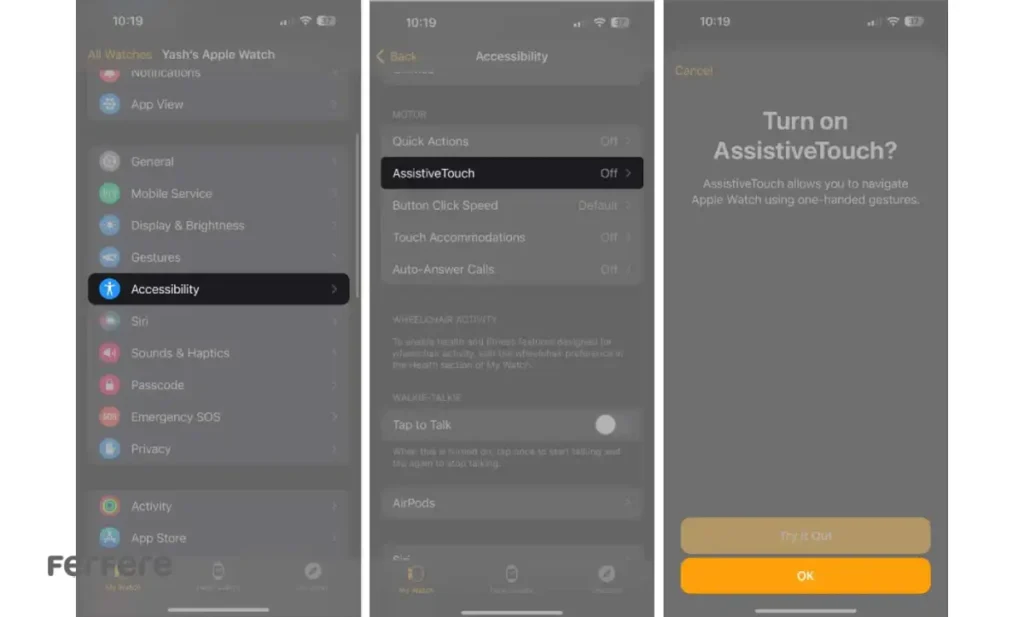
۱. برنامه Watch را در آیفون باز کنید.
۲. به بخش My Watch بروید.
۳. گزینه Accessibility را انتخاب کنید.
۴. سپس وارد بخش AssistiveTouch شوید.
۵. سوئیچ اصلی AssistiveTouch را روشن کنید.
۶. در نهایت، گزینه Hand Gestures را فعال کنید تا حرکات دست قابل شناسایی شوند.
فعال سازی از طریق خود اپل واچ
۱. دکمه Digital Crown را فشار دهید تا منوی اصلی باز شود.
۲. به قسمت Settings بروید.
۳. Accessibility را انتخاب کنید.
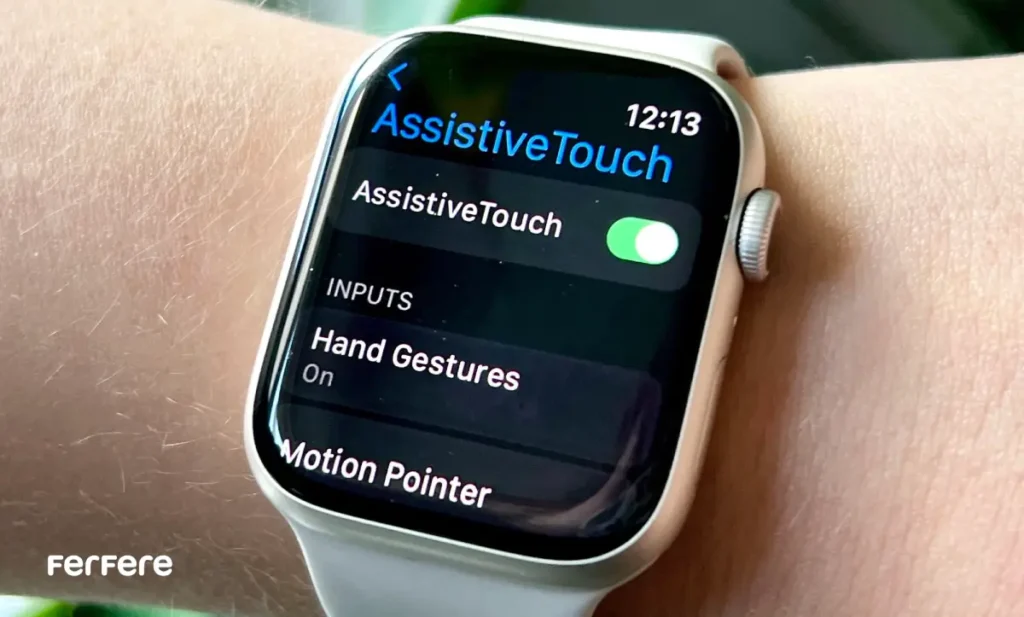
۴. گزینه AssistiveTouch را فعال کنید.
۵. در ادامه، Hand Gestures را روشن کنید تا حرکات قابل استفاده باشند.
با انجام این مراحل، اپل واچ آماده است تا فرمان های حرکتی شما را تشخیص دهد.
حرکات اصلی برای کنترل اپل واچ
پس از فعال سازی، اپل واچ حرکات خاصی از دست را تشخیص می دهد و بر اساس آن ها واکنش نشان می دهد. مثلاً:

- وقتی انگشت شست و اشاره را به هم نزدیک می کنید (حرکت Pinch)، ساعت به گزینه بعدی می رود.
- اگر همین حرکت را دوبار پیاپی انجام دهید، به گزینه قبلی بازمی گردید.
- با بستن مشت، عمل انتخاب انجام می شود.
- و با دو بار مشت پیاپی، منوی عملکرد یا همان Action Menu باز می شود.
در این منو می توانید کارهایی مثل باز کردن Control Center، فعال کردن Siri، اسکرول در صفحه یا انتخاب اپلیکیشن ها را انجام دهید.
همچنین اگر گزینه Motion Pointer را فعال کنید، با حرکت دادن مچ دست، نشانگری روی صفحه ظاهر می شود که به شما اجازه می دهد دقیق تر آیتم ها را انتخاب کنید.
شخصی سازی حرکات در اپل واچ
یکی از بخش های جذاب AssistiveTouch، امکان شخصی سازی حرکات است. از منوی تنظیمات می توانید مشخص کنید هر حرکت (Pinch، Double Pinch، Clench یا Double Clench) چه کاری انجام دهد.
برای مثال می توانید تنظیم کنید که با یک مشت، موزیک پخش یا متوقف شود، با دو بار pinch نوتیفیکیشن ها باز شوند یا حتی برنامه خاصی اجرا شود.
اگر می خواهید AssistiveTouch همیشه فعال باشد، گزینه Activation Gesture را روی حالت None قرار دهید تا نیازی به فعال سازی دستی نداشته باشید.
در قسمت ظاهر یا Appearance نیز می توانید رنگ و ضخامت برجسته سازی آیتم ها را تنظیم کنید تا خواناتر باشند.
تجربه واقعی استفاده از حرکات دست
وقتی برای اولین بار این قابلیت را امتحان می کنید، حس شگفت انگیزی دارد. تصور کنید در حال آشپزی هستید و دست هایتان چرب است؛ کافی است فقط مچتان را حرکت دهید تا تایمر را متوقف کنید. یا هنگام دویدن، با دو بار فشار انگشتان، آهنگ بعدی را پخش کنید.
این تجربه تا حدی طبیعی است که خیلی زود فراموش می کنید زمانی برای انجام همین کارها مجبور بودید صفحه را لمس کنید.
در بررسی هایی که در فروشگاه اینترنتی فرفره انجام شده، کاربران اشاره کرده اند که بعد از چند روز تمرین، کنترل اپل واچ با حرکات دست برایشان به یک عادت تبدیل شده و حتی در کارهای روزمره، احساس سرعت و آزادی بیشتری دارند.
اگر اپل واچ به آیفون وصل نشد
در برخی مواقع ممکن است با مشکل وصل نشدن اپل واچ با آیفون روبه رو شوید. این اتفاق می تواند باعث شود عملکرد AssistiveTouch مختل شود.
برای رفع این مسئله:
- ابتدا مطمئن شوید بلوتوث روشن است و هر دو دستگاه نزدیک یکدیگرند.
- سپس هر دو دستگاه را ری استارت کنید.
- اگر مشکل برطرف نشد، از بخش تنظیمات، اپل واچ را از آیفون جدا (Unpair) و مجددا Pair کنید.
- همچنین بررسی کنید که آخرین نسخه iOS و watchOS نصب شده باشد.
اغلب پس از انجام این مراحل، ارتباط بین دستگاه ها پایدار می شود و حرکات دست به درستی شناسایی خواهند شد.
اپل واچ در برابر رقبا
اگر کمی به دنیای گجت های پوشیدنی علاقه مند باشید، احتمالا درباره مقایسه اپل واچ و گلکسی واچ چیزهایی شنیده اید. سامسونگ هم تلاش کرده امکانات مشابهی ارائه دهد، اما دقت تشخیص حرکات در اپل واچ یک سطح بالاتر است.
در واقع، اپل با طراحی دقیق حسگرهای حرکتی و هماهنگی نرم افزاری مثال زدنی، تجربه ای روان تر ایجاد کرده است.
در مقایسه اپل واچ با سایر ساعت های هوشمند بازار نیز، هیچ کدام به اندازه اپل روی دسترسی پذیری (Accessibility) و راحتی کاربران تمرکز نکرده اند. اگر هدفتان تعامل طبیعی تر با دستگاه است، اپل واچ همچنان بهترین انتخاب باقی مانده است.
نکات نهایی برای استفاده بهتر
- در ابتدای کار، ممکن است حرکاتتان کمی ناهماهنگ باشد. چند بار تمرین کنید تا ساعت بهتر به الگوی شما عادت کند.
- در محیط های خیلی تاریک یا زمانی که ساعت در دست شل است، ممکن است شناسایی حرکات دقیق نباشد.
- هرچند وقت یک بار تنظیمات AssistiveTouch را بررسی کنید تا با نیاز شما هماهنگ باقی بماند.
- اگر عملکردها کند شدند، کافی است یک بار ویژگی را خاموش و دوباره فعال کنید.
جمع بندی
قابلیت فعالسازی AssistiveTouch در اپل واچ فقط یک ویژگی فنی نیست؛ بلکه پلی است میان انسان و فناوری. با این قابلیت، می توانید تنها با حرکات طبیعی دست خود، اپل واچ را کنترل کنید بی نیاز از لمس، سریع و هوشمند.
این ویژگی نشان می دهد که اپل چقدر به تجربه انسانی اهمیت می دهد و تلاش می کند تکنولوژی را به بخشی از رفتار روزمره ما تبدیل کند.
اگر هنوز این قابلیت را امتحان نکرده اید، همین حالا فعالش کنید. شاید از فردا، اپل واچ شما بیش از هر زمان دیگری شبیه همراهی هوشمند و زنده به نظر برسد.
سوالات متداول کنترل اپل واچ با حرکات دست
برای فعال سازی AssistiveTouch باید از مسیر Settings در اپل واچ یا از برنامه Watch در آیفون وارد بخش Accessibility شوید و گزینه AssistiveTouch را روشن کرده و سپس Hand Gestures را فعال کنید.
خیر، فقط مدل های سری 4 به بعد با سیستم عامل watchOS 8 و نسخه های جدیدتر از AssistiveTouch پشتیبانی می کنند.
این قابلیت به شما امکان می دهد بدون لمس صفحه و فقط با حرکات طبیعی دست، منوها را جابه جا کنید، آیتم ها را انتخاب کنید یا دستورات مختلف را اجرا کنید.
با Pinch به گزینه بعدی می روید، با Double Pinch برمی گردید، با Clench گزینه را انتخاب می کنید و با Double Clench منوی عملکرد باز می شود.
در تنظیمات AssistiveTouch بخشی وجود دارد که می توانید برای هر حرکت عملکرد دلخواه مانند پخش موسیقی، باز کردن نوتیفیکیشن ها یا اجرای برنامه خاص را تعریف کنید.
ابتدا اتصال بلوتوث را بررسی کنید، سپس هر دو دستگاه را ری استارت کرده و در صورت نیاز اپل واچ را از آیفون جدا کرده و دوباره Pair کنید.
Motion Pointer یک نشانگر حرکتی است که با چرخاندن مچ دست روی صفحه حرکت می کند و به شما امکان می دهد بدون لمس مستقیم، گزینه ها را انتخاب کنید.
بله، کافی است در بخش Activation Gesture گزینه None را انتخاب کنید تا قابلیت AssistiveTouch به صورت دائم فعال باشد.
در محیط های تاریک، زمانی که ساعت روی مچ شل بسته شده یا حرکات خیلی سریع انجام می شود، ممکن است دقت تشخیص کاهش یابد و نیاز به تنظیم دوباره باشد.
Double Tap فقط برای برخی مدل های جدید در دسترس است و یک حرکت خاص را شناسایی می کند، اما AssistiveTouch حرکات متنوع و شخصی سازی شده تری را پشتیبانی می کند.
این قابلیت باعث می شود در موقعیت هایی مثل ورزش، رانندگی یا کار روزمره، بدون لمس صفحه و تنها با حرکات طبیعی بتوانید از ساعت استفاده کنید.
بله، در مقایسه با گلکسی واچ و دیگر ساعت های هوشمند، اپل واچ به دلیل دقت بالا در تشخیص حرکات و هماهنگی نرم افزاری، عملکرد روان تر و دقیق تری دارد.






