


با معرفی iOS 18 و macOS Sequoia، اپل بالاخره یک اپلیکیشن اختصاصی به نام Apple Passwords را عرضه کرد که مدیریت رمزهای عبور را ساده تر و امن تر از همیشه می کند. اگر تاکنون از برنامه های شخص ثالث برای ذخیره رمزهای عبور استفاده می کردید، حالا می توانید همه اطلاعات خود را به صورت امن و بدون دردسر به این سرویس رسمی منتقل کنید.
در این مقاله، به صورت گام به گام یاد می گیرید که چگونه وارد کردن پسورد به Apple Passwords را انجام دهید، فایل های رمز عبور را از سرویس قبلی خارج کنید، و در نهایت عملیات Import رمز ها به Apple Passwords را کامل کنید. همچنین در طول مسیر به نکات امنیتی مهمی مثل ریست تنظیمات شبکه آیفون برای رفع برخی مشکلات اتصال و همگام سازی اشاره خواهیم کرد تا بتوانید از تمام قابلیت های امنیتی و یکپارچگی این سرویس بهره مند شوید.
چرا باید به Apple Passwords مهاجرت کنیم؟
اپل با این اپلیکیشن جدید تلاش کرده تا تجربه ای شبیه به بهترین مدیران رمز عبور بازار ارائه دهد، اما با مزیت بزرگ یکپارچگی کامل در تمام سیستم عامل ها و سخت افزارهای خودش. این یعنی شما می توانید بدون نیاز به ابزارهای جانبی، همان امنیت و راحتی را تجربه کنید که در سرویس های پیشرفته وجود دارد.
مزایای اصلی
- امنیت پیشرفته: تمام داده ها با رمزگذاری سرتاسری ذخیره می شوند و حتی خود اپل هم به آنها دسترسی ندارد.
- یکپارچگی با iCloud Keychain: رمزها بین آیفون، آیپد، مک و حتی ویندوز همگام می شوند و شما می توانید به سادگی از هر دستگاهی به آنها دسترسی داشته باشید.
- پشتیبانی از دستگاه های متعدد: علاوه بر محصولات اپل، با نصب افزونه و برنامه رسمی، این سرویس روی ویندوز نیز قابل استفاده است.
- مدیریت آسان: نیازی به نصب برنامه های اضافی نیست، همه چیز درون سیستم عامل تعبیه شده است و شما می توانید درست مثل زمانی که به دنبال پیدا کردن پسوردهای ذخیره شده در آیفون هستید، به سادگی به همه اطلاعات خود دسترسی پیدا کنید.
پیش نیازهای وارد کردن پسورد به Apple Passwords
پیش از آغاز فرآیند وارد کردن پسورد به Apple Passwords یا همان Import رمز ها به Apple Passwords، بهتر است شرایط و ابزارهای لازم را فراهم کنید تا انتقال رمزها با سرعت و امنیت بیشتری انجام شود. رعایت این پیش نیازها احتمال بروز خطا را کم کرده و باعث می شود پس از واردسازی، همه رمزها روی دستگاه های شما در دسترس باشند. همچنین اگر پیش تر از iCloud Keychain استفاده می کردید و می خواهید داده های آن را به این سرویس منتقل کنید، آشنایی با مراحل اکسپورت رمزهای iCloud Keychain می تواند کمک بزرگی به شما کند تا همه اطلاعاتتان یکجا و بدون نقص وارد شود.
نسخه سیستم عامل مناسب
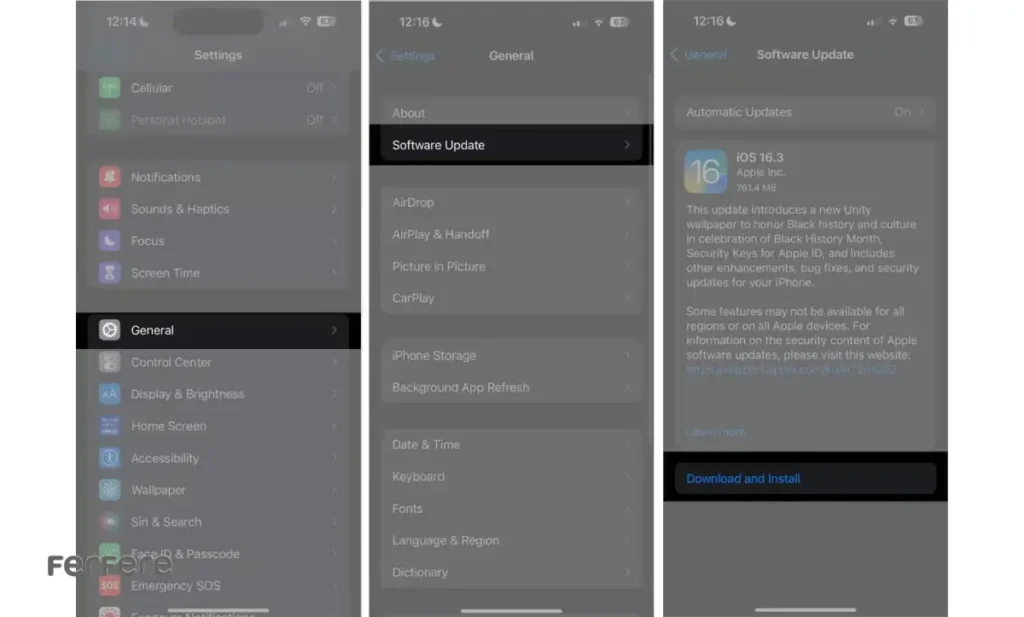
برای استفاده از قابلیت وارد سازی مستقیم رمزها در مک، باید سیستم شما به macOS Sequoia یا نسخه های جدیدتر بروز رسانی شده باشد. در آیفون یا آیپد نیز این امکان از iOS 18.2 به بعد فراهم شده است. در صورتی که از نسخه های قدیمی تر استفاده می کنید، ابتدا دستگاه خود را آپدیت کنید.
فعال بودن iCloud Keychain
iCloud Keychain رمزهای شما را به صورت رمزگذاری شده بین تمام دستگاه هایی که از Apple ID مشترک استفاده می کنند، همگام سازی می کند. با فعال کردن این قابلیت، رمزهای وارد شده به Apple Passwords به طور خودکار در مک، آیفون، آیپد و حتی ویندوز قابل استفاده خواهند بود.
تهیه فایل CSV از سرویس قبلی
برای انتقال رمزها باید از مدیر رمز عبور فعلی خود خروجی CSV بگیرید. این فایل باید شامل ستون هایی مانند نام سرویس (name)، آدرس وب سایت (URL), نام کاربری (username) و رمز عبور (password) باشد تا سیستم بتواند آن ها را به درستی شناسایی کند.
امنیت فایل CSV
فایل CSV تمام رمزهای عبور شما را به صورت متن ساده ذخیره می کند، بنابراین نگهداری امن آن اهمیت بالایی دارد. توصیه می شود فایل را فقط روی دستگاهی ذخیره کنید که فرآیند واردسازی روی آن انجام می شود و از ارسال آن از طریق پیام رسان ها یا ذخیره سازی در سرویس های ابری عمومی خودداری کنید.
اتصال پایدار به اینترنت و فضای کافی
برای همگام سازی سریع پس از وارد سازی، دستگاه شما باید به اینترنت پایدار و امن متصل باشد. همچنین اطمینان حاصل کنید که فضای ذخیره سازی کافی برای ذخیره تمام رمزهای عبور و اطلاعات مرتبط وجود دارد.
مراحل Import رمز ها به Apple Passwords
فرآیند Import رمز ها به Apple Passwords ساده است، اما چون با داده های بسیار حساس کار می کنید، باید آن را با دقت و در محیطی امن انجام دهید. مراحل زیر شما را از تهیه فایل رمزها تا وارد سازی و بررسی نهایی راهنمایی می کند.

مرحله اول: گرفتن خروجی از مدیر رمز عبور فعلی
برای شروع Import رمز ها به Apple Passwords ابتدا باید اطلاعات را از سرویس فعلی استخراج کنید. به عنوان مثال، اگر از Google Chrome استفاده می کنید:
- Chrome را باز کنید.
- روی سه نقطه بالای سمت راست کلیک کنید.
- به Settings → Autofill and passwords → Google Password Manager بروید.
- بخش Settings را باز کنید.
- گزینه Export passwords را پیدا و روی Download file کلیک کنید.
- با Touch ID یا رمز سیستم تایید کنید.
- فایل CSV را در مکانی امن ذخیره کنید.
توجه: این فایل حاوی اطلاعات حساس است، مراقب باشید که در اختیار افراد غیرمجاز قرار نگیرد.
مرحله دوم: وارد کردن پسورد به Apple Passwords روی مک
بعد از اینکه از مدیر رمز عبور قبلی خود خروجی CSV گرفتید، وقت آن رسیده که آن را به برنامه Apple Passwords روی مک منتقل کنید. این فرآیند ساده است، اما چون فایل CSV حاوی تمام اطلاعات حساس شما است، باید با دقت و در محیطی امن انجام شود.
- برنامه Passwords را روی مک باز کنید.
- با Touch ID یا رمز کاربری وارد شوید.
- از منوی بالا گزینه File → Import Passwords from File را انتخاب کنید.
- روی Choose File کلیک و فایل CSV صادرشده را انتخاب کنید.
- دکمه Import را بزنید.
پس از این کار، تمام رمزها به Apple Passwords منتقل می شوند و آماده استفاده هستند.
مرحله سوم: همگام سازی رمزها بین دستگاه ها
وقتی عملیات وارد کردن پسورد به Apple Passwords یا همان Import رمز ها به Apple Passwords را انجام دادید، مرحله بعدی فعال سازی همگام سازی است تا بتوانید این رمزها را روی همه دستگاه های خود – از مک و آیفون گرفته تا آیپد و حتی ویندوز، استفاده کنید. این کار با فعال کردن قابلیت iCloud Keychain انجام می شود.
این ویژگی تمام رمزها، کلیدهای امنیتی، و سایر داده های حساس را با رمزگذاری سرتاسری (End-to-End Encryption) بین دستگاه های متصل به Apple ID شما همگام می کند.
روی مک
برای اینکه رمزهای عبور وارد شده به Apple Passwords بین مک، آیفون، آیپد و حتی ویندوز همگام شوند، باید قابلیت iCloud Keychain را روی مک فعال کنید. این ویژگی رمزها را به صورت رمزگذاری شده ذخیره و بین تمام دستگاه های متصل به Apple ID شما به اشتراک می گذارد.
- وارد System Settings شوید.
- روی Apple ID کلیک کنید.
- به iCloud → Passwords & Keychain بروید.
- گزینه Sync this Mac را فعال کنید.
روی آیفون یا آیپد
اگر می خواهید رمزهای عبور وارد شده به Apple Passwords را روی همه دستگاه ها، از جمله آیفون یا آیپد، همگام سازی کنید، باید iCloud Keychain را فعال کنید. این ویژگی باعث می شود تمام رمزها بین آیفون، آیپد، مک و حتی ویندوز (با iCloud for Windows) به صورت رمزگذاری شده و امن جابه جا شوند.
- Settings را باز کنید.
- روی نام خود بزنید.
- به iCloud → Passwords بروید.
- گزینه Sync this iPhone/iPad را فعال کنید.
مرحله چهارم: استفاده از رمزها روی ویندوز
اگر بخشی از فعالیت های شما روی رایانه ویندوزی انجام می شود، باز هم می توانید به رمزهای ذخیره شده در Apple Passwords دسترسی داشته باشید. اپل با ارائه اپلیکیشن iCloud for Windows و افزونه مرورگر iCloud Passwords این امکان را فراهم کرده است که رمزهایتان را مستقیما روی ویندوز استفاده کنید.
- برنامه iCloud for Windows را از Microsoft Store نصب کنید.
- با Apple ID وارد شوید.
- گزینه Passwords را فعال کنید.
- افزونه iCloud Passwords را برای Chrome یا Edge نصب کنید.
مرحله پنجم: حذف فایل CSV
بعد از اتمام وارد کردن پسورد به Apple Passwords، حتماً فایل CSV را پاک کنید:
- روی مک فایل را پیدا و Move to Trash کنید.
- سطل زباله را خالی کنید.
- اگر در فضای ابری ذخیره شده، از آنجا هم حذف کنید.
انتقال رمزها به Safari روی آیفون (بدون مک)
اپل از نسخه iOS 18.2 به بعد، قابلیتی را اضافه کرده که به کاربران امکان می دهد رمزهای عبور ذخیره شده در دیگر سرویس ها یا مدیران رمز عبور را مستقیماً به Safari و Apple Passwords روی آیفون وارد کنند؛ بدون اینکه به مک نیاز باشد. این ویژگی برای کسانی که فقط آیفون یا آیپد دارند، بسیار کاربردی است.
- فایل CSV را طبق مراحل قبلی روی آیفون تهیه کنید.
- Settings را باز کنید.
- به Apps → Safari بروید.
- روی Import بزنید.
- فایل CSV را انتخاب و مراحل را تکمیل کنید.
مشکلات رایج در Import رمز ها به Apple Passwords و راه حل ها
اگر هنگام وارد کردن پسورد به Apple Passwords یا انجام عملیات Import رمز ها به Apple Passwords با خطا مواجه شدید، جای نگرانی نیست. این مشکلات معمولاً ناشی از قالب بندی فایل، ناسازگاری نسخه ها یا داده های ناقص هستند. در ادامه، رایج ترین موارد و روش های رفع آن ها را بررسی می کنیم:
- فرمت اشتباه CSV: مطمئن شوید ستون ها شامل name، URL، username و password باشند.
- وجود موارد تکراری: موارد تکراری را حذف کنید.
- نسخه قدیمی سیستم عامل: به آخرین نسخه به روزرسانی کنید.
- وارد کردن دستی: رمزهایی که منتقل نمی شوند را دستی اضافه کنید.
جمع بندی
همانطور که در این مقاله فروشگاه اینترنتی فرفره مطالعه کردید، انتقال رمزها به Apple Passwords، هم امنیت داده ها را افزایش می دهد و هم تجربه کاربری روان تری ایجاد می کند. با این روش، می توانید به سادگی وارد کردن پسورد به Apple Passwords را انجام داده و از قابلیت Import رمز ها به Apple Passwords بهره ببرید. حالا وقت آن رسیده که با خیال راحت، مدیریت رمزهای عبور خود را به اپل بسپارید.
سوالات متداول
ابتدا رمزها را از سرویس قبلی در قالب CSV خروجی بگیرید و سپس در برنامه Apple Passwords روی مک با گزینه Import Passwords from File وارد کنید.
بله، با iOS 18.2 و بالاتر می توانید رمزها را مستقیما از طریق Safari روی آیفون یا آیپد وارد کنید.
این فایل باید شامل ستون های name، URL، username و password باشد تا به درستی شناسایی شود.
با فعال کردن iCloud Keychain در تنظیمات مک یا آیفون، رمزها بین تمام دستگاه های متصل به Apple ID همگام می شوند.
بله، با نصب iCloud for Windows و افزونه iCloud Passwords در مرورگر Chrome یا Edge می توانید به رمزها دسترسی داشته باشید.
به دلیل ذخیره شدن رمزها به صورت متن ساده، باید فایل CSV را از دستگاه و فضای ابری حذف کنید.
باید فرمت CSV را بررسی کنید، موارد تکراری را حذف کنید، سیستم عامل را به روز کنید یا رمزهای مشکل دار را به صورت دستی اضافه کنید.
در تنظیمات آیفون وارد Safari شوید، گزینه Import را انتخاب کنید، فایل CSV را پیدا کنید و مراحل واردسازی را کامل کنید.
بله، به دلیل رمزگذاری سرتاسری و یکپارچگی با iCloud Keychain امنیت بالایی دارد.
بله، می توانید از داخل برنامه رمزها را مرور، ویرایش یا حذف کنید.
بسته به حجم فایل CSV ممکن است چند دقیقه طول بکشد اما معمولاً فرآیند سریع انجام می شود.






