

پیدا کردن رمز هات اسپات یکی از دغدغه هایی است که تقریبا هر کاربری که از اینترنت شخصی گوشی استفاده می کند، تجربه اش را داشته است. فرض کنید در یک موقعیت کاری یا حتی دورهمی دوستانه، یکی از اطرافیان از شما می خواهد اینترنت خود را با او به اشتراک بگذارید، اما درست همان لحظه، رمز را به خاطر نمی آورید. این موقعیت می تواند هم باعث اتلاف وقت شود و هم کمی آزاردهنده باشد.
در این مطلب، قرار است گام به گام یاد بگیرید که چگونه رمز هات اسپات را در اندروید و آیفون پیدا کنید، چطور آن را تغییر دهید، و حتی نکات مهمی برای افزایش امنیت هات اسپات و بهینه سازی عملکرد آن را مرور کنید. اگر به دنبال روشی ساده و کاربردی هستید، ادامه این مطلب را از دست ندهید.
پیدا کردن پسورد هات اسپات روی اندروید
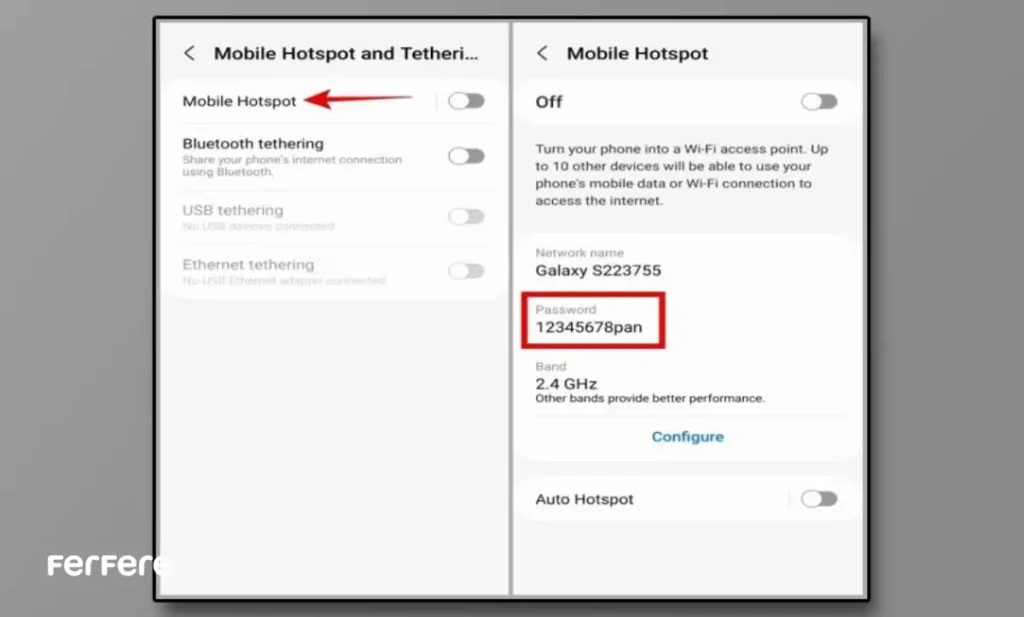
در گوشی های اندرویدی، مسیر مشاهده رمز هات اسپات معمولا مشابه است، هرچند ممکن است بسته به برند گوشی، کمی تفاوت داشته باشد. برای شروع، وارد تنظیمات (Settings) شوید، سپس گزینه اتصالات (Connections) یا شبکه و اینترنت (Network & Internet) را انتخاب کنید. بعد از آن، وارد بخش Hotspot & Tethering یا Mobile Hotspot شوید.
در این صفحه، معمولا نام شبکه (SSID) و رمز عبور هات اسپات را مشاهده می کنید. اگر رمز به صورت نقطه ای نمایش داده می شود، به دنبال گزینه ای با عنوان «نمایش رمز» یا «Show password» بگردید تا متن کامل آن را ببینید.
اگر قصد خرید گوشی جدیدی دارید که مدیریت هات اسپات قوی تر و سریع تری داشته باشد، پیشنهاد می کنم به بخش خرید گوشی موبایل مراجعه کنید و مدلی را انتخاب کنید که امکانات پیشرفته تری برای اشتراک گذاری اینترنت دارد.
پیدا کردن پسورد هات اسپات روی آیفون
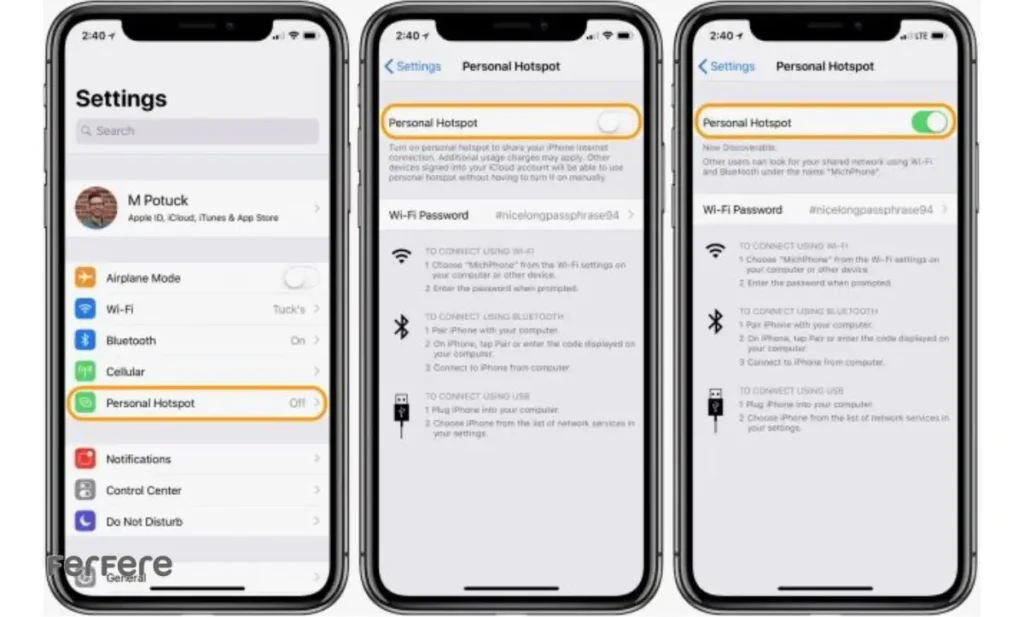
برخلاف اندروید، در آیفون مسیر کار کمی متفاوت است اما همچنان ساده و سریع انجام می شود. کافی است وارد Settings شوید و سپس گزینه Personal Hotspot را انتخاب کنید. در این بخش، رمز عبور هات اسپات به طور کامل نمایش داده می شود و می توانید آن را یادداشت کنید.
اگر رمز برایتان آشنا نیست یا می خواهید آن را تغییر دهید، کافی است روی همان قسمت رمز عبور کلیک کنید و رمز دلخواه خود را وارد نمایید. استفاده از رمزهای طولانی و پیچیده باعث می شود اتصال های ناخواسته به شبکه شما کاهش پیدا کند.
برای کسانی که به مدل های مختلف گوشی اپل علاقه دارند، مرور مشخصات و ویژگی های انواع آیفون می تواند کمک کند تا مدلی را انتخاب کنند که سرعت و پایداری بهتری در هات اسپات ارائه می دهد.
نحوه تغییر نام و رمز عبور هات اسپات آیفون
تغییر نام و رمز هات اسپات در آیفون، هم برای حفظ امنیت اینترنت شخصی و هم برای راحت تر شناسایی شدن شبکه شما اهمیت دارد. این کار به خصوص وقتی چندین هات اسپات اطراف شما فعال است، می تواند از اتصال اشتباه یا دسترسی افراد ناشناس جلوگیری کند.
تغییر نام هات اسپات در آیفون
در آیفون، نام هات اسپات همان نام کلی دستگاه شماست، بنابراین برای تغییر آن باید نام گوشی را عوض کنید. مراحل به این شکل است:
- باز کردن تنظیمات گوشی
آیکون Settings را پیدا کرده و وارد آن شوید. - رفتن به بخش General
کمی به پایین اسکرول کنید و روی General ضربه بزنید. - انتخاب گزینه About
در ابتدای این صفحه، گزینه About را پیدا کرده و انتخاب کنید. - ویرایش نام دستگاه
در قسمت Name، نام فعلی دستگاه نمایش داده می شود. روی آن ضربه بزنید، متن موجود را پاک کنید و نام دلخواه خود را وارد کنید.- بهتر است نامی انتخاب کنید که قابل شناسایی باشد اما اطلاعات شخصی شما را فاش نکند.
- بعد از تایید، نام هات اسپات شما نیز به طور خودکار به همین نام تغییر می کند.
تغییر رمز عبور هات اسپات در آیفون
رمز عبور هات اسپات مهم ترین لایه امنیتی برای جلوگیری از اتصال افراد ناشناس به اینترنت شماست. برای تغییر آن:
- ورود به بخش Personal Hotspot
دوباره به صفحه اصلی تنظیمات (Settings) برگردید و گزینه Personal Hotspot را انتخاب کنید. - انتخاب Wi-Fi Password
در این بخش، رمز فعلی هات اسپات شما نمایش داده می شود. روی آن ضربه بزنید. - وارد کردن رمز جدید
رمز تازه ای وارد کنید که حداقل 8 کاراکتر باشد و ترکیبی از حروف بزرگ، حروف کوچک، اعداد و نشانه ها داشته باشد.- مثال: S3cur3Net#2025
- از رمزهای ساده مانند 12345678 یا نام خودتان استفاده نکنید.
- تایید و ذخیره تغییرات
پس از وارد کردن رمز، روی Done بزنید. از این لحظه، همه دستگاه ها باید برای اتصال، رمز جدید را وارد کنند.
نکات امنیتی مهم:
- رمز عبور خود را هر چند ماه یکبار تغییر دهید.
- هات اسپات را زمانی که استفاده نمی کنید خاموش کنید.
- اگر زیاد از اینترنت شخصی گوشی استفاده می کنید، بد نیست مدل گوشی تان را با پیشنهادهای بهترین گوشی برای هات اسپات اینترنت مقایسه کنید تا مطمئن شوید سرعت و پایداری خوبی دریافت می کنید.
نحوه تغییر تنظیمات امنیتی هات اسپات در اندروید
تنظیمات امنیتی هات اسپات در اندروید، اولین و مهم ترین سد دفاعی شما در برابر دسترسی های ناخواسته است. اگر این بخش را درست پیکربندی کنید، می توانید اطمینان داشته باشید که اینترنت شخصی تان فقط در اختیار افرادی قرار می گیرد که خودتان به آنها اجازه داده اید. برای این کار، مراحل زیر را دنبال کنید:
- ورود به تنظیمات اصلی گوشی
ابتدا به Settings گوشی بروید. معمولاً آیکون آن به شکل یک چرخ دنده است و در صفحه اصلی یا لیست برنامه ها قابل مشاهده است.
- انتخاب بخش شبکه و اینترنت
بسته به مدل گوشی، این بخش ممکن است با نام های Connections، Network & Internet یا Wireless & Networks نمایش داده شود. وارد آن شوید.
- ورود به بخش Mobile Hotspot یا Hotspot & Tethering
در این قسمت، گزینه ای با عنوان Mobile Hotspot یا Portable Hotspot را انتخاب کنید. در برخی مدل ها باید ابتدا روی گزینه Tethering & Portable Hotspot کلیک کنید تا به تنظیمات دسترسی پیدا کنید.

- تغییر نوع امنیت (Security Type)
در منوی تنظیمات هات اسپات، گزینه ای با عنوان Security یا «نوع امنیت» خواهید دید. این گزینه مشخص می کند که اتصال به هات اسپات شما با چه پروتکلی محافظت شود. بهترین انتخاب، حالت WPA2-Personal یا WPA3-Personal است.
- WPA2-Personal: سازگار با اکثر دستگاه ها و سطح امنیتی بالا.
- WPA3-Personal: امنیت بیشتر، اما ممکن است روی دستگاه های قدیمی پشتیبانی نشود.
- Open: بدون رمز عبور. این حالت به شدت ناامن است و اصلاً توصیه نمی شود.
- انتخاب و ذخیره رمز عبور قوی
رمز عبور باید حداقل 8 کاراکتر باشد و ترکیبی از حروف بزرگ و کوچک، اعداد و علامت ها را شامل شود. برای مثال: T!m3ToSh@re2025
رمزهای ساده مانند تاریخ تولد یا اعداد متوالی به راحتی قابل حدس زدن هستند و امنیت را کاهش می دهند.
- فعال کردن فیلتر مک آدرس (MAC Address Filtering)
برخی از گوشی های اندروید پیشرفته، گزینه ای برای افزودن دستگاه های مجاز از طریق مک آدرس (MAC Address) دارند. با فعال کردن این قابلیت، حتی اگر کسی رمز شما را داشته باشد، بدون ثبت مک آدرس دستگاه نمی تواند وصل شود.
- غیرفعال کردن هات اسپات در مواقع عدم استفاده
برای جلوگیری از سوءاستفاده، زمانی که از هات اسپات استفاده نمی کنید، آن را خاموش کنید. برخی گوشی ها امکان تعیین زمان خاموش شدن خودکار را دارند (مثلاً بعد از 5 یا 10 دقیقه عدم اتصال).
- محدود کردن تعداد کاربران متصل
در تنظیمات هات اسپات، گزینه ای برای تعیین حداکثر تعداد دستگاه های متصل وجود دارد. بهتر است این عدد را روی 1 یا 2 قرار دهید تا هم امنیت بالاتر برود و هم سرعت اینترنت بهتر بماند.
نکته: اگر تازه کار با هات اسپات را شروع کرده اید یا قصد یادگیری گام به گام آن را دارید، مطالعه مقاله فعالسازی هات اسپات گوشی اندروید می تواند کمک کند تا از صفر تا صد این قابلیت را یاد بگیرید.
نکات تکمیلی برای بهینه سازی هات اسپات
داشتن یک هات اسپات امن تنها بخشی از ماجراست. بهینه سازی سرعت و پایداری آن هم اهمیت زیادی دارد. عواملی مانند فاصله دستگاه ها، استفاده همزمان چند کاربر، و حتی نوع گوشی می توانند بر کیفیت اتصال تاثیر بگذارند. اگر می خواهید عملکرد هات اسپاتتان بهتر شود، مطالعه راهکارهای افزایش سرعت هات اسپات گوشی می تواند کمک بزرگی باشد.
همچنین اگر قصد ارتقای گوشی خود را دارید، بررسی مدل های موجود در فروشگاه اینترنتی فرفره می تواند انتخاب شما را آسان تر کند.
جمع بندی
یافتن و تغییر رمز هات اسپات، کاری است که هر کاربر باید با آن آشنا باشد. با دانشی که از این مقاله کسب کردید، اکنون می توانید به راحتی رمز را در اندروید و آیفون پیدا کنید، آن را تغییر دهید و حتی تنظیمات امنیتی را ارتقا دهید. استفاده از رمز قوی، نه تنها امنیت شما را بالا می برد، بلکه از مصرف ناخواسته حجم اینترنت نیز جلوگیری می کند. هرچند این فرآیند ساده است، اما توجه به جزئیات و انتخاب تنظیمات مناسب، تفاوت زیادی در تجربه نهایی شما ایجاد خواهد کرد.
سوالات متداول
با رفتن به تنظیمات، انتخاب بخش اتصالات یا شبکه و اینترنت، ورود به Mobile Hotspot و فعال کردن نمایش رمز می توانید پسورد را ببینید.
در تنظیمات آیفون وارد Personal Hotspot شوید و رمز را در بخش Wi-Fi Password مشاهده کنید.
بله، با تغییر نام دستگاه در تنظیمات بخش General و گزینه About، نام هات اسپات هم تغییر می کند.
در تنظیمات به Personal Hotspot بروید، روی Wi-Fi Password بزنید و رمز جدید حداقل 8 کاراکتری وارد کنید.
استفاده از WPA2-Personal یا WPA3-Personal بیشترین امنیت را فراهم می کند.
با فعال کردن فیلتر مک آدرس یا محدود کردن تعداد دستگاه های مجاز می توانید دسترسی را کنترل کنید.
بله، بعضی گوشی ها قابلیت خاموش شدن خودکار بعد از چند دقیقه عدم استفاده را دارند.
رمز باید ترکیبی از حروف بزرگ و کوچک، اعداد و نشانه ها باشد و از رمزهای ساده استفاده نشود.
استفاده از پروتکل امن، رمز قوی، فیلتر مک آدرس و خاموش کردن هات اسپات در زمان عدم استفاده امنیت را بالا می برد.
بله، بعد از تغییر رمز همه دستگاه ها باید رمز جدید را وارد کنند.
فاصله زیاد دستگاه ها، تعداد زیاد کاربران متصل و مدل گوشی می تواند سرعت را کاهش دهد.
با کاهش کاربران متصل، نزدیک نگه داشتن دستگاه ها و استفاده از گوشی با سخت افزار قوی می توان سرعت را بهتر کرد.






