

احتمالا شما هم تجربه کرده اید که هنگام سفر یا گشت و گذار شهری، ناگهان Google Maps آیفون از کار می افتد و مسیر درست ناپدید می شود. وقتی سرویس موقعیت مکانی روی تلفن همراه غیرفعال باشد، Google Maps آیفون قادر به تشخیص مکان دقیق شما نیست و ممکن است نقطه ی موقعیت ثابت بماند. وقتی برای رسیدن به مقصد مورد نظر به این اپ اعتماد کرده اید، خاموش شدن ناگهانی آن می تواند برنامه روزانه تان را به هم بریزد. در این راهنما با روش های کاربردی و گام به گام رفع مشکل گوگل مپ روی آیفون آشنا می شوید.
کافی است چند تنظیم اولیه را بررسی کنید یا اپلیکیشن را مجدداً اجرا کنید تا بار دیگر بتوانید به سادگی مسیر پیدا کنید. تجربه های واقعی کاربران و توصیه های تست شده در اختیار شما قرار گرفته تا بدون نیاز به پشتیبانی فنی پیچیده، به نتیجه برسید. با دنبال کردن نکات این مقاله از فروشگاه فرفره، دیگر هیچگاه نگرانی از کار نکردن Google Maps آیفون باعث سردرگمی شما نخواهد شد. همراه ما باشید تا سریع و ساده از هر سفر یا تردد شهری لذت ببرید.
چگونه مشکل کار نکردن Google Maps روی آیفون را رفع کنیم؟
برخی مواقع Google Maps آیفون در تشخیص موقعیت یا بروزرسانی نقشه دچار اختلال می شود و نمی توانید مسیر مورد نظر خود را بیابید. این مشکل می تواند حتی برنامه ریزی روزانه شما را مختل کند و اضطراب ایجاد کند. در این بخش با چند راهکار ساده و موثر برای رفع مشکل گوگل مپ روی آیفون آشنا می شوید تا بدون نیاز به مراجعه به پشتیبانی فنی، دوباره روی نقشه حساب باز کنید.
فعال سازی لوکیشن در آیفون
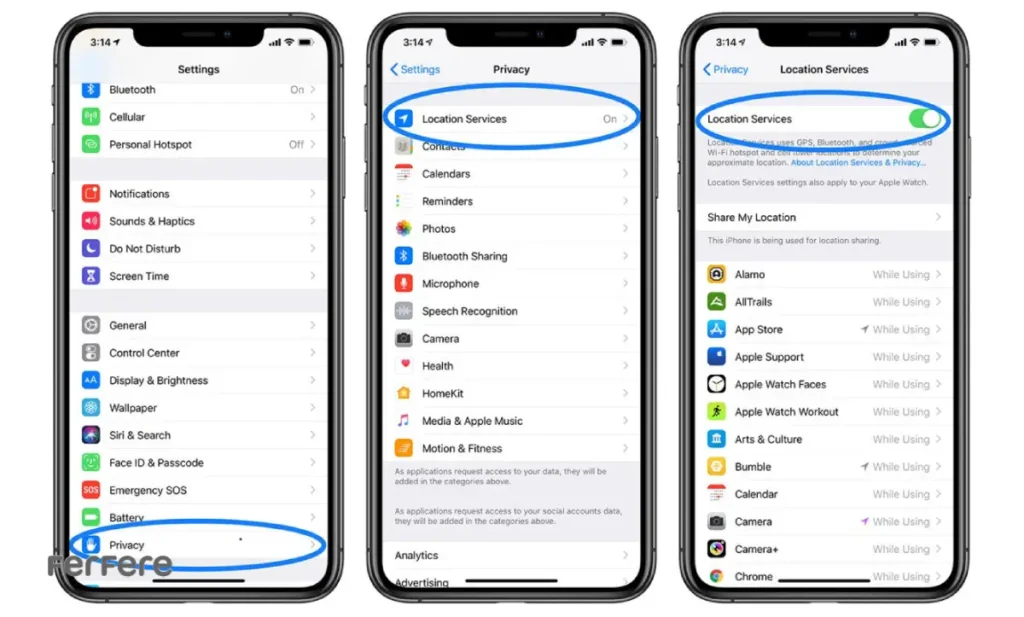
برای بسیاری از کاربران، دلیل اصلی کار نکردن Google Maps آیفون غیرفعال بودن Location Services است. وقتی این سرویس خاموش باشد، اپلیکیشن قادر به دریافت اطلاعات مکان نمی شود و نقاط آبی روی نقشه ثابت می ماند.
- وارد Settings شوید.
- به بخش Privacy بروید.
- روی Location Services ضربه بزنید.
- کلید Location Services را در وضعیت روشن قرار دهید.
- مطمئن شوید Google Maps را از App Store نصب کرده اید؛ زیرا به صورت پیش فرض همراه iOS ارائه نمی شود.
بستن و باز کردن مجدد Google Maps
گاهی اپلیکیشن به دلیل اشکالات کش یا مصرف بیش از حد حافظه موقت (RAM) درون برنامه ای به درستی اجرا نمی شود. بستن اجباری و راه اندازی مجدد می تواند حافظه کش را پاک کرده و فرایند دریافت داده های موقعیت را تازه کند.
- روی تلفن های بدون دکمه هوم، از پایین صفحه به سمت بالا بکشید و نگه دارید تا App Switcher باز شود (یا در مدل های دارای هوم، دکمه هوم را دوبار فشار دهید).
- کارت مربوط به Google Maps را پیدا کنید.
- آن کارت را با کشیدن رو به بالا ببندید.
- به صفحه اصلی بازگردید و دوباره روی آیکون Google Maps ضربه بزنید تا اجرا شود.
با اجرای این دو مرحله ساده، شانس زیادی دارید که مشکل کار نکردن Google Maps آیفون حل شود و بتوانید بدون قطعی و با دقت بالا مسیریابی کنید.
ری استارت کردن آیفون
برای رفع مشکل گوگل مپ روی آیفون، راه اندازی مجدد اجباری (Force Restart) بهترین گزینه پس از بستن اجباری و اجرای دوباره اپلیکیشن است. این کار با پاک سازی حافظه موقت (RAM) و تازه سازی سیستم عامل و همه برنامه ها، اغلب باعث برطرف شدن هنگ یا عدم اجرا شدن Google Maps می شود.
- آیفون X، XS، 11، 12، 13 و مدل های جدیدتر
- دکمه افزایش صدا را یک بار فشار دهید و رها کنید.
- دکمه کاهش صدا را یک بار فشار دهید و رها کنید.
- دکمه کناری (Side) را نگه دارید تا لوگوی اپل ظاهر شود.
- آیفون 8، 7 و 6
- دکمه کناری و دکمه کاهش صدا را همزمان نگه دارید.
- پس از ظاهر شدن لوگوی اپل، هر دو دکمه را رها کنید.
- آیفون 5 و مدل های قدیمی تر
- دکمه هوم و دکمه بالای دستگاه (یا دکمه کناری در مدل های بعد از 5) را همزمان فشار بدهید.
- پس از نمایش لوگوی اپل، دکمه ها را آزاد کنید.
بررسی وضعیت سرورهای Google Maps
گاهی علت کار نکردن Google Maps آیفون به اختلال یا نگهداری موقت سرورها برمی گردد که البته نادر است، اما در صورت بروز نمی توانید با تنظیمات دستگاه مشکل را حل کنید. برای اطمینان از سلامت سرویس ها و پیگیری وضعیت می توانید مراحل زیر را دنبال کنید:
- به وب سایت Google Maps Platform Status بروید.
- جدول سرویس های مختلف Google Maps API را بررسی کنید.
- اگر کنار هر سرویس یک علامت تیک سبز مشاهده شد، سرورها فعال و بدون مشکل هستند.
در غیر این صورت، باید منتظر بمانید تا وضعیت سرورها به حالت عادی بازگردد و دوباره صفحه را رفرش کنید.
با پیروی از این روش ها، خواهی دید که اغلب مشکلات اتصال و اجرای Google Maps روی آیفون کاملاً رفع می شود و می توانید با اطمینان از مسیریابی دیجیتال خود لذت ببرید.
اجازه دسترسی Google Maps به موقعیت مکانی
ممکن است پس از فعال سازی سرویس موقعیت مکانی در آیفون، هنوز Google Maps آیفون نتواند مکان شما را به روز کند؛ چون دسترسی مخصوص اپلیکیشن را نداده اید.
مشابه با راهکار حل مشکل لوکیشن اسنپ در آیفون، برای Google Maps نیز اجازه دسترسی به موقعیت را تنظیم کنید.

- به Google Maps بروید.
- گزینه Location را انتخاب کنید.
- از فهرست، Always را برگزینید تا Google Maps همیشه به موقعیت شما دسترسی داشته باشد (به غیر از Never).
- کلید Precise Location را روشن کنید تا دقت شناسایی موقعیت افزایش یابد.
نکته: اگر هنوز Google Maps آیفون شما کار نمی کند، یک بار دیگر موقعیت خود را در محیط های مختلف تست کنید؛ ممکن است اپلیکیشن نتواند موقعیت فعلی شما را دریافت کند.
اطمینان از صحیح بودن Time Zone
تنظیم نادرست منطقه زمانی می تواند باعث ایجاد تداخل در ارسال و دریافت داده های موقعیت شده و نتیجه کار نکردن Google Maps آیفون باشد. برای اینکه داده های زمانی و مکانی با هم همخوانی داشته باشند، باید منطقه زمانی دستگاه را بررسی و در صورت نیاز اصلاح کنید.
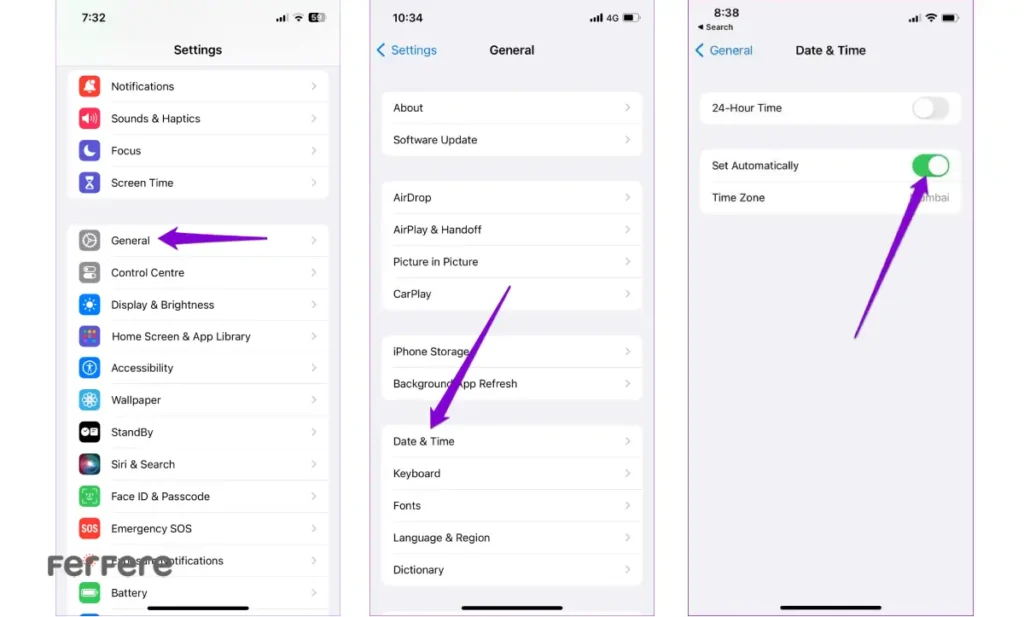
- وارد Settings شوید.
- به General بروید.
- روی Date & Time ضربه بزنید.
- کلید Set Automatically را روشن کنید تا آیفون خود به خود منطقه زمانی مناسب را تنظیم کند.
- در صورتی که نیاز به تنظیم دستی دارید، Time Zone را لمس کنید و از فهرست شهر یا منطقه صحیح را انتخاب نمایید.
با انجام این دو مرحله، اغلب مشکلات مربوط به همگام سازی زمان و مکان برطرف شده و دیگر در کار کردن Google Maps آیفون اختلال نخواهید داشت.
بررسی اتصال Wi-Fi یا اینترنت همراه
برای رفع مشکل گوگل مپ روی آیفون، ابتدا مطمئن شوید اتصال اینترنت شما پایدار است؛ چون Google Maps آیفون بدون دسترسی به شبکه، نقشه و موقعیت شما را به روز نمی کند و ممکن است با خطای اتصال مواجه شوید.
- به Settings → Wi-Fi بروید و در صورت فعال بودن، یک بار آن را خاموش و دوباره روشن کنید.
- اگر از Mobile Data استفاده می کنید، به Settings → Cellular رفته و مطمئن شوید مجوز داده همراه برای Google Maps فعال است.
- در مدل های آیفون دوازده و سیزده، فعال سازی ۵G می تواند سرعت و دقت کار کردن Google Maps آیفون را افزایش دهد:
- وارد Settings → Cellular → Cellular Data Options شوید.
- گزینه Voice & Data را انتخاب کنید.
- 5G Auto یا 5G On را فعال کنید.
حذف و نصب مجدد یا بروزرسانی Google Maps
گاهی اوقات خطاهای کش یا باگ های نسخه فعلی Google Maps مانع از اجرای صحیح آن می شوند. حذف کامل و نصب دوباره یا بروزرسانی اپ، حافظه کش را پاک کرده و نسخه سالمی از برنامه را در اختیار شما قرار می دهد.
- روی آیکون Google Maps نگه دارید و Delete App را انتخاب کنید.
- به App Store بروید، عبارت Google Maps را جستجو کرده و دوباره نصب کنید.
- در صورتی که نسخه جدیدی منتشر شده، با زدن Update در صفحه Google Maps در App Store، آخرین نسخه را بارگذاری کنید.
کالیبره مجدد Google Maps
اگر در حالت Live View نقطه آبی به درستی مکان شما را نشان نمی دهد، کالیبره کردن مجدد می تواند دقت موقعیت یابی Google Maps آیفون را بهبود دهد. ابتدا باید Compass Calibration را فعال کنید، سپس داخل App مراحل Live View را طی کنید.
- Settings → Privacy → Location Services → System Services را باز کنید.
- کلید Compass Calibration را در وضعیت روشن قرار دهید.
برای کالیبره کردن داخل Google Maps:
- اپ را باز کنید و روی نقطه آبی چشمک زن ضربه بزنید.
- Calibrate with Live View را انتخاب کنید.
- اگر پیامی نمایش داده شد، Start را بزنید و مراحل را طبق راهنمای روی صفحه دنبال کنید.
در کنار Google Maps، می توانید به بهترین سرویس های گوگل نیز سری بزنید تا از امکانات متنوع اکوسیستم گوگل بهره مند شوید.
فعالسازی background app refresh برای Google Maps
با روشن کردن قابلیت Background App Refresh، اپلیکیشن Google Maps آیفون می تواند در پس زمینه داده های جدید را بارگیری کند و در زمان اجرا، نقشه و مسیر را سریع تر و بدون تاخیر نشان دهد.
- به Settings → General → Background App Refresh بروید.
- Background App Refresh را برای Wi-Fi & Mobile Data فعال کنید.
- در لیست اپ ها، Google Maps را پیدا کرده و کلید مربوطه را روشن کنید.
بروزرسانی سیستم عامل iOS
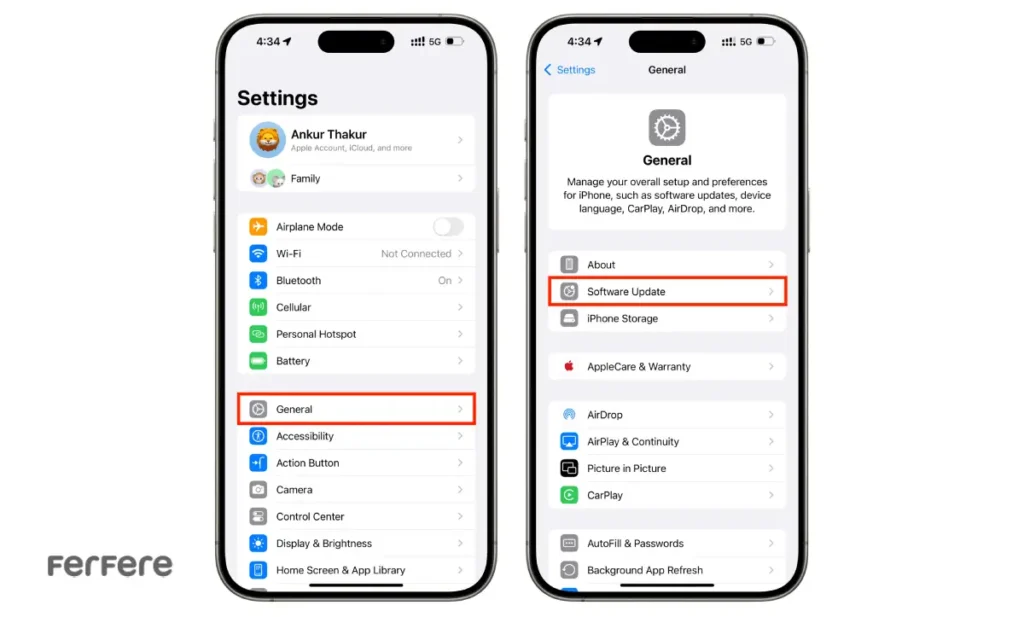
پس از خرید گوشی اپل و نصب Google Maps آیفون، بررسی بروزرسانی سیستم عامل یکی از مراحل ضروری است تا ناسازگاری های نرم افزاری برطرف شود. گاهی نسخه قدیمی iOS با نسخه جدید Google Maps سازگار نیست و باعث اختلال در اجرای اپ می شود. بروزرسانی iOS، پچ های امنیتی و بهبودهای سازگاری را به همراه دارد که رفع مشکل گوگل مپ روی آیفون را تسهیل می کند.
- به Settings → General → Software Update مراجعه کنید.
- در صورت مشاهده نسخه جدید، Download and Install را انتخاب کنید.
- پس از اتمام دانلود، با زدن Install Now دستگاه را به روز کنید.
بازنشانی تنظیمات شبکه
تنظیمات نادرست شبکه یا فعال بودن VPN و پروکسی می تواند باعث اختلال در اتصال Google Maps آیفون شود. با بازنشانی تنظیمات شبکه، همه پیکربندی های غیر پیش فرض حذف و اتصال شما تازه سازی می شود.
- وارد Settings → General → Transfer or Reset iPhone شوید.
- گزینه Reset را لمس کنید.
- Reset Network Settings را انتخاب کرده و در صورت درخواست، رمز عبور دستگاه را وارد کنید.
بازنشانی تمام تنظیمات گوشی
اگر روش بازنشانی شبکه نتوانست مشکل را حل کند، بازنشانی همه تنظیمات می تواند مسیر دسترسی و حریم خصوصی را به حالت پیش فرض بازگرداند و مانع کارکرد Google Maps آیفون را برطرف کند، بدون اینکه اطلاعات شخصی شما حذف شود.
- به Settings → General → Transfer or Reset iPhone → Reset بروید.
- Reset All Settings را انتخاب کنید و پس از وارد کردن رمز عبور دستگاه، منتظر بمانید تا فرایند پایان یابد.
با دنبال کردن دقیق این مراحل، تمام عوامل محتمل در کار نکردن Google Maps آیفون شناسایی و برطرف می شود و می توانید بدون نگرانی از مسیریابی دیجیتال خود لذت ببرید.
جمع بندی راهکارها
پس از اجرای راهکارهای بالا، از فعال سازی سرویس موقعیت مکانی و اجازه دسترسی دقیق گرفته تا بررسی اتصال اینترنت، راه اندازی مجدد سیستم و بروزرسانی اپلیکیشن، دیگر نگرانی کار نکردن Google Maps آیفون بی معنی می شود. با رفع مشکل گوگل مپ روی آیفون، تجربه مسیریابی شما باز هم دقیق و بی دردسر خواهد بود. با مرور نکات این مقاله، تجربه ی بهتری در استفاده از گوگل مپ روی آیفون خواهید داشت
سوالات متداول
غیرفعال بودن Location Services یا عدم اجازه دسترسی دقیق به موقعیت باعث می شود کار نکردن Google Maps آیفون در نمایش مکان شما روی نقشه به وجود آید.
با مراجعه به Settings، بخش Google Maps و سپس انتخاب Location با گزینه Always و روشن کردن Precise Location می توانید دسترسی همیشگی و دقیق به موقعیت را فراهم کنید.
گاهی حافظه موقت (RAM) یا کش اپلیکیشن باگ دارد و نیاز به راه اندازی مجدد دستگاه (Force Restart) است تا تمامی برنامه ها و سیستم عامل تازه سازی شوند.
اگر با قطعی نقشه یا خطای اتصال روبه رو شدید و از سالم بودن شبکه مطمئن هستید، احتمال اختلال موقت سرورها وجود دارد که باید از طریق Google Maps Platform Status پیگیری شود.
اطمینان حاصل کنید Wi-Fi یا داده همراه روشن و پایدار است و در مدل های آیفون 12 و 13 گزینه 5G فعال باشد تا سرعت و ثبات اتصال افزایش یابد.
بله؛ حذف کامل اپ و نصب دوباره یا بروزرسانی آن باعث پاک شدن کش و دریافت نسخه سالم از Google Maps می شود که اغلب مشکلات اجرا را رفع می کند.
پس از فعال کردن Compass Calibration در Settings → Privacy → Location Services → System Services، با ضربه روی نقطه آبی در اپ و انتخاب Calibrate with Live View مراحل راهنما را دنبال کنید.
روشن بودن Background App Refresh برای Google Maps آیفون باعث بارگیری خودکار و پیش بارگذاری داده ها در پس زمینه می شود که سرعت نمایش نقشه و مسیر را در زمان اجرا افزایش می دهد.
گاهی نسخه قدیمی سیستم عامل با نسخه جدید Google Maps سازگار نیست و با بروزرسانی iOS از طریق Settings → General → Software Update می توانید مشکل را رفع کنید.
اگر شبکه یا پروکسی های فعال مانع اتصال Google Maps آیفون شده اند، با Reset Network Settings یا Reset All Settings در Settings → General → Transfer or Reset iPhone می توانید پیکربندی ها را به حالت پیش فرض بازگردانید.






