

مشکل روشن نشدن نور کیبورد لپ تاپ HP می تواند بسیار آزاردهنده باشد، به ویژه هنگامی که در محیطی کم نور مشغول کار هستید و کلیدها از دیدتان پنهان می مانند. خودم تجربه ای مشابه داشتم؛ شبی که برای اتمام یک پروژه مهم تلاش می کردم، کیبورد تاریک ماند و تمرکزم را به هم ریخت. چه این مشکل به تازگی برایتان پیش آمده باشد و چه مدت هاست شما را آزرده، جای نگرانی نیست. در این مقاله فرفره، با راهکارهای ساده و کاربردی، گام به گام همراهتان هستم تا نور کیبورد لپ تاپ اچ پی شما دوباره روشن شود. با من همراه شوید تا این مسئله را با هم برطرف کنیم!
دلایل روشن نشدن نور کیبورد لپ تاپ اچ پی
آیا تا به حال با خودتان فکر کرده اید چرا نور کیبورد لپ تاپ اچ پی روشن نمی شود؟ این مشکل معمولاً به دلایل مشخصی رخ می دهد که با شناخت آن ها می توانید سریع تر به راه حل برسید. تجربه شخصی ام نشان داده که گاهی یک تنظیم ساده می تواند همه چیز را عوض کند!
تنظیمات منبع تغذیه
گاهی اوقات تنظیمات باتری یا مصرف انرژی لپ تاپ، نور کیبورد را غیرفعال می کند تا انرژی ذخیره شود. این موضوع به خصوص در حالت باتری می تواند باعث خاموش ماندن کلیدها در محیط های کم نور شود.
درایورهای قدیمی یا ناقص
درایورهای کیبورد اگر به روز نباشند یا درست نصب نشده باشند، مشکل روشن نشدن نور کیبورد لپ تاپ HP را به وجود می آورند. یک بروزرسانی ساده معمولاً این مشکل را برطرف می کند.
پیکربندی نور کیبورد در BIOS
تنظیمات BIOS گاهی نور کیبورد را محدود می کند یا کاملاً خاموش می کند. اگر تایمر نور روی زمان کوتاه تنظیم شده باشد یا غیرفعال باشد، کلیدها روشن نمی مانند و کار در تاریکی سخت می شود.
فروشگاه اینترنتی فرفره طیف گسترده ای از انواع لپ تاپ را ارائه می دهد، از جمله لپ تاپ های گیمینگ، اداری و دانشجویی با برندهای معتبری مانند اپل، ایسوس و لنوو.
روش های رفع مشکل روشن نشدن نور کیبورد لپ تاپ HP
وقتی نور کیبورد لپ تاپ HP روشن نمی شود، کار کردن در محیط های تاریک تبدیل به یک چالش واقعی می شود! علت کار نکردن نور کیبورد لپ تاپ می تواند از یک تنظیم ساده تا مشکلات سخت افزاری متغیر باشد. خبر خوب این است که در بیشتر موارد، این مشکل بدون نیاز به تعمیرکار قابل حل است. در ادامه، کاربردی ترین روش ها را با هم بررسی می کنیم؛ از فشردن چند کلید ساده گرفته تا تنظیمات پیشرفته ای که شاید تا حالا امتحان نکرده باشید. اگر شما هم از آن دسته کاربرانی هستید که با خاموش بودن نور کیبورد کلافه شده اید، این راهنما دقیقاً برای شماست!
فعال کردن قابلیت نور پس زمینه کیبورد
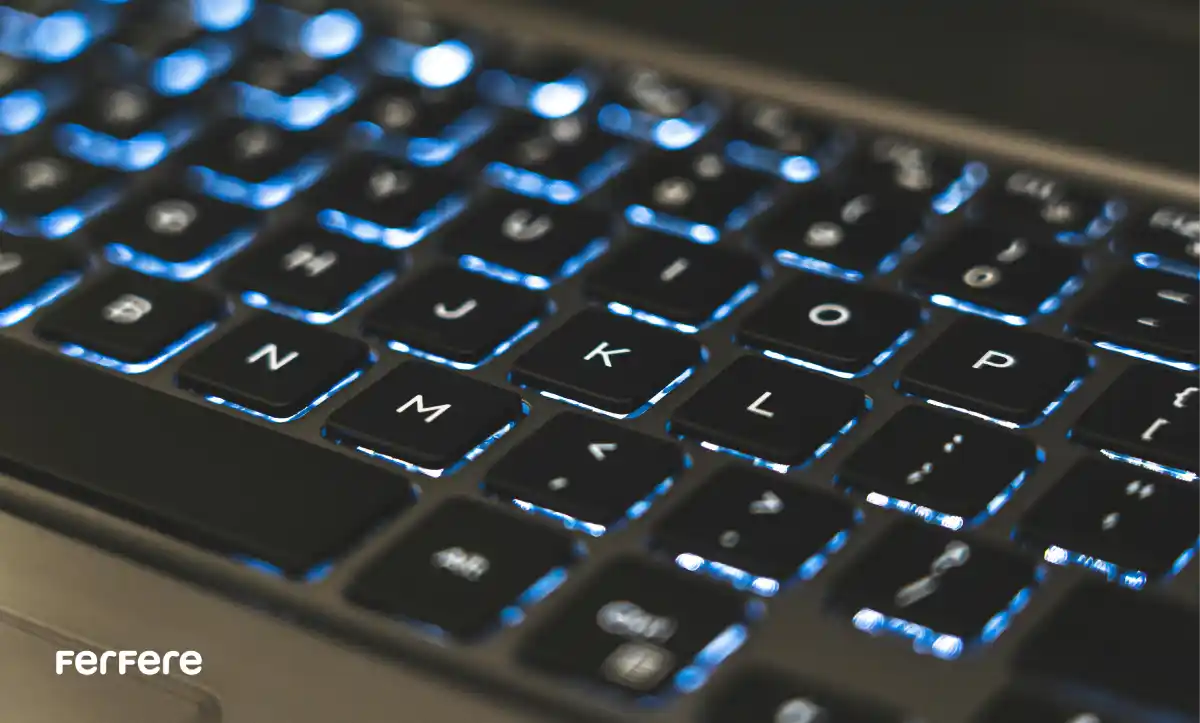
برای رفع مشکل روشن نشدن نور کیبورد لپ تاپ HP، استفاده از کلیدهای میانبر روشی سریع و موثر است. این مراحل ساده به شما کمک می کند تا نور پس زمینه کیبورد را فعال کنید و تایپ در محیط های کم نور را راحت تر کنید.
- یافتن کلید مناسب: روی ردیف کلیدهای تابع (Function Keys) لپ تاپ HP، به دنبال کلیدی با آیکون سه خط و فلش های رو به چپ بگردید. این کلید معمولاً F5 است.
- فعال یا غیرفعال کردن نور: کلید F5 (یا کلید مربوطه) را فشار دهید تا نور پس زمینه کیبورد روشن یا خاموش شود.
- استفاده از کلید Fn: اگر با فشار دادن F5 نور فعال نشد، کلیدهای Fn و F5 را همزمان فشار دهید تا مشکل برطرف شود.
- تنظیم شدت نور (در صورت وجود): برای رفع این مشکل در برخی مدل ها که قابلیت تنظیم شدت نور (کم، متوسط یا زیاد) دارند، کلیدهای Fn و F5 را چندین بار فشار دهید تا بین حالت های مختلف جابه جا شوید و شدت نور دلخواه را انتخاب کنید.
بروزرسانی درایورهای کیبورد لپ تاپ HP
یکی از دلایل اصلی مشکل روشن نشدن نور کیبورد لپ تاپ HP می تواند درایورهای قدیمی یا ناسازگار باشد. به روزرسانی درایورها گاهی مثل یک معجزه عمل می کند و نور کیبورد را دوباره فعال می کند.

مراحل دقیق بروزرسانی درایورهای کیبورد:
- باز کردن Device Manager: کلیدهای Win و X را همزمان فشار دهید و از منوی باز شده، گزینه Device Manager را انتخاب کنید.
- دسترسی به کیبورد: در Device Manager، روی گزینه Keyboards کلیک کنید تا باز شود.
- بروزرسانی درایور: روی دستگاه کیبورد راست کلیک کنید و گزینه Update driver را انتخاب کنید.
- جستجوی خودکار درایور: گزینه Search automatically for updated driver software را انتخاب کنید تا سیستم به صورت خودکار درایورهای جدید را پیدا کند.
بررسی وب سایت HP (در صورت نیاز): اگر سیستم درایور جدیدی پیدا نکرد، به وب سایت پشتیبانی HP (https://support.hp.com/) بروید و پس از آن مراحل زیر را انجام دهید:
- انتخاب محصول: در بخش Software and Drivers، گزینه Laptop را انتخاب کنید و اجازه دهید HP محصول شما را شناسایی کند.
- دانلود درایورها: روی Driver-Keyboard, Mouse and Input Devices کلیک کنید، درایورهای موجود را بررسی و گزینه Download را انتخاب کنید.
- نصب درایورها: پس از دانلود، دستورالعمل های روی صفحه را دنبال کنید تا درایورها روی لپ تاپ نصب شوند و مشکل روشن نشدن نور کیبورد لپ تاپ اچ پی برطرف شود.
برای فارسی کردن کیبورد کامپیوتر، معمولاً نیاز به تغییر تنظیمات زبان در سیستم عامل دارید، اما استفاده از کیبوردهای با پشتیبانی از زبان فارسی نیز می تواند مفید باشد.
ریست کردن تنظیمات BIOS/UEFI
گاهی مشکل از جایی شروع می شود که اصلاً انتظارش را ندارید: تنظیمات BIOS/UEFI! اگر نور کیبورد لپ تاپ HP شما روشن نمی شود، ممکن است یک تنظیم نادرست در BIOS باعث این مشکل شده باشد.
چگونه وارد BIOS شویم؟
- لپ تاپ را ریستارت کنید.
- قبل از بالا آمدن ویندوز، چندین بار کلید F10 یا Esc (بسته به مدل لپ تاپ) را فشار دهید تا وارد محیط BIOS شوید.
تنظیمات نور کیبورد در BIOS:
- در منوی BIOS، به دنبال گزینه ای مانند “System Configuration” یا “Keyboard Backlight” بگردید.
- اگر گزینه ای مثل “Keyboard Backlight Timeout” وجود دارد، آن را روی “Never” یا مدت زمان دلخواه تنظیم کنید.
- تغییرات را ذخیره (Save & Exit) و سیستم را ریستارت کنید.
این روش می تواند مشکل روشن نشدن نور کیبورد لپ تاپ اچ پی را برای همیشه حل کند!
تمیز کردن کیبورد لپ تاپ و کامپیوتر به صورت منظم می تواند از خرابی زودرس کلیدها جلوگیری کند و عملکرد آن ها را بهبود بخشد.
بررسی اتصالات سخت افزاری (برای کاربران حرفه ای)
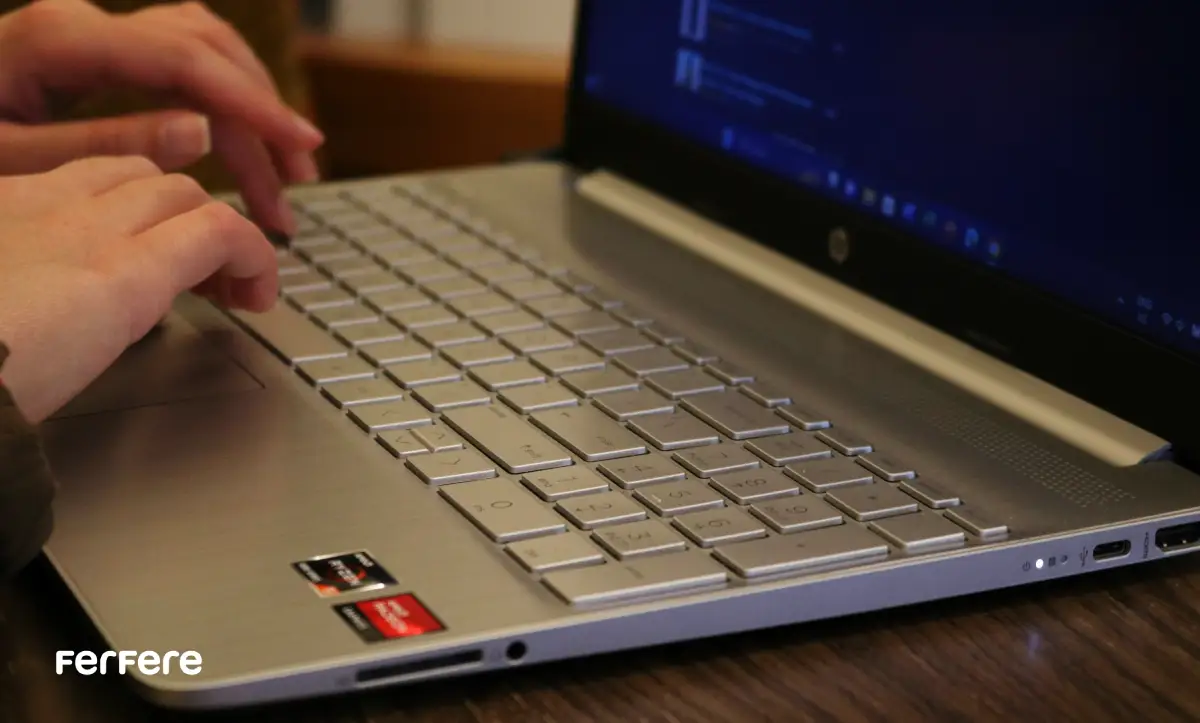
اگر تمام روش های نرم افزاری را امتحان کردید و نور کیبورد همچنان خاموش است، ممکن است مشکل از سخت افزار باشد. البته این روش نیاز به کمی دقت و مهارت دارد، پس اگر تجربه باز کردن لپ تاپ را ندارید، بهتر است به یک متخصص مراجعه کنید.
مراحل بررسی سخت افزاری:
- لپ تاپ را خاموش کنید و باتری را جدا نمایید.
- با استفاده از پیچ گوشتی مناسب، پنل پایین لپ تاپ را باز کنید.
- کابل اتصال کیبورد به مادربرد را بررسی کنید—ممکن است شل شده یا آسیب دیده باشد.
- اگر LED های کیبورد قابل مشاهده هستند، اتصالات آن ها را چک کنید.
- پس از بررسی، همه چیز را به دقت سر جای خود بگذارید و سیستم را روشن کنید.
توجه: این روش فقط برای کسانی توصیه می شود که با تعمیرات لپ تاپ آشنایی دارند. در غیر این صورت، ممکن است آسیب بیشتری وارد شود!
استفاده از ابزار عیب یابی ویندوز
ویندوز ابزارهای داخلی دارد که می تواند به رفع مشکل روشن نشدن نور کیبورد لپ تاپ HP کمک کند. این روش ساده اما موثر است:
- ویندوز + I را فشار دهید تا Settings باز شود.
- به Update & Security > Troubleshoot > Additional troubleshooters بروید.
- گزینه Keyboard را انتخاب کنید و Run the troubleshooter را بزنید.
- دستورالعمل های روی صفحه را دنبال کنید تا سیستم به صورت خودکار مشکلات احتمالی را شناسایی و رفع کند.
اگر به دنبال خرید کیبورد با کیفیت هستید، می توانید مجموعه ای از کیبوردهای مکانیکی، ارگونومیک و بی سیم را در فروشگاه اینترنتی فرفره پیدا کنید.
نور کیبوردتان را برگردانید!
مشکل روشن نشدن نور کیبورد لپ تاپ اچ پی می تواند ناشی از عوامل مختلفی باشد، اما خوشبختانه همیشه راه حلی وجود دارد! از کلیدهای ترکیبی ساده تا تنظیمات BIOS و بررسی سخت افزاری، هر کدام می توانند کلید حل این معما باشند.
اگر همه روش ها را امتحان کردید و نور کیبورد هنوز روشن نمی شود، ممکن است مشکل از LED های معیوب باشد که در این صورت بهتر است با پشتیبانی HP تماس بگیرید یا لپ تاپ را به یک مرکز تعمیرات معتبر بسپارید.
گاهی یک ریست فکتوری می تواند تمام مشکلات نرم افزاری، از جمله مشکل نور کیبورد، را حل کند. البته قبل از این کار، از اطلاعات خود بکاپ بگیرید! حالا دیگر تاریکی، مانع تایپ کردن شما نخواهد بود!
سوالات متداول
این مشکل معمولاً به دلایلی مثل تنظیمات اشتباه منبع تغذیه، درایورهای قدیمی، تنظیمات BIOS یا مشکلات سخت افزاری ایجاد می شود.
در بیشتر مدل های HP باید کلید F5 یا کلید دارای علامت نور کیبورد را فشار دهید. اگر جواب نداد، همزمان کلید Fn و F5 را بزنید.
بله، درایورهای قدیمی یا ناسازگار یکی از دلایل اصلی این مشکل هستند که با بروزرسانی درایورها معمولاً حل می شود.
به Device Manager بروید، روی کیبورد راست کلیک کرده و گزینه Update Driver را انتخاب کنید یا از سایت HP درایور مخصوص مدل خود را دانلود کنید.
در BIOS ممکن است تایمر نور کیبورد روی زمان کوتاه تنظیم شده یا کاملاً غیرفعال باشد که با تنظیم آن روی Never می توان مشکل را حل کرد.
لپ تاپ را ریستارت کرده و قبل از بالا آمدن ویندوز، چندین بار کلید F10 یا Esc (بسته به مدل) را فشار دهید.
ممکن است مشکل سخت افزاری باشد که نیاز به بررسی اتصالات کیبورد یا LED ها دارد. این کار را فقط به متخصصان بسپارید.
بله، با رفتن به Settings > Update & Security > Troubleshoot و اجرای عیب یاب کیبورد، ویندوز می تواند برخی مشکلات را خودکار تشخیص و رفع کند.
این ممکن است به دلیل تنظیمات صرفه جویی در انرژی باشد که نور کیبورد را در حالت باتری غیرفعال می کند.
در مواردی که مشکل نرم افزاری پیچیده باشد، ریست فکتوری می تواند کمک کند، اما قبل از آن حتماً از اطلاعات خود بکاپ بگیرید.
در مدل هایی که این قابلیت را دارند، با چندین بار فشار دادن کلیدهای Fn+F5 می توانید بین سطوح مختلف نور جابجا شوید.
اگر تمام روش های نرم افزاری را امتحان کردید و مشکل ادامه داشت، یا اگر لپ تاپ شما در گارانتی است، بهتر است به مراکز معتبر مراجعه کنید.






