

کیبورد مک بوک یکی از بخش های حیاتی این لپ تاپ ظریف و قدرتمند است. اما گاهی پیش می آید که کلیدها از کار می افتند یا به درستی واکنش نشان نمی دهند. در چنین لحظاتی، کاربر حس سردرگمی و نگرانی پیدا می کند؛ مخصوصا وقتی در وسط یک پروژه مهم یا جلسه کاری است.
در این راهنمای جامع، به صورت مرحله به مرحله بررسی می کنیم که چرا کیبورد مک بوک کار نمی کند و چه روش هایی برای رفع مشکل کار نکردن کیبورد مک بوک وجود دارد.
چرا کیبورد مک بوک از کار می افتد؟ بررسی دلایل اصلی
قبل از هر اقدامی، باید بدانیم که این مشکل از کجا ناشی می شود. دلایل زیادی ممکن است در کار باشند، از خطاهای نرم افزاری ساده گرفته تا آسیب های سخت افزاری جدی. در ادامه، مهم ترین علت ها را با توضیحی مختصر بررسی می کنیم:
1. تجمع گرد و غبار و ذرات زیر کلیدها
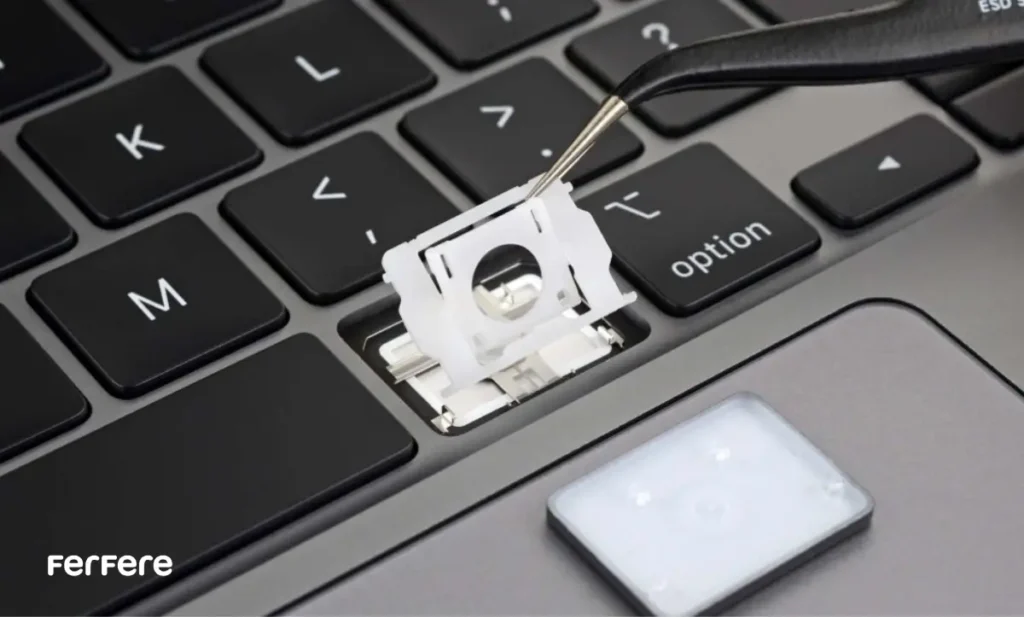
طراحی باریک کیبورد مک بوک (به ویژه مدل های مجهز به مکانیزم Butterfly) باعث می شود ذرات ریز گرد و غبار به راحتی زیر کلیدها جمع شوند. این ذرات مانع از تماس مناسب سوئیچ ها می شوند و بعضی کلیدها یا کل کیبورد از کار می افتند.
2. مشکلات نرم افزاری یا تنظیمات نادرست سیستم
گاهی اوقات یک به روزرسانی ناقص یا تغییر ناگهانی در تنظیمات سیستم عامل macOS می تواند باعث قطع ارتباط بین سیستم و کیبورد شود. فعال بودن گزینه هایی مانند Sticky Keys یا Slow Keys در بخش Accessibility هم ممکن است چنین اختلالی ایجاد کند.
3. اختلال در چیدمان یا زبان ورودی
اگر به تازگی زبان کیبورد را تغییر داده ای، ممکن است برخی حروف درست عمل نکنند. به خصوص اگر بین زبان های مختلف جابه جا شده باشی، بررسی فارسی کردن کیبورد و تنظیم صحیح Input Source می تواند این مشکل را برطرف کند.
4. ایرادات سخت افزاری یا نفوذ مایعات
در صورتی که مک بوک در معرض رطوبت، مایع یا ضربه قرار گرفته باشد، ممکن است مدار داخلی کیبورد آسیب دیده باشد. در چنین مواردی معمولا تنها راه حل، تعمیر یا تعویض سخت افزاری است.
5. کاهش عملکرد باتری یا خطای در SMC
اگر دستگاه شارژ کافی ندارد یا کنترلر مدیریت سیستم (SMC) دچار خطا شده باشد، ممکن است برخی اجزای سیستم از جمله کیبورد به طور موقت از کار بیفتند.
روش های گام به گام برای رفع مشکل کار نکردن کیبورد مک بوک
در ادامه، مجموعه ای از روش های مؤثر و تست شده را مرور می کنیم که می توانند به شما در برطرف کردن مشکل کیبورد کمک کنند.
توصیه می شود این مراحل را به ترتیب انجام دهید تا بتوانید با کمترین ریسک، علت اصلی مشکل را پیدا کرده و آن را برطرف نمایید.
1. پاک سازی دقیق و ایمن کیبورد
در بسیاری از موارد، گرد و غبار یا ذرات ریز بین کلیدها عامل اصلی اختلال در عملکرد کیبورد است. برای تمیز کردن اصولی مراحل زیر را دنبال کنید:
- ابتدا مک بوک را خاموش کنید و کابل شارژ را جدا نمایید.
- دستگاه را با زاویه حدود 75 درجه نگه دارید.
- با استفاده از اسپری هوای فشرده، از بالا به پایین و سپس در چند جهت مختلف بین ردیف کلیدها را باد بزنید تا ذرات خارج شوند.
- در صورت امکان، با یک برس نرم و خشک سطح کلیدها را نیز به آرامی تمیز کنید.
اگر پس از این مرحله متوجه شدید برخی از کلیدها مجددا کار می کنند، احتمالا منشا مشکل همان ذرات ریز زیر کلیدها بوده است.

2. بررسی تنظیمات سیستم (System Settings)
در گام بعدی، باید مطمئن شوید تنظیمات نرم افزاری دستگاه باعث اختلال نشده است. برای بررسی تنظیمات کیبورد، مسیر زیر را دنبال کنید:
System Settings → Keyboard → Input Sources
در این بخش، چیدمان (Layout) کیبورد را بررسی کنید تا مطابق با زبان دلخواه شما باشد.
در صورتی که از چند زبان استفاده می کنید، گزینه «Show Input Menu in Menu Bar» را فعال کنید تا بتوانید به سادگی بین زبان ها جابجا شوید و از بروز اشتباهات هنگام تایپ جلوگیری نمایید.
3. غیرفعال کردن قابلیت های Accessibility
گاهی فعال بودن برخی ویژگی های کمکی در macOS باعث کندی یا عدم واکنش کیبورد می شود. برای اطمینان از غیرفعال بودن آن ها:
به مسیر System Settings → Accessibility → Keyboard بروید.
در این قسمت، گزینه های Sticky Keys و Slow Keys را غیرفعال کنید.
فعال بودن این تنظیمات ممکن است باعث شود بعضی از کلیدها تنها با نگه داشتن طولانی واکنش نشان دهند یا برخی دیگر اصلا عمل نکنند.
4. ریست کردن NVRAM و SMC
اگر مراحل قبل نتیجه نداد، ریست کردن تنظیمات سیستمی می تواند مفید باشد.
- برای ریست NVRAM:
دستگاه را خاموش کرده و سپس هنگام روشن کردن، کلیدهای Option + Command + P + R را به مدت حدود 20 ثانیه نگه دارید. - برای ریست SMC (در مدل های Intel):
دستگاه را خاموش کرده، سپس کلیدهای Shift + Control + Option و دکمه پاور را همزمان نگه دارید. پس از چند ثانیه، کلیدها را رها کرده و دستگاه را مجددا روشن کنید.
در مدل های جدید مک بوک با تراشه های M1 و M2 نیازی به انجام این مرحله نیست؛ کافی است دستگاه را خاموش و سپس دوباره روشن کنید.
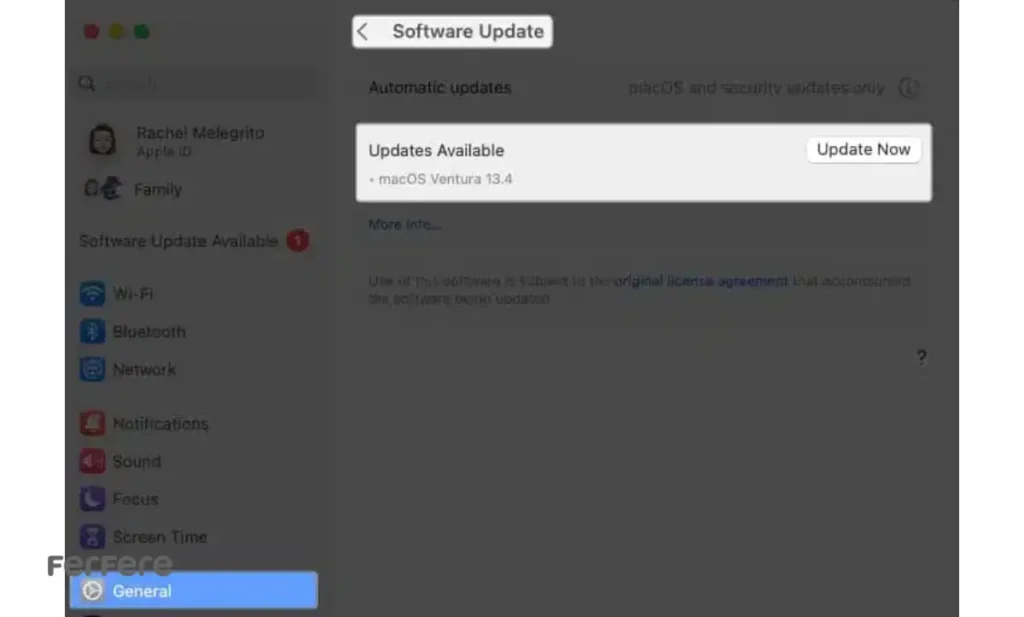
5. به روزرسانی macOS
در بسیاری از مواقع، مشکل با یک به روزرسانی ساده سیستم عامل حل می شود. برای بررسی نسخه جدید macOS مراحل زیر را طی کنید:
System Settings → General → Software Update
در صورت وجود به روزرسانی، آن را نصب کنید. این کار باعث رفع باگ های نرم افزاری و بهبود عملکرد درایورهای مرتبط با کیبورد خواهد شد.
6. تست عملکرد با کیبورد خارجی
اگر پس از انجام مراحل قبل هنوز کیبورد داخلی کار نمی کند، از یک کیبورد USB یا بلوتوثی استفاده کنید.
در صورتی که با کیبورد خارجی همه چیز به درستی عمل می کند، احتمالا مشکل از سخت افزار داخلی کیبورد یا اتصال آن به مادربرد است و نیاز به بررسی تخصصی دارد.
7. مراجعه به تعمیرگاه معتبر اپل
اگر هیچ یک از روش های بالا نتیجه نداد، به احتمال زیاد مشکل سخت افزاری است. در این شرایط، توصیه می شود مک بوک خود را به مرکز خدمات معتبر اپل یا تعمیرکاران متخصص بسپارید.
در انتخاب تعمیرگاه دقت داشته باشید؛ تعمیرکار باید تجربه کافی در کار با مدل خاص مک بوک شما را داشته باشد.
به ویژه در مدل هایی که از مکانیزم Butterfly استفاده می کنند، فرآیند باز و بسته کردن کیبورد باید با ظرافت و دقت بسیار بالا انجام شود تا از آسیب به فلت ها و اجزای داخلی جلوگیری گردد.
توصیه هایی برای پیشگیری از بروز دوباره مشکل
پیشگیری همیشه بهتر از درمان است. رعایت چند نکته ساده می تواند عمر کیبورد مک بوک شما را افزایش دهد و احتمال بروز مشکل را تا حد زیادی کاهش دهد:
- از محافظ سیلیکونی برای کیبورد استفاده کنید. این محافظ ها از ورود گرد و غبار و ذرات ریز به فضای بین کلیدها جلوگیری کرده و در عین حال، ظاهر تمیز و حرفه ای دستگاه را حفظ می کنند.
- سطح کیبورد را به صورت دوره ای تمیز کنید. هر چند وقت یک بار، با استفاده از هوای فشرده یا یک پارچه خشک و نرم، گرد و خاک روی کلیدها را پاک نمایید تا عملکرد روان و بی نقص کیبورد حفظ شود.
- از خوردنی و نوشیدنی در نزدیکی لپ تاپ پرهیز کنید. حتی مقدار کمی مایع می تواند به مدار داخلی دستگاه نفوذ کرده و آسیب های پرهزینه ای ایجاد کند.
- سیستم عامل macOS را همواره به روزرسانی کنید. به روزرسانی های منظم اپل نه تنها عملکرد نرم افزار را بهبود می بخشند، بلکه خطاهای احتمالی مربوط به درایور کیبورد را نیز برطرف می سازند.
- پیش از تصمیم به خرید یا ارتقا، شرایط اقتصادی را بسنجید. آگاهی از قیمت مک بوک و هزینه احتمالی تعمیرات، به شما کمک می کند انتخابی هوشمندانه و متناسب با نیاز خود داشته باشید.
- در صورتی که پس از بررسی متوجه شدید کیبورد نیاز به تعویض دارد، بهتر است پیش از تصمیم گیری، هزینه تعمیر را با ارزش کلی دستگاه مقایسه کنید. در فروشگاه هایی مانند فرفره می توانید به راحتی قیمت مدل های مختلف مک بوک را مشاهده کرده و بر اساس بودجه و نیاز خود تصمیم بگیرید که آیا تعمیر دستگاه مقرون به صرفه تر است یا خرید یک مدل جدید گزینه بهتری خواهد بود. در بسیاری از موارد، به ویژه زمانی که دستگاه چند سال از عمرش گذشته یا خارج از گارانتی است، ارتقا به مدل جدید می تواند انتخابی هوشمندانه و بلندمدت باشد.
جمع بندی
رفع مشکل کار نکردن کیبورد مک بوک معمولا با چند قدم ساده قابل انجام است؛ از تمیز کردن تا بررسی تنظیمات و به روزرسانی سیستم. اما اگر با هیچ کدام از روش ها نتیجه نگرفتید، بهتر است به سراغ متخصص بروید.
در نهایت، دانستن علت کار نکردن کیبورد لپ تاپ و رعایت چند نکته ساده می تواند از هزینه های سنگین تعمیر جلوگیری کند.
سوالات متداول رفع مشکل کار نکردن کیبورد مک بوک
این مشکل معمولا به دلیل تجمع گرد و غبار، خطای نرم افزاری، تغییر تنظیمات سیستم یا آسیب فیزیکی در اثر رطوبت و ضربه رخ می دهد.
بله، حتی مقدار کمی گرد و خاک بین کلیدها می تواند باعث شود برخی از کلیدها به درستی عمل نکنند یا به طور کامل از کار بیفتند.
با اتصال یک کیبورد USB یا بلوتوثی می توانید تشخیص دهید؛ اگر کیبورد خارجی درست کار کند، مشکل سخت افزاری است.
بله، تغییر در چیدمان کیبورد، فعال بودن گزینه هایی مثل Sticky Keys و Slow Keys یا تنظیم نادرست زبان ورودی می تواند موجب اختلال شود.
دستگاه را خاموش کنید، آن را با زاویه حدود 75 درجه نگه دارید و با اسپری هوای فشرده بین کلیدها را تمیز کنید.
به مسیر System Settings → Keyboard → Input Sources بروید و از درست بودن چیدمان و زبان انتخابی اطمینان حاصل کنید.
اگر ویژگی هایی مانند Sticky Keys یا Slow Keys فعال باشند، ممکن است برخی کلیدها با تاخیر واکنش نشان دهند یا اصلا کار نکنند.
بله، در برخی موارد ریست کردن NVRAM یا SMC باعث بازگشت تنظیمات سیستمی به حالت عادی و رفع خطاهای موقت می شود.
در این حالت، دستگاه را ریستارت کنید و در صورت ادامه مشکل، تنظیمات Accessibility و چیدمان زبان را مجددا بررسی نمایید.
اگر با هیچ یک از روش های نرم افزاری نتیجه نگرفتید و حتی پس از تمیز کردن هم کلیدها کار نکردند، احتمال خرابی سخت افزار وجود دارد و نیاز به بررسی تخصصی دارد.
استفاده از محافظ سیلیکونی، تمیز کردن منظم، دوری از رطوبت و به روزرسانی منظم macOS بهترین راه های پیشگیری هستند.
اگر دستگاه قدیمی یا خارج از گارانتی است، با بررسی قیمت مک بوک های جدید می توانید تصمیم بگیرید که تعویض مقرون به صرفه تر است یا ارتقا به مدل جدید منطقی تر خواهد بود.






