

رفع مشکل بهم ریختگی متن در ورد یکی از آن مسائلی است که ممکن است درست وسط یک پروژه مهم یا هنگام ارسال گزارش نهایی، ناگهان وقت و انرژی شما را تلف کند. احتمالاً برای شما هم پیش آمده که فایل وردی را با دقت کامل تنظیم کرده اید، اما وقتی روی سیستم دیگری بازش کرده اید، نتیجه یک فاجعه بصری بوده؛ خطوط جابه جا، فونت های تغییرشکل یافته، و حروفی که از هم جدا شده اند. این مقاله به شما کمک می کند تا این مشکل را به طور کامل درک کرده و با چند راه حل ساده اما مؤثر، از وقوع آن جلوگیری کنید. اگر اسنادی دارید که باید برای یک مشتری، همکار یا فروشگاه مانند فروشگاه اینترنتی فرفره ارسال شود، این آموزش برای شما ضروری خواهد بود.
علت به هم ریختگی متن در ورد
یکی از دلایل اصلی بهم ریختگی متن در ورد، استفاده از فونت هایی است که در سیستم مقصد نصب نشده اند. زمانی که سندی را با فونت خاصی تهیه می کنید و آن را برای فردی ارسال می کنید که آن فونت را در سیستم خود ندارد، ورد به صورت خودکار فونت را به نمونه ای پیش فرض تغییر می دهد که ممکن است باعث بهم ریختگی متن شود. برای جلوگیری از این مشکل، می توانید فونت های استفاده شده را در فایل ذخیره کنید. برای این کار، به مسیر File > Options > Save رفته و گزینه “Embed fonts in the file” را فعال کنید. با این کار، فونت ها همراه با فایل ذخیره می شوند و در سیستم های دیگر نیز به درستی نمایش داده می شوند.
مشکل مربع شدن فونت در ورد
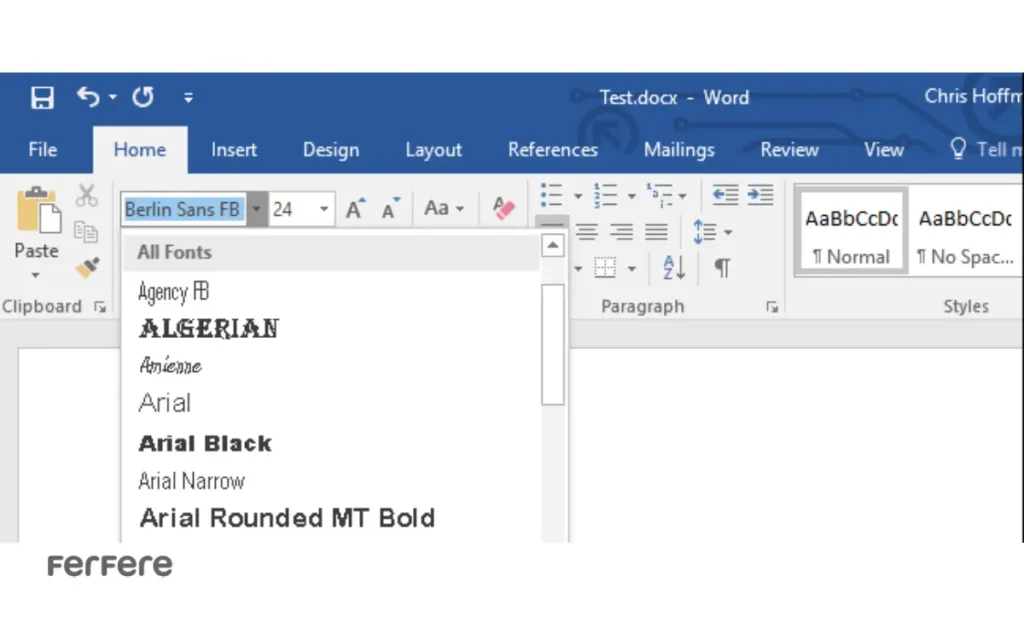
مربع شدن حروف در ورد معمولاً به دلیل عدم نصب فونت های فارسی در سیستم مقصد رخ می دهد. برای رفع این مشکل، ابتدا فونت های رایج فارسی مانند B Nazanin، B Mitra یا IRANSans را دانلود و نصب کنید. اگر پس از نصب فونت ها مشکل برطرف نشد، می توانید فونت های ناآشنا را با فونت های استاندارد جایگزین کنید. برای این کار، متن را انتخاب کرده و از منوی Home در بخش Font، فونت موردنظر را انتخاب کنید.
جدا شدن حروف فارسی در ورد
جدا شدن حروف فارسی در ورد می تواند به دلایل مختلفی مانند کپی کردن متن از منابع ناسازگار، استفاده از زبان و صفحه کلید غیر فارسی یا مشکلات مرتبط با فونت رخ دهد. این اتفاق بیشتر وقتی می افتد که متن از جایی کپی شده یا از فایلی مثل PDF به ورد منتقل شده است. پیشنهاد من این است که ابتدا متن را در نوت پد جای گذاری کنید تا کدهای پنهان حذف شوند.
برای مطالعه دقیق تر، راهنمای تبدیل پی دی اف به ورد بدون بهم ریختگی می تواند برای شما بسیار کاربردی باشد.
برای رفع این مشکل، ابتدا زبان متن را به فارسی تنظیم کنید. برای این کار، به مسیر Review > Language > Set Proofing Language رفته و زبان Persian را انتخاب کنید. همچنین، استفاده از فونت های مناسب فارسی مانند B Nazanin یا IRANSans می تواند به نمایش صحیح حروف کمک کند.
مشکل جابجایی متن در ورد
جابجایی متن به این معنی است که جای پاراگراف ها، جملات یا حتی تیترها به طور ناگهانی تغییر می کند. این مورد بیشتر در فایل هایی دیده می شود که شامل متن های دوزبانه یا جداول متعدد هستند. نکته ای که شاید کمتر کسی به آن توجه می کند، ناسازگاری نسخه های مختلف ورد با یکدیگر است. مخصوصاً اگر دارید با نسخه موبایلی ورد یا یک سیستم لپ تاپ قدیمی کار می کنید، احتمالاً بیشتر با این مشکل مواجه خواهید شد.
برای رفع این مشکل پیشنهاد می شود:
کل متن را انتخاب کرده و جهت نوشتار را روی “Right-to-Left” قرار دهید.
از تب “Paragraph” گزینه Alignment را بررسی و تنظیم کنید.

از جدول ها و باکس هایی استفاده کنید که ساختار یکسانی دارند.
اگر با یک لپ تاپ جدید یا سیستم عامل متفاوت کار می کنید، بهتر است قبل از شروع تایپ، این تنظیمات را کنترل کنید تا بعداً مجبور به ویرایش نشوید.
بهترین روش های رفع مشکل به هم ریختگی متن در ورد
برای جلوگیری از بهم ریختگی متن در ورد، می توانید از روش های زیر استفاده کنید:
ذخیره فونت ها در فایل
همانطور که پیشتر اشاره شد، با فعال کردن گزینه “Embed fonts in the file” در تنظیمات ذخیره سازی، می توانید فونت ها را همراه با فایل ذخیره کنید.
استفاده از نسخه های قدیمی تر ورد
اگر سندی را با نسخه جدید ورد تهیه کرده اید و قصد دارید آن را در نسخه های قدیمی تر باز کنید، ممکن است با مشکلاتی مواجه شوید. برای جلوگیری از این مشکل، می توانید فایل را با فرمت های سازگار با نسخه های قدیمی تر ذخیره کنید.
استفاده از Google Docs
اگر با بهم ریختگی متن در ورد مواجه شدید، می توانید فایل را در Google Docs باز کنید. این ابزار آنلاین معمولاً با فونت ها و فرمت های مختلف سازگاری بهتری دارد و می تواند متن را به درستی نمایش دهد.
اگر هنوز درباره تفاوت این ابزارها شک دارید، مطالعه مقاله تفاوت های ورد و گوگل داکس می تواند نگاه دقیقی به مزایا و معایب هر کدام به شما بدهد.
بهم ریختگی متن در ورد اندروید
نمایش صحیح متون فارسی در انواع گوشی اندرویدی بستگی زیادی به نصب فونت ها و تنظیمات سیستمی دارد. برخی مدل ها به صورت پیش فرض از فونت های فارسی پشتیبانی نمی کنند. اینجاست که نسخه موبایل ورد ممکن است در نمایش صحیح متون فارسی با مشکلاتی مواجه شود. برای رفع این مشکلات، می توانید از روش های زیر استفاده کنید:
نصب فونت های فارسی
در صورتی که گوشی شما روت شده باشد، می توانید فونت های فارسی را نصب کنید. برای این کار، فونت مورد نظر را با فرمت TTF دانلود کرده و در مسیر Settings > Display > Font and Screen Zoom > Font Style > Download fonts نصب کنید. اگر گوشی شما روت نشده است، می توانید از اپلیکیشن هایی مانند z Font برای نصب فونت های فارسی استفاده کنید.
استفاده از برنامه های جایگزین
برخی برنامه ها مانند WPS Office سازگاری بهتری با فونت های فارسی دارند. می توانید از این برنامه ها برای باز کردن و ویرایش فایل های ورد استفاده کنید.
تبدیل فایل به PDF
اگر نیاز به ویرایش فایل ندارید و فقط می خواهید آن را مشاهده کنید، می توانید فایل ورد را به فرمت PDF تبدیل کرده و در گوشی باز کنید. این کار از بهم ریختگی متن جلوگیری می کند.
برای آشنایی بیشتر، پیشنهاد می کنم مقاله استفاده از برنامه ورد در گوشی موبایل را مطالعه کنید.
جمع بندی: چگونه از بهم ریختگی متن در ورد جلوگیری کنیم؟
بهم ریختگی متن در ورد می تواند تجربه کار با این نرم افزار را ناخوشایند کند. با رعایت نکاتی مانند ذخیره فونت ها در فایل، استفاده از فونت های استاندارد فارسی، تنظیم صحیح جهت نوشتار و استفاده از ابزارهای جایگزین مانند Google Docs یا WPS Office، می توانید از بروز این مشکلات جلوگیری کنید. همچنین، در نسخه های موبایل، با نصب فونت های فارسی و استفاده از برنامه های سازگار، می توانید متون خود را به درستی مشاهده و ویرایش کنید.
سوالات متداول
بهم ریختگی معمولاً به دلیل نصب نبودن فونت ها، تنظیمات اشتباه زبان یا جهت نوشتار و همچنین تفاوت نسخه های ورد بین دو سیستم اتفاق می افتد.
در مسیر File > Options > Save می توانید گزینه Embed fonts in the file را فعال کنید تا فونت ها در فایل ذخیره شوند.
این مشکل معمولاً به دلیل نصب نبودن فونت های فارسی در سیستم مقصد است و با نصب فونت هایی مثل B Nazanin یا IRANSans برطرف می شود.
جدا شدن حروف اغلب به دلیل کپی متن از منابع ناسازگار یا تنظیم نبودن زبان متن روی فارسی اتفاق می افتد.
قبل از انتقال متن به ورد، آن را در نوت پد جای گذاری کنید و سپس در ورد فونت و زبان را به فارسی تنظیم کنید.
با تنظیم جهت نوشتار روی Right-to-Left و بررسی Alignment از منوی Paragraph می توان جلوی جابجایی متن را گرفت.
باز کردن فایل در نسخه ای قدیمی تر از نسخه ایجاد شده، می تواند باعث تغییر در نمایش متن و جابجایی خطوط شود.
در برخی گوشی ها فونت فارسی نصب نیست یا برنامه ورد موبایل با فارسی سازگاری کامل ندارد که باعث این مشکل می شود.
می توان فونت فارسی نصب کرد، از اپ های جایگزین مثل WPS Office استفاده کرد یا فایل را به PDF تبدیل نمود.
فونت های استاندارد فارسی مثل B Nazanin، B Mitra و IRANSans برای جلوگیری از مشکلات ظاهری توصیه می شوند.
Google Docs با بسیاری از فونت ها سازگاری دارد و در بسیاری مواقع متن ها را بدون بهم ریختگی نمایش می دهد.
استفاده از فونت استاندارد، ذخیره فونت در فایل، تعیین زبان فارسی، تنظیم جهت نوشتار و بازبینی نهایی در Google Docs از موارد مهم هستند.






