
چگونه از قابلیت Focus در Apple Watch استفاده کنیم؟ نحوه فعالسازی قابلیت فوکوس در اپل واچ

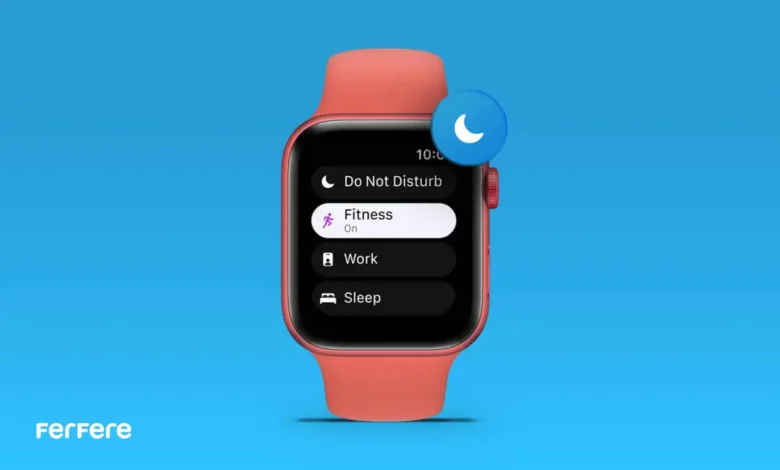
گاهی اوقات با اینکه هدفمان از استفاده از ابزارهای هوشمند، مدیریت بهتر زمان و تمرکز بیشتر است، اما همین ابزارها تبدیل به منبع اصلی حواس پرتی ما می شوند. ساعت هوشمند اپل، با تمام امکانات فوق العاده اش، از این قاعده مستثنا نیست. اعلان های بی وقفه، تماس ها و پیام های مختلف می توانند تمرکز روزانه را از بین ببرند. اما خوشبختانه اپل راه حلی دقیق و هوشمندانه برای این مشکل ارائه داده است: قابلیت Focus در Apple Watch. این قابلیت به شما امکان می دهد شرایط دلخواه خود را برای کاهش مزاحمت ها تعریف کنید و بدون نگرانی از دست دادن موارد مهم، از محیط اطرافتان بهره مند شوید.
در این مقاله با نحوه فعال سازی و استفاده کاربردی از قابلیت فوکوس در اپل واچ آشنا می شویم تا بتوانید تعادل واقعی میان ارتباط و آرامش را تجربه کنید. پیش از اینکه سراغ آشنایی با قابلیت فوکوس بروید، مطمئن شوید که ساعت شما از نسخه های پشتیبانی شده است. اگر هنوز در مرحله خرید ساعت هوشمند هستید، بهتر است مدلی انتخاب کنید که از آخرین نسخه watchOS پشتیبانی کند.
چگونه حالت فوکوس شخصی سازی شده در اپل واچ ایجاد کنیم؟
برای ایجاد یک فوکوس شخصی خود، لازم است مراحل را از طریق آیفون انجام دهید.
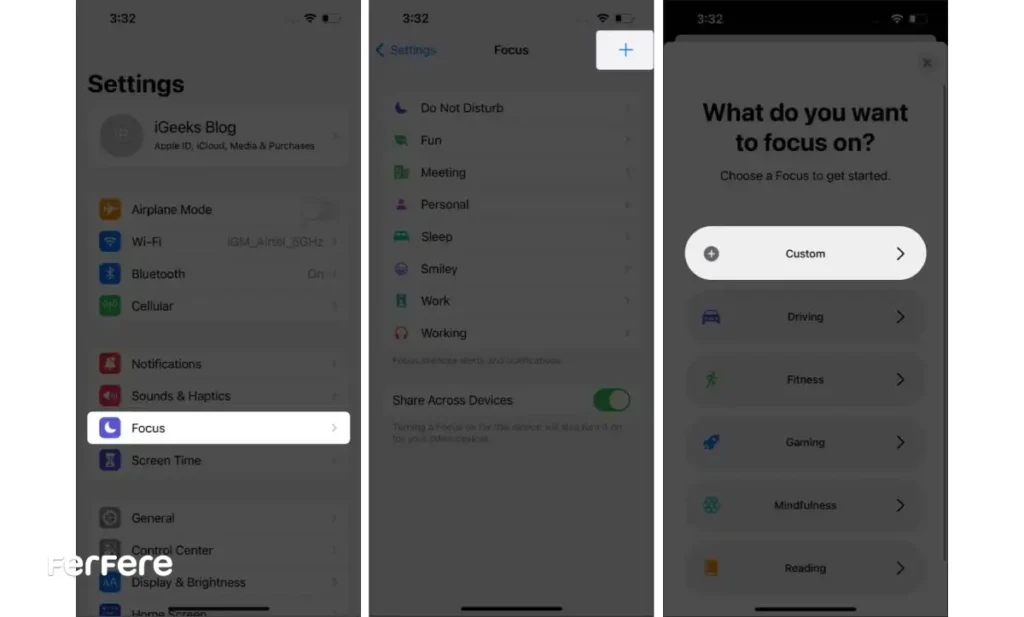
چون تنظیم قابلیت Focus در Apple Watch از طریق آیفون انجام می شود، آشنایی با حالت فوکوس در آیفون می تواند به شما کمک کند تا فوکسی دقیق تر و متناسب تر با نیازهای خودتان بسازید. همچنین هر تغییری که در گوشی اعمال کنید، روی ساعت نیز اعمال خواهد شد. برای این کار مراحل زیر را دنبال کنید:
- آیفون خود را باز کرده و وارد بخش تنظیمات (Settings) شوید.
گزینه Focus را انتخاب کنید. - در صفحه فوکوس ها، روی آیکون + که در بالا سمت راست قرار دارد، ضربه بزنید.
- گزینه Custom را انتخاب کنید تا یک فوکوس کاملاً شخصی سازی شده بسازید.
- حالا طبق دستورالعمل هایی که روی صفحه نمایش داده می شود، مراحل ساخت فوکوس را مرحله به مرحله پیش بروید.
پس از تکمیل این مراحل، فوکوس ایجاد شده روی اپل واچ تان نیز فعال خواهد شد و می توانید از مزایای قابلیت فوکوس در اپل واچ در شرایط دلخواه خود بهره مند شوید.
چگونه قابلیت فوکوس را در اپل واچ فعال کنیم؟
برای فعال سازی قابلیت Focus در Apple Watch مراحل زیر را دنبال کنید:
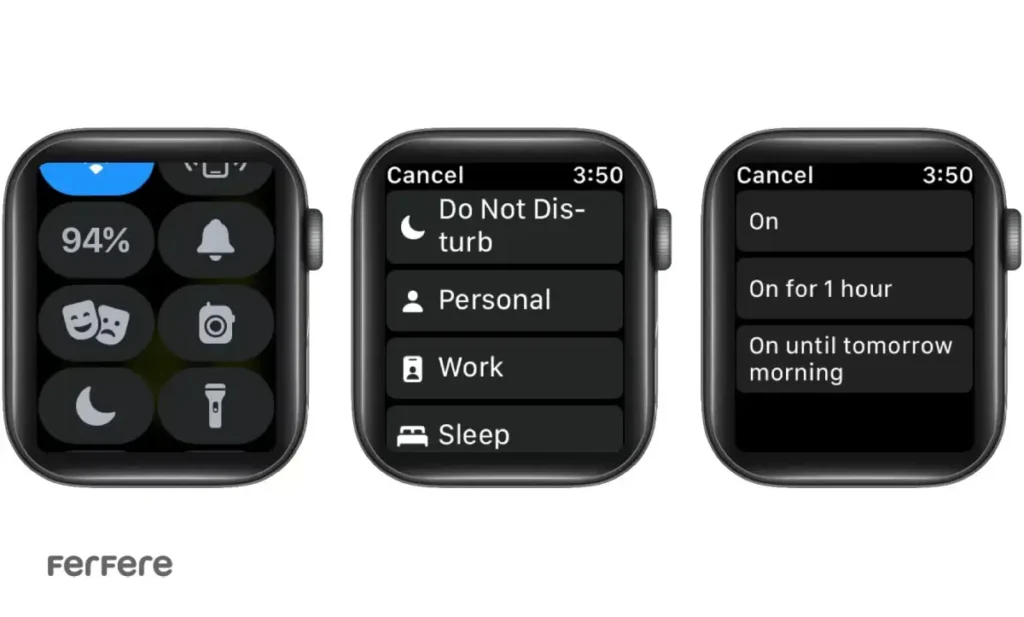
- ابتدا صفحه اپل واچ را روشن کرده و انگشت خود را از پایین صفحه به سمت بالا بکشید تا به Control Center دسترسی پیدا کنید.
- در مرکز کنترل، آیکونی به شکل هلال ماه را مشاهده خواهید کرد.
- انگشت خود را روی آیکون هلال ماه نگه دارید تا منوی فوکوس باز شود.
- از بین حالت های فوکوس موجود، یکی از گزینه ها را انتخاب کنید. این گزینه ها معمولاً شامل حالت های آماده مانند Do Not Disturb، Work، Sleep یا فوکوس های سفارشی شده شما هستند.
- پس از انتخاب حالت دلخواه، اپل واچ از شما می خواهد زمان فعال سازی را مشخص کنید:
- روشن شود (On)
- روشن برای مدت یک ساعت (On for 1 hour)
- روشن تا صبح فردا (On until tomorrow morning)
- یکی از این گزینه ها را بسته به شرایط خود انتخاب کنید تا قابلیت فوکوس در اپل واچ فعال شود.
با طی کردن این مراحل ساده، می توانید به راحتی فضای ذهنی آرام تری برای خود فراهم کرده و از تمرکز بیشتری در طول روز برخوردار شوید.
چگونه قابلیت فوکوس را در اپل واچ خاموش کنیم؟
گاهی ممکن است فراموش کنید که فوکوس را خاموش کنید و اعلان ها به درستی نمایش داده نشوند. در چنین شرایطی، کافی است مراحل زیر را دنبال کنید تا قابلیت Focus در Apple Watch را غیرفعال نمایید:
- اگر قابلیت فوکوس فعال باشد، آیکون مربوط به آن (مانند هلال ماه یا آیکون سفارشی فوکوس) روی صفحه اصلی ساعت اپل ظاهر می شود.
- برای خاموش کردن آن، ابتدا انگشت خود را از پایین صفحه به بالا بکشید تا وارد Control Center اپل واچ شوید.
- حالا روی آیکون فوکوس فعال ضربه بزنید. این آیکون بسته به نوع فوکوسی که فعال کرده اید می تواند متفاوت باشد.
در پنجره ای که باز می شود، بار دیگر روی همان آیکون فوکوس فعال شده ضربه بزنید. - به همین سادگی، فوکوس غیرفعال می شود و اپل واچ دوباره شروع به نمایش اعلان ها و پیام های دریافتی خواهد کرد.
اگر با مشکلی مثل کار نکردن Focus Mode آیفون مواجه شدید، احتمال دارد مشکل از تنظیمات همگام سازی باشد که به سادگی قابل بررسی و اصلاح است.
تنظیم زمان بندی فوکوس در اپل واچ
اگر روال مشخصی در طول روز دارید—مثلاً هر روز صبح بین ساعت ۶ تا ۷ به باشگاه می روید یا از ساعت ۹ صبح تا ۵ عصر در محل کار حضور دارید—می توانید برای هر بخش از روز یک فوکوس مشخص تنظیم کنید تا به صورت خودکار در زمان های مشخص فعال و غیرفعال شود. این ویژگی باعث می شود از قابلیت Focus در Apple Watch بیشترین بهره را ببرید، بدون اینکه هر بار نیاز به فعال سازی دستی داشته باشید.

برای زمان بندی فوکوس مراحل زیر را دنبال کنید:
- وارد آیفون خود شوید و برنامه Settings (تنظیمات) را باز کنید.
- گزینه Focus را لمس کنید.
- از بین فوکوس های موجود، یکی را انتخاب کنید (برای مثال، فوکوس مربوط به کار یا Work).
- در بخش تنظیمات فوکوس، روی گزینه Add Schedule or Automation یا افزودن زمان بندی جدید ضربه بزنید.
- در لیست گزینه ها، Apple Watch را انتخاب کنید تا این برنامه زمانی روی ساعت نیز اجرا شود.
- سپس ساعتی که می خواهید فوکوس روشن شود و ساعتی که می خواهید خاموش شود را مشخص کنید.
- در قسمت Repeat (تکرار)، می توانید انتخاب کنید که این فوکوس در چه روزهایی از هفته فعال شود؛ مثلاً فقط روزهای کاری یا تمام روزهای هفته.
با تنظیم دقیق این مراحل، قابلیت فوکوس در اپل واچ به طور خودکار در زمان هایی که خودتان تعیین کرده اید فعال خواهد شد و شما می توانید تمرکز و مدیریت زمان بهتری داشته باشید.
چگونه زمان بندی فوکوس را در اپل واچ غیرفعال یا حذف کنیم؟
گاهی ممکن است برنامه روزانه تان تغییر کند یا دیگر نیازی به فعال شدن خودکار فوکوس در ساعتی خاص نداشته باشید. در این مواقع، بهتر است زمانبندی تعریف شده را غیرفعال یا حذف کنید تا قابلیت Focus در Apple Watch تنها در مواقع مورد نیاز فعال شود و در شرایط دیگر مزاحم شما نباشد.
برای حذف یا غیرفعال کردن زمان بندی فوکوس، مراحل زیر را دنبال کنید:
- وارد تنظیمات (Settings) آیفون شوید.
- گزینه Focus را لمس کنید.
- از لیست فوکوس ها، حالتی را انتخاب کنید که قصد دارید زمان بندی آن را حذف یا غیرفعال کنید.
- در صفحه بعدی، روی برنامه زمانی (Schedule) مورد نظر ضربه بزنید.
- اکنون به پایین صفحه اسکرول کرده و گزینه فعال بودن فوکوس (Enable This Schedule) را غیرفعال کنید تا فقط زمان بندی غیرفعال شود و خود فوکوس باقی بماند.
- اگر قصد دارید زمان بندی را به طور کامل حذف کنید، روی گزینه Delete (حذف) ضربه بزنید.
با این کار، قابلیت فوکوس در اپل واچ تنها زمانی فعال می شود که خودتان بخواهید، و دیگر براساس برنامه ریزی قبلی مزاحم شما نخواهد شد.
همگام سازی فوکوس بین اپل واچ و سایر دستگاه ها
یکی از ویژگی های هوشمندانه ای که اپل برای کاربران خود در نظر گرفته، امکان همگام سازی فوکوس بین همه دستگاه های متصل به یک حساب Apple ID است. این یعنی وقتی شما قابلیت Focus در Apple Watch را فعال می کنید، همان فوکوس به طور خودکار روی آیفون، آیپد یا حتی مک شما هم فعال خواهد شد. این ویژگی به خصوص زمانی مفید است که بخواهید بدون انجام تنظیمات جداگانه در هر دستگاه، همه چیز یکپارچه و هماهنگ باقی بماند.
برای فعال کردن این قابلیت، مراحل زیر را دنبال کنید:
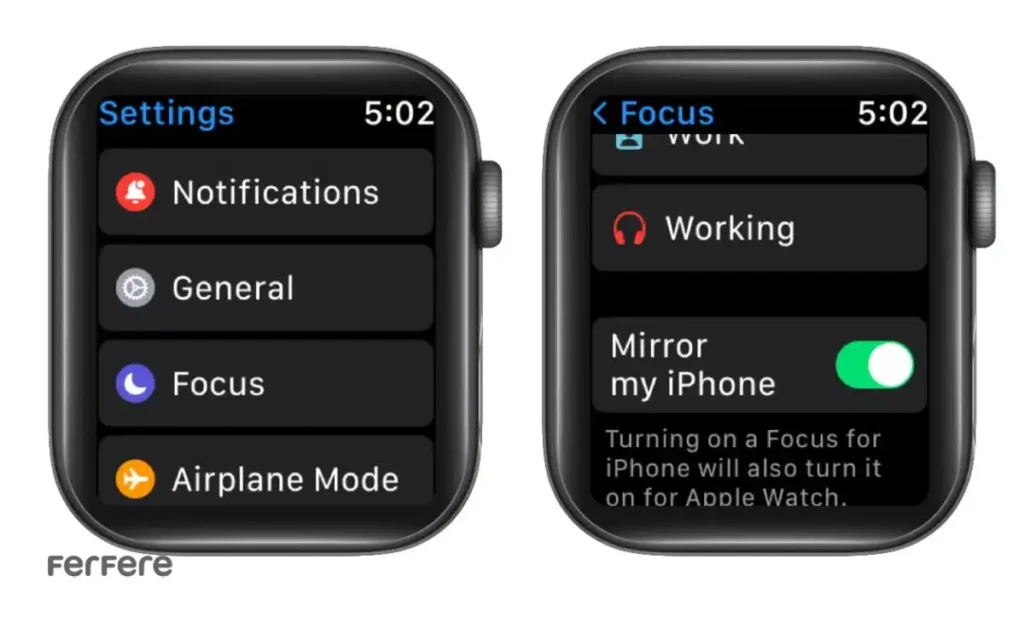
- وارد تنظیمات (Settings) آیفون شوید.
- گزینه Focus را انتخاب کنید.
- کمی به پایین اسکرول کرده و گزینه Mirror My iPhone یا همان «آیفون من را آینه کن» را فعال کنید.
از این پس، هر زمان که یکی از فوکوس ها را در اپل واچ فعال کنید، همان فوکوس به صورت خودکار روی آیفون و سایر دستگاه های شما نیز اجرا می شود. این ویژگی باعث می شود کنترل دقیق تری بر اعلان ها و تمرکز خود در محیط های مختلف داشته باشید و از امکانات کامل قابلیت فوکوس در اپل واچ بهره مند شوید.
اگر علاوه بر اپل واچ، از مک بوک نیز استفاده می کنید، خوب است بدانید که Focus Mode مک بوک نیز دقیقاً با همین منطق عمل می کند و می تواند با دیگر دستگاه های اپل همگام سازی شود.
تمرکز در دستان شماست!
در دنیایی که هر لحظه درگیر صداها، اعلان ها و ارتباطات متعدد هستیم، داشتن ابزارهایی که به ما کمک کنند کمی آرامش و تمرکز را به روزمره مان بازگردانیم، یک مزیت جدی محسوب می شود. قابلیت Focus در Apple Watch دقیقاً برای همین هدف طراحی شده است؛ تا به شما اجازه دهد کنترل کاملی بر مزاحمت های دیجیتال داشته باشید، بدون آنکه ارتباطات ضروری را از دست بدهید. با استفاده از تنظیمات متنوع، زمان بندی هوشمند و همگام سازی با سایر دستگاه ها، می توانید این قابلیت را دقیقاً با سبک زندگی خود هماهنگ کنید. حالا دیگر انتخاب با شماست: تمرکز یا پراکندگی؟ اپل واچ این انتخاب را ساده تر کرده است. اگر برای اطلاع از قیمت اپل واچ به دنبال فروشگاهی مطمئن هستید، پیشنهاد می کنیم نگاهی به محصولات فرفره بیندازید؛ تنوع بالا و قیمت های رقابتی این فروشگاه می تواند تصمیم گیری را برایتان ساده تر کند.
سوالات متداول
قابلیتی است که به کمک آن می توانید اعلان ها را کنترل کرده و در زمان های مشخص تمرکز خود را افزایش دهید بدون اینکه تماس ها یا پیام های مهم را از دست بدهید.
با کشیدن صفحه به بالا، لمس و نگه داشتن آیکون هلال ماه و انتخاب یکی از حالت های فوکوس می توانید آن را روشن کنید.
خیر، ساخت فوکوس سفارشی فقط از طریق آیفون امکان پذیر است و سپس روی اپل واچ همگام می شود.
از کنترل سنتر ساعت آیکون فوکوس فعال را لمس کرده و دوباره روی آن بزنید تا خاموش شود.
بله، با تنظیم زمان بندی از طریق آیفون می توان فوکوس را طوری تنظیم کرد که در ساعت های خاصی از روز فعال شود.
بله، در صورتی که گزینه Mirror My iPhone فعال باشد، فوکس فعال شده در ساعت به صورت خودکار روی آیفون و مک نیز اجرا می شود.
ممکن است تنظیمات همگام سازی غیر فعال باشد یا فوکوس در یکی از دستگاه ها به درستی پیکربندی نشده باشد.
بله، می توانید از طریق تنظیمات فوکوس در آیفون زمانبندی ایجاد شده را غیرفعال یا به طور کامل حذف کنید.
آیکون مربوط به فوکوس مانند هلال ماه روی صفحه اصلی ساعت ظاهر می شود که نشان دهنده فعال بودن آن است.
خیر، تنظیمات فوکوس از طریق آیفون انجام می شود و به صورت خودکار روی اپل واچ نیز اعمال می شود.
مدل هایی که از نسخه های جدید watchOS پشتیبانی می کنند امکان استفاده کامل از فوکوس را دارند.
بله، چون تنظیمات فوکوس از آیفون مدیریت می شود، اگر در آیفون مشکلی باشد روی ساعت هم اختلال ایجاد می شود.






