
چگونه از حالت تمرکز (Focus) در مک استفاده کنیم؟ فعال سازی و مدیریت Focus Mode در مک بوک


تمرکز کردن هنگام کار با مک بوک، به ویژه زمانی که نوتیفیکیشن ها پشت سر هم روی صفحه ظاهر می شوند، کار آسانی نیست. تنها کافی است چند لحظه درگیر یک پیام یا اعلان شوید تا رشته افکارتان پاره شود و روند کاری تان مختل گردد. خوشبختانه اپل با معرفی قابلیتی به نام «حالت تمرکز در مک» راه حلی هوشمندانه برای این مشکل ارائه داده است. این ویژگی به شما کمک می کند تا با حذف مزاحمت های دیجیتال، فضای آرامی برای کار یا حتی استراحت ایجاد کنید. آن دسته از کاربرانی که پیش از این با تنظیمات Focus Mode آیفون آشنا شده اند، حالا می توانند همان تجربه کارآمد را در مک بوک نیز دنبال کنند.
اگر تاکنون از این قابلیت استفاده نکرده اید، اکنون بهترین زمان برای شروع است. در ادامه این مقاله از وبلاگ فرفره، با نحوه فعال سازی، مدیریت و بهره برداری مؤثر از این ویژگی آشنا خواهید شد تا تمرکز بیشتری در انجام کارها داشته باشید و بازدهی بالاتری را تجربه کنید.
نحوه تنظیم کردن حالت تمرکز در مک بوک
برای راه اندازی اولیه حالت Focus در مک، کافی ست مراحل زیر را دنبال کنید:
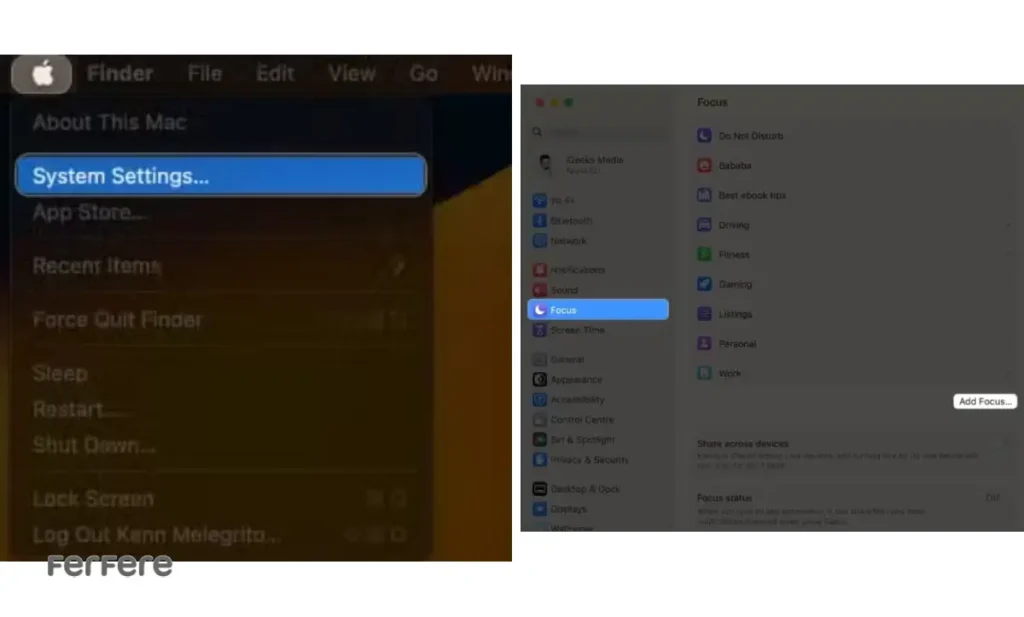
- روی آیکون اپل در گوشه ی بالا سمت چپ کلیک کنید و وارد System Settings شوید.
- در منوی کناری، به پایین اسکرول کرده و گزینه ی Focus را انتخاب کنید.
- حالا روی دکمه ی Add Focus بزنید تا حالت تمرکز جدیدی ایجاد کنید.
- از بین گزینه ها، روی Custom کلیک کنید تا تنظیمات دلخواه تان را اعمال نمایید.
- در این مرحله می توانید نام حالت تمرکز را وارد کنید، آیکون مناسبی انتخاب کرده و رنگ مورد نظر خود را برای آن تعیین نمایید.
- پس از پایان تنظیمات، روی OK بزنید تا حالت تمرکز شما ذخیره شود و فعال گردد.
با انجام این مراحل، یک Focus Mode مک بوک کاملاً اختصاصی در اختیار خواهید داشت که می توانید در زمان های مختلف، متناسب با نیاز خود آن را فعال کنید.
برای افزایش بهره وری در کنار حالت تمرکز، استفاده از بهترین برنامه های برنامه ریزی مک بوک به شما کمک می کند کارها را دقیق تر زمان بندی و مدیریت کنید.
ویرایش حالت های تمرکز موجود در مک
گاهی اوقات نیاز دارید تغییراتی در یکی از حالت های تمرکزی که قبلاً ایجاد کرده اید ایجاد کنید؛ چه برای اضافه کردن مخاطبان مجاز، چه برای تغییر زمان بندی یا حتی تغییر نام و رنگ حالت. خوشبختانه حالت تمرکز در مک به شما این امکان را می دهد که هر زمان که خواستید، تنظیمات آن را به راحتی ویرایش کنید. برای این کار مراحل زیر را دنبال کنید:
- ابتدا روی لوگوی اپل کلیک کنید و وارد System Settings شوید
- در منوی سمت چپ، گزینه ی Focus را انتخاب نمایید.
- حالا از لیست حالت های تمرکز، موردی را که قبلاً ساخته اید انتخاب کنید.
(در این مثال، ما از همان Focus Mode مک بوک که در مرحله قبل ساختیم استفاده می کنیم.) - پس از انتخاب، پنجره ای باز می شود که امکان تغییر نام، آیکون، رنگ، افراد مجاز و برنامه های مجاز را به شما می دهد.
- می توانید با کلیک روی هر بخش، تنظیمات را تغییر دهید و پس از اتمام، به صورت خودکار ذخیره خواهند شد.
با این قابلیت انعطاف پذیر، دیگر لازم نیست نگران باشید که یک حالت تمرکز فقط برای یک شرایط خاص مناسب باشد؛ شما می توانید حالت Focus در مک را همیشه متناسب با نیازهای روزانه تان به روز کنید.
انتخاب اعلان های مجاز در حالت تمرکز (Focus)
یکی از ویژگی های کاربردی حالت تمرکز در مک این است که می توانید مشخص کنید در زمان فعال بودن این حالت، کدام اعلان ها به شما نمایش داده شوند و کدام ها مسدود بمانند. با تنظیم دقیق این بخش، تمرکز خود را حفظ می کنید، بدون اینکه اعلان های ضروری را از دست بدهید. برای تنظیم اعلان های مجاز، مراحل زیر را دنبال کنید:
افراد مجاز (Allowed People):
- در بخش تنظیمات Focus، وارد حالت تمرکزی شوید که می خواهید ویرایش کنید.
- زیر عنوان Allowed People می توانید افرادی را اضافه کنید که در زمان فعال بودن Focus، اجازه تماس یا ارسال پیام به شما را داشته باشند.
این افراد را می توانید از بین مخاطبین انتخاب کنید و حتی مشخص کنید چه نوع تماس هایی (مثلاً فقط خانواده یا همکاران) مجاز باشند. - همچنین گزینه ای برای مسدود کردن تماس های تکراری (Repeated Calls) وجود دارد تا از مزاحمت های پی درپی جلوگیری شود.
- پس از انجام تنظیمات، روی Done کلیک کنید تا تغییرات ذخیره شوند.
برنامه های مجاز (Allowed Apps):
- در همین بخش، به قسمت Allowed Apps بروید تا اپلیکیشن هایی را که اجازه ارسال اعلان دارند، مشخص کنید.
- روی Add کلیک کنید و برنامه های مورد نظرتان را انتخاب نمایید.
- اگر بخواهید، می توانید گزینه ی Time-Sensitive Notifications را نیز فعال کنید تا اعلان های فوری همچنان به شما برسند.
- در نهایت، برای ذخیره تغییرات، روی Done کلیک کنید.
با این تنظیمات، Focus Mode مک بوک به گونه ای عمل خواهد کرد که در عین حفظ آرامش و تمرکز، هیچ اعلان مهمی را از دست ندهید.
قابلیت Focus در Apple Watch نیز به کاربران اجازه می دهد حالت تمرکز را مستقیماً از روی ساعت کنترل و با سایر دستگاه های اپل هماهنگ کنند، بدون نیاز به آیفون یا مک.

زمان بندی خودکار برای فعال یا غیرفعال شدن Focus
برای آنکه تجربه ی استفاده از Focus Mode در مک کامل تر و هوشمندانه تر باشد، می توانید آن را به صورت خودکار در زمان یا شرایط مشخص فعال یا غیرفعال کنید. این ویژگی کمک می کند بدون نیاز به فعال سازی دستی، در ساعات خاص یا هنگام اجرای برنامه ای خاص، تمرکز خود را حفظ کنید. برای زمان بندی خودکار، مراحل زیر را طی کنید:
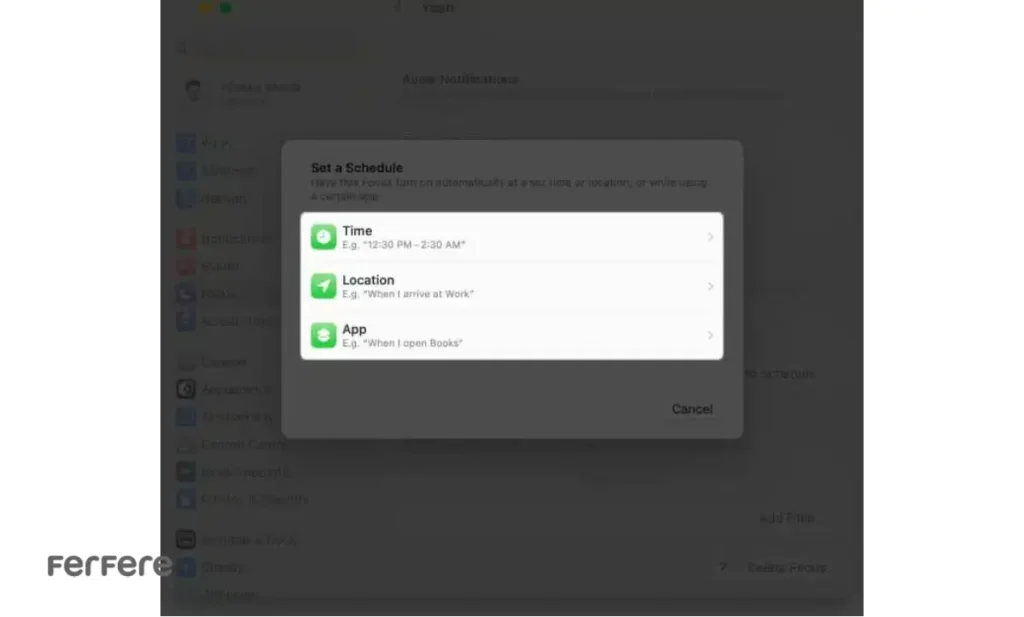
- وارد تنظیمات حالت تمرکز مورد نظر شوید و روی Add Schedule کلیک کنید.
- یکی از گزینه های موجود را بسته به نیاز خود انتخاب نمایید:
- Time (بر اساس ساعت و روز)
- Location (بر اساس مکان)
- App (بر اساس باز شدن یک برنامه مشخص)
- اگر گزینه ی زمان را انتخاب کردید، می توانید ساعات شروع و پایان را به همراه روزهای هفته مشخص کنید.
- پس از اعمال تنظیمات، روی Done بزنید تا ذخیره شود.
این فرایند را می توانید برای چند حالت مختلف تکرار کنید. به این ترتیب، Focus Mode مک بوک در زمان هایی که بیشترین نیاز به تمرکز دارید، به طور خودکار فعال شده و از مزاحمت های احتمالی جلوگیری می کند.
استفاده از فیلترهای Focus
یکی از قابلیت های پیشرفته و کاربردی حالت تمرکز در مک، امکان استفاده از فیلترهای Focus است. این فیلترها به شما اجازه می دهند تا مشخص کنید هر برنامه در زمان فعال بودن حالت تمرکز چگونه عمل کند. با این قابلیت، نه تنها مزاحمت ها به حداقل می رسند، بلکه محیط کاری شما دقیقاً مطابق نیازهایتان شخصی سازی می شود. در ادامه چند نمونه از فیلترهایی که می توانید تنظیم کنید را می خوانید:
- Calendar (تقویم): می توانید مشخص کنید که آیا اعلان رویدادهای آینده به شما نمایش داده شود یا این اعلان ها موقتاً غیرفعال شوند تا تمرکزتان حفظ شود.
- Mail (ایمیل): در برنامه ی Mail این امکان وجود دارد که دریافت ایمیل ها در پس زمینه و بدون اعلان انجام شود، بدون اینکه حین کار مزاحمتی ایجاد کند.
- Messages (پیام ها): می توانید پیش نمایش پیام ها را غیرفعال کرده یا نوتیفیکیشن های دریافتی را موقتاً قطع کنید تا دچار حواس پرتی نشوید.
- Safari: مرورگر Safari را هم می توان در حالت تمرکز مدیریت کرد. مثلاً می توانید دسترسی به برخی سایت ها را محدود کرده یا اعلان های مزاحم وب سایت ها را مسدود کنید.
در مجموع، با تنظیم دقیق فیلترها در Focus Mode مک بوک، می توانید کنترل کاملی بر رفتار اپلیکیشن ها در زمان هایی که نیاز به آرامش و تمرکز دارید داشته باشید. توصیه می شود این تنظیمات را هر از گاهی بازبینی و متناسب با شرایط جدید خود بروزرسانی کنید.
انتخاب یک لپ تاپ جدید می تواند تجربه کاری یا تحصیلی شما را متحول کند، به ویژه اگر بر اساس نیازهای واقعی تان مثل قدرت پردازش، وزن، طول عمر باتری و کیفیت نمایشگر تصمیم گیری کرده باشید.
فعال و غیرفعال کردن حالت focus در مک بوک
فعال سازی یا غیرفعال سازی حالت تمرکز در مک بسیار سریع و آسان انجام می شود و تنها با چند کلیک، می توانید دستگاه خود را وارد حالت بی صدا و متمرکز کنید یا از آن خارج شوید. برای انجام این کار، مراحل زیر را دنبال کنید:
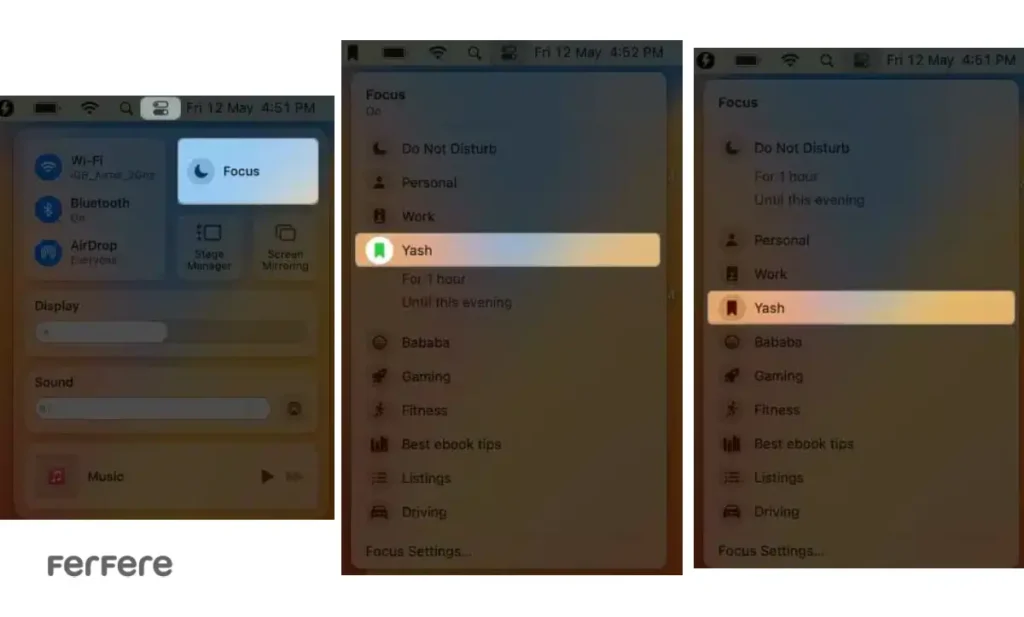
- روی نوار منو در گوشه ی بالا سمت راست کلیک کرده و وارد Control Centre شوید.
- گزینه ی Focus Mode را انتخاب کنید.
- از بین حالت های موجود، یکی را که مد نظرتان است انتخاب کنید تا فعال شود.
- اکنون مک شما در حالت تمرکز قرار گرفته و فقط اعلان هایی که مجاز کرده اید نمایش داده خواهند شد.
- برای غیرفعال سازی، کافی ست دوباره به Control Centre بروید و همان حالت فعال شده را دوباره انتخاب کنید تا خاموش شود.
با این روش ساده، می توانید در هر لحظه Focus Mode مک بوک را روشن یا خاموش کنید، و بسته به شرایط، فضای کاری یا شخصی تان را مدیریت نمایید.
حذف focus mode در مک
اگر دیگر نیازی به یکی از حالت های تمرکز ایجاد شده ندارید، می توانید به راحتی آن را حذف کنید. حذف یک Focus Mode مک بوک باعث می شود آن حالت دیگر در فهرست شما نمایش داده نشود و هیچ گونه تنظیمات یا زمان بندی مرتبط با آن فعال نخواهد بود. برای حذف، مراحل زیر را دنبال کنید:
- روی آیکون اپل در نوار بالای صفحه کلیک کنید و وارد System Settings شوید.
- از منوی سمت چپ، گزینه ی Focus را انتخاب کنید.
- حالت تمرکزی را که می خواهید حذف کنید از لیست انتخاب نمایید.
- روی گزینه ی Delete Focus کلیک کنید.
- در پنجره ی تأیید، روی Delete بزنید تا حالت تمرکز به طور کامل حذف شود.
با انجام این مراحل، حالت تمرکز موردنظر از مک شما پاک می شود و دیگر در لیست Focus Mode مک بوک دیده نخواهد شد.
اشتراک گذاری حالت تمرکز بین دستگاه های دیگر
اگر از کاربران محصولات اپل هستید و از چند دستگاه با یک Apple ID مشترک استفاده می کنید، قابلیت هماهنگ سازی حالت تمرکز در مک با سایر دستگاه ها یک ویژگی بسیار کاربردی است. این امکان باعث می شود وقتی روی مک بوک خود Focus Mode را فعال می کنید، همان حالت به طور خودکار روی آیفون، آیپد یا سایر دستگاه های اپل شما نیز اعمال شود. برای فعال سازی این قابلیت، مراحل زیر را دنبال کنید:
- روی آیکون اپل کلیک کرده و وارد System Settings شوید.
- گزینه ی Focus را از منوی سمت چپ انتخاب کنید.
- دکمه ی Share across devices را روشن کنید تا قابلیت اشتراک بین دستگاه ها فعال شود.
- سپس روی Focus Status کلیک کرده و گزینه ی Share Focus Status را نیز فعال نمایید.
- در این قسمت می توانید مشخص کنید کدام حالت های تمرکز بین دستگاه های شما به اشتراک گذاشته شوند.
- پس از انجام این مراحل، هرگاه Focus Mode مک بوک را فعال یا غیرفعال کنید، همان تغییر به صورت خودکار روی سایر دستگاه های شما نیز اعمال خواهد شد.
با فعال سازی این قابلیت، دیگر نیازی نیست به صورت دستی روی هر دستگاه تنظیمات جداگانه ای انجام دهید؛ فقط یک بار حالت تمرکز را فعال کنید و از یکپارچگی بی دردسر در تمام دستگاه های اپلی خود لذت ببرید.
تمرکز واقعی از دل تنظیمات دقیق می آید
با توجه به حجم زیاد کارهایی که روزانه روی انواع مک بوک انجام می دهیم، داشتن ابزاری مثل Focus Mode مک بوک نه تنها یک قابلیت لوکس نیست، بلکه به ضرورتی برای مدیریت زمان و ذهن تبدیل شده است. همان طور که دیدیم، اپل این ویژگی را با انعطاف پذیری بالا طراحی کرده تا بتوانید آن را دقیقاً متناسب با شرایط و اولویت های شخصی خود تنظیم کنید؛ از انتخاب اعلان های مجاز گرفته تا زمان بندی خودکار و اشتراک گذاری بین دستگاه ها. اگر هنوز از این قابلیت استفاده نکرده اید، حالا بهترین زمان برای شروع است. با تنظیم درست حالت تمرکز در مک، آرامش ذهنی بیشتری خواهید داشت، بازدهی کاریتان بالاتر می رود و مزاحمت های دیجیتال تا حد زیادی کاهش می یابند.
سوالات متداول
با فعال شدن این قابلیت، فقط اعلان هایی که شما به عنوان مجاز تعیین کرده اید نمایش داده می شوند و سایر نوتیفیکیشن ها موقتاً مسدود می شوند تا بتوانید روی کارتان تمرکز کنید.
بله، می توانید چند حالت تمرکز مختلف برای شرایط و زمان های مختلف ایجاد کنید و هر کدام را به صورت جداگانه شخصی سازی نمایید.
در تنظیمات Focus، بخشی با عنوان Allowed Apps وجود دارد که می توانید لیست برنامه های مجاز را مشاهده و مدیریت کنید.
بله، در بخش Allowed People می توانید مخاطبانی را مشخص کنید که حتی در زمان فعال بودن Focus هم بتوانند با شما تماس بگیرند یا پیام ارسال کنند.
بله، می توانید برای هر حالت تمرکز زمان بندی مشخصی تنظیم کنید یا حتی مشخص کنید هنگام ورود به مکان خاص یا باز شدن یک اپلیکیشن خاص فعال شود.
بله، می توانید از طریق Focus Filters تعیین کنید که Safari در زمان فعال بودن Focus چگونه رفتار کند، مثلاً اعلان سایت ها را ببندید یا دسترسی به سایت های خاص را محدود کنید.
با رفتن به تنظیمات سیستم، بخش Focus و انتخاب حالت مورد نظر، می توانید با گزینه Delete Focus آن را به طور کامل پاک کنید.
اگر گزینه Share across devices را فعال کرده باشید، هر تغییر یا فعال سازی در مک بوک به صورت خودکار روی سایر دستگاه هایی که با Apple ID یکسان وارد شده اند هم اعمال می شود.
بله، از طریق Control Centre می توانید در هر لحظه حالت تمرکز را روشن یا خاموش کنید و کنترل سریع تری داشته باشید.
بله، می توانید تنظیمات Time-Sensitive Notifications را مدیریت کنید و فقط اجازه نمایش اعلان هایی که فوریت دارند را بدهید یا کاملاً آن ها را نیز خاموش کنید.
شما می توانید حالت تمرکز را به دلخواه طراحی کنید؛ چه برای جلسات کاری باشد و چه برای خواب، مطالعه یا زمان استراحت.
نیازی به تنظیم همیشگی نیست، اما بهتر است هر از گاهی با توجه به تغییر نیازها، فیلترها و تنظیمات را بازبینی و به روز کنید تا عملکرد Focus Mode مک بوک بهینه باقی بماند.






