

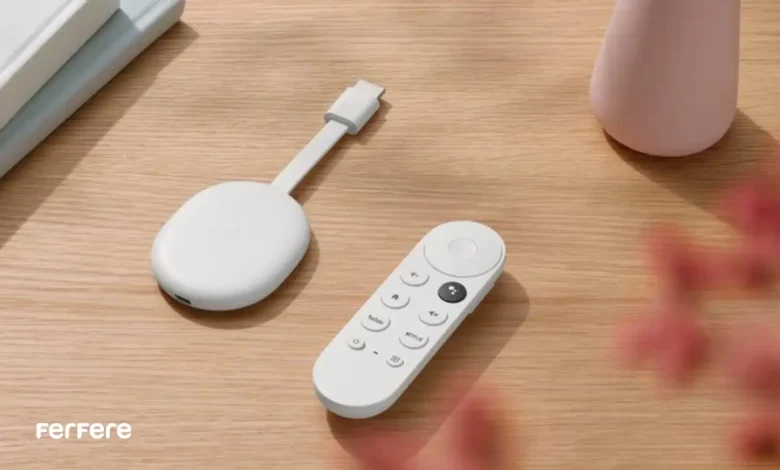
کروم کست گوگل، یک دانگل کوچک جادویی تا به کمک آن بدون پیچیدگی های کابل کشی و تنظیمات سخت افزاری بتوانید محتوای گوشی، تبلت یا لپ تاپ خود را روی صفحه بزرگ تلویزیون پخش کنید. تصور کنید در یک عصر آرام خانگی، دلتان می خواهد فیلم منتخب آخر هفته را با کیفیتی عالی و بدون دغدغه فنی تماشا کنید؛ با کروم کست، همین لحظه هم امکان پذیر است. اگر هم هم زمان در حال مقایسه قیمت و امکانات برای خرید موبایل یا خرید لپ تاپ هستید، دانستن اینکه چطور محتوای چندرسانه ای را روی نمایشگر بزرگ منتقل کنید، قطعاً به تصمیم شما کمک می کند.
گوگل کروم کست چیست؟
کروم کست گوگل یک دانگل HDMI است که با اتصال به تلویزیون، امکان پخش بی سیم تصویر و صدا از دستگاه های هوشمند را فراهم می آورد. طراحی جمع وجور و ساده آن به شما این اجازه را می دهد که هر زمان که خواستید تلویزیون معمولی خانه تان را تبدیل به سینمای شخصی کنید. در نگاه اول شاید تنها یک وسیله جانبی به نظر برسد، اما در عمل قابلیت های زیادی را در اختیارتان قرار می دهد.
نحوه عملکرد کروم کست
برای پخش محتوا با کروم کست، کافی است گوشی یا رایانه خود را به همان شبکه وای فایِ تلویزیون متصل کنید. وقتی در یک اپلیکیشن سازگار مانند YouTube دکمه «Cast» را لمس می کنید، سیگنال پخش به صورت مستقیم یا از طریق دستگاه فرستنده به دانگل ارسال شده و کروم کست آن را روی نمایشگر شما اجرا می کند. در حالت دیگری که «میرورینگ» می گویند، هر آنچه روی صفحه دستگاه است، روی تلویزیون بازتاب می یابد؛ برای مثال در ارائه سمینارها یا نمایش عکس های خانوادگی بسیار کاربردی است.
قابلیت های برجسته کروم کست گوگل
در این بخش با مهم ترین ویژگی های کروم کست گوگل آشنا می شوید که تجربه پخش محتوا را برای شما به سطحی تازه می برد.
پخش 4K و HDR
کروم کست گوگل در مدل های جدید قدرت پردازش بالایی دارد تا ویدیوهای 4K را با تمام جزئیات نمایش دهد. با پشتیبانی از فناوری HDR، روشنایی بخش های پرنور تصویر افزایش و عمق سایه ها عمیق تر می شود؛ به گونه ای که رنگ ها طبیعی تر و جذاب تر به نظر می رسند. تصور کنید در یک فیلم ماجراجویانه، تک تک قطرات آب یا شعله های آتش را با وضوح و کنتراست سینمایی تماشا کنید؛ کروم کست این امکان را در خانه شما فراهم می کند. علاوه بر این، پخش فرمت های مختلف ویدیویی مانند MP4 و MKV و فرمت های صوتی بدون نیاز به نصب نرم افزار اضافه، کار شما را ساده تر کرده است. ضمن اینکه امکان نصب و استفاده از بهترین افزونه های گوگل کروم نیز وجود دارد تا تجربه کاربری را به سطح جدیدی برسانید. قابلیت اشتراک گذاری همزمان از چند دستگاه و حتی کنترل صوتی با Google Assistant (در مدل های مجهز به Google TV) از دیگر امکانات برجسته است.
پشتیبانی گسترده فرمت ها
یکی از دغدغه های همیشگی در پخش محتوا، تبدیل انواع فایل ویدیویی یا صوتی به فرمت مناسب است. کروم کست این مشکل را با پشتیبانی مستقیم از فرمت های رایج مانند MP4 و MKV برای ویدیو و FLAC و WAV برای صوت، برطرف می کند. به این ترتیب، دیگر نیازی به نصب اپلیکیشن های جانبی یا صرف زمان برای تبدیل فایل ها ندارید؛ کافی است در اپلیکیشن های سازگار دکمه Cast را بزنید و با خیالی آسوده از تماشا لذت ببرید.
اشتراک گذاری چند کاربر
وقتی چند نفر در یک خانه زندگی می کنند، هرکدام سلیقه متفاوتی در انتخاب محتوا دارند. کروم کست گوگل امکان نقش گرفتن هم زمان چند دستگاه را دارد؛ یعنی می توانید در حالی که فرزندتان ویدیوی آموزشی پخش می کند، شما یا همسرتان موسیقی مورد علاقه تان را روی تلویزیون استریم کنید. این قابلیت باعث می شود هر کس در زمان دلخواهش بدون ایجاد تداخل، تجربه چندرسانه ای ویژه ای داشته باشد.
کنترل صوتی با Google Assistant
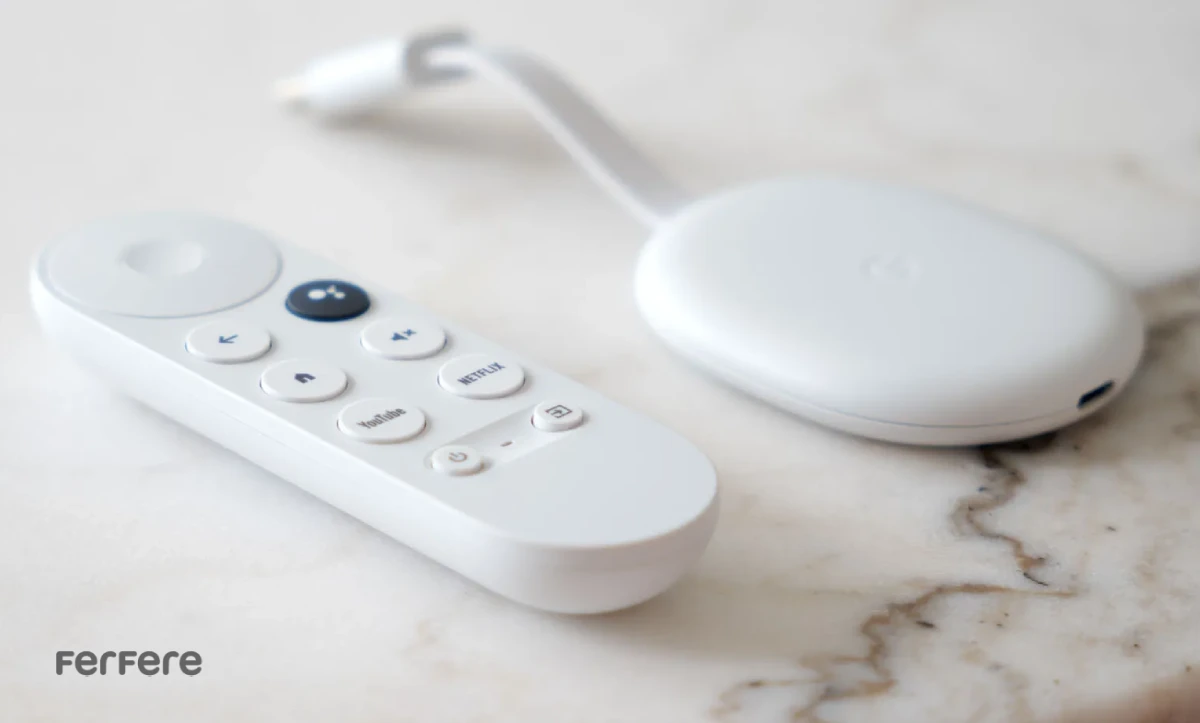
در مدل های مجهز به Google TV، ریموت کنترل یک دکمه میکروفون دارد که با فشردن آن می توانید از دستیار صوتی بخواهید محتوای خاصی را جستجو یا پخش کند. به عنوان مثال، کافی است بگویید «فیلم های جدید اکشن را نشان بده» یا «صدای تلویزیون را 20 درصد کم کن»، و همه چیز آنی انجام می شود. این ویژگی به ویژه وقتی که دستتان پر باشد یا در تاریکی شب نخواهید دنبال کنترل بگردید، بسیار کاربردی است.
حالت مهمان (Guest Mode)
در مهمانی های دوستانه یا دورهمی های خانوادگی، اتصال تکراری دستگاه ها به وای فای و اشتراک رمز می تواند دردسرساز باشد. کروم کست حالتی به نام مهمان دارد که با فعال کردن آن، یک کد چهار رقمی روی نمایشگر ظاهر می شود. مهمان های شما بدون ورود به شبکه اصلی کافی است این کد را در اپلیکیشن Cast خود وارد کنند و به راحتی محتواهایشان را پخش نمایند. این روند نه تنها سریع و امن است، بلکه جلوه ای مدرن و حرفه ای به مهمانی شما می دهد.

مصرف پایین انرژی و آماده به کار
صرفه جویی در مصرف انرژی برای بسیاری از کاربران مهم است. کروم کست گوگل پس از مدتی بی فعالی به صورت خودکار وارد حالت خواب سبک می شود و برق بسیار کمی مصرف می کند. اما وقتی دوباره دکمه Cast را فشار می دهید یا سیگنالی از دستگاه فرستنده دریافت می کند، در کمتر از چند ثانیه بیدار شده و آماده پخش می گردد. به این ترتیب، همیشه در دسترس است و نگران اتلاف انرژی نخواهید بود.
آموزش نصب و راه اندازی کروم کست گوگل
برای راه اندازی کروم کست تنها به چند دقیقه زمان و چند مرحلهٔ ساده نیاز دارید. در ادامه به صورت واضح و گام به گام این فرایند را می خوانید.
-
اتصال فیزیکی دانگل
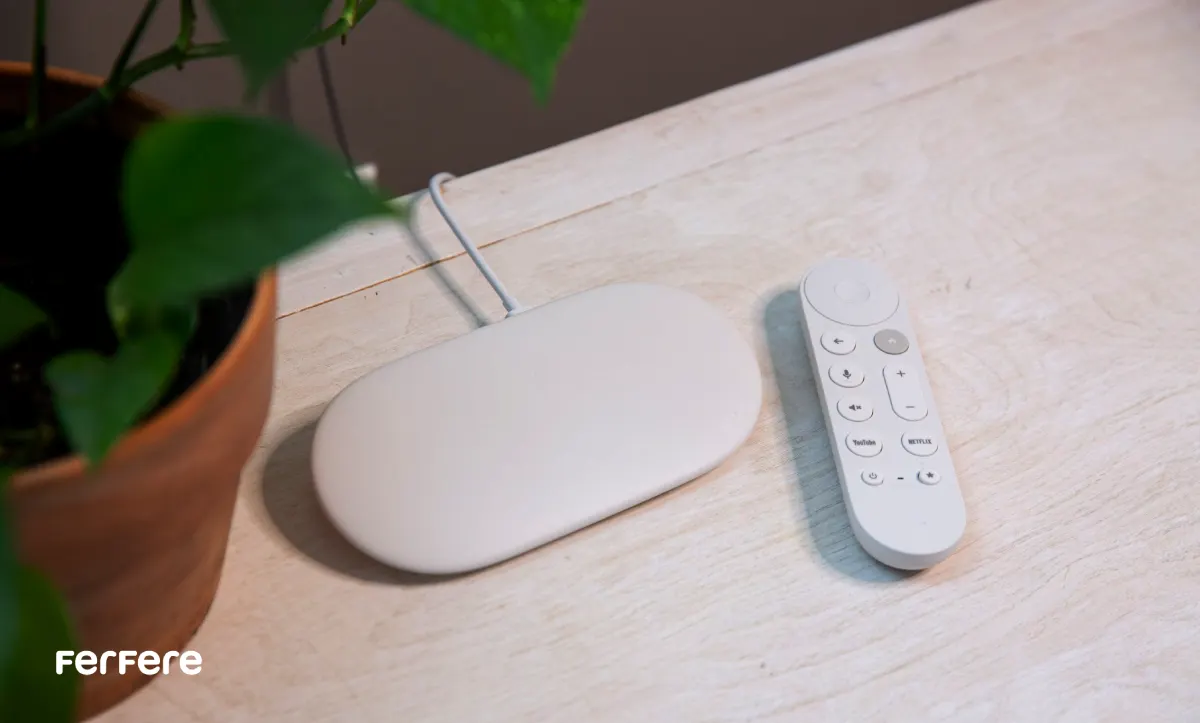
ابتدا کروم کست را به یکی از پورت های HDMI تلویزیون یا مانیتور خود متصل کنید. سپس کابل USB همراه آن را به درگاه USB تلویزیون (یا یک آداپتور برق 5 ولت/1 آمپر) وصل نمایید تا دانگل برق مورد نیازش را دریافت کند. بهتر است کابل را طوری قرار دهید که دانگل آزادانه جلوی درگاه HDMI آویزان نباشد.
-
انتخاب ورودی مناسب در تلویزیون
پس از روشن کردن تلویزیون، با دکمه «Input» یا «Source» روی ریموت کنترل، ورودی HDMI مربوط به کروم کست را انتخاب کنید. معمولاً نام ورودی HDMI در گوشهٔ تصویر نمایش داده می شود. وقتی صفحه خوش آمدگویی کروم کست ظاهر شد، آمادهٔ پیکربندی هستید.
-
دانلود و نصب اپلیکیشن Google Home
روی گوشی یا تبلت اندروید و iOS خود اپ Google Home را از فروشگاه Play یا App Store نصب کنید. پس از نصب، وارد اپ شوید و با حساب Google خود لاگین کنید. اگر چندین حساب دارید، مطمئن شوید از حسابی استفاده می کنید که می خواهید کروم کست را به آن متصل کنید.
-
جفت سازی و پیکربندی شبکه
در اپ Google Home، روی «+» گوشه بالا کلیک کرده و گزینهٔ «Set up device» را انتخاب کنید. اپلیکیشن به طور خودکار کروم کست جدید را شناسایی می کند؛ پس از یافتن آن، دستورالعمل های روی صفحه را دنبال کنید تا دانگل را به شبکهٔ وای‑فای خانگی وصل کنید. شدت سیگنال را بررسی کنید و در صورت ضعیف بودن، مودم یا روتر را به دانگل نزدیک تر کنید.
-
تست پخش اولیه
پس از پایان پیکربندی، یک اپ سازگار مانند YouTube یا مرورگر Chrome را روی دستگاهتان باز کنید. آیکون Cast را لمس کرده و نام کروم کست را انتخاب کنید. اگر تصویر یا صدا روی تلویزیون منتقل شد، نصب با موفقیت انجام شده است. در کمتر از پنج دقیقه آماده اید تا با لمس یک گزینه در اپ یا مرورگر کروم، ویدیو، عکس یا فایل پرزنتیشن تان را روی نمایشگر بزرگ ببینید. اگر نیاز داشتید نحوه بکاپ از گوگل کروم را بدانید تا تنظیمات و بوک مارک هایتان حفظ شود، این کار هم به سادگی انجام می شود.
-
نکات عیب یابی سریع
گاه ممکن است پخش قطع و وصل شود یا دستگاه شناسایی نشود. در این مواقع بررسی کنید که هر دو دستگاه به یک شبکه متصل باشند و سیگنال وای فای قوی باشد. اگر با کندی یا اختلال مواجه شدید، گاهی پاک کردن کش گوگل کروم روی دستگاه فرستنده کمک می کند تا تجربۀ پخش روان تر شود.
- دستگاه پیدا نمی شود: مطمئن شوید گوشی و کروم کست به یک شبکه وای‑فای متصل باشند.
- قطع و وصل مکرر تصویر: از شبکه دو بانده (2.4 و 5 گیگاهرتز) استفاده کنید یا کانال روتر را تغییر دهید.
- تاخیر یا لگ: کابل USB را با آداپتور برق مستقیم جایگزین کنید تا جریان برق پایدارتر باشد.
با انجام این مراحل، کروم کست شما آمادهٔ بهره برداری است و می توانید به سادگی هر محتوای چندرسانه ای را روی نمایشگر بزرگ پخش کنید.
تفاوت میان کروم کست و کروم کست اولترا
اگر نیاز به کیفیت Full HD دارید، نسخه معمولی کروم کست شما را راضی نگه می دارد؛ اما چنانچه روی کیفیت 4K و رنگ های غنی HDR حساس هستید و دوست دارید صدای دالبی تجربه کنید، نسخه اولترا با پشتیبانی از Dolby Atmos و Dolby Digital Plus انتخاب بهتری است. در مقایسه قیمت و امکانات، باید ببینید چه سطح از کیفیت برایتان اولویت دارد.
تفاوت Chromecast با Google TV
در حالی که هر دو گزینه از فناوری کروم کست بهره می برند، مدل همراه با Google TV شامل یک ریموت و یک رابط کاربری مستقل است که امکان جستجو و نصب اپلیکیشن ها را مستقیماً روی تلویزیون فراهم می کند. اگر می خواهید بدون نیاز به گوشی یا تبلت، مستقیماً از تلویزیون به سرویس هایی مانند Netflix، YouTube یا Spotify دسترسی داشته باشید، Google TV تجربه یکپارچه تری ارائه می دهد. در غیر این صورت، دانگل ساده کروم کست همچنان گزینه ای کم هزینه و کاربردی خواهد بود.
سخن پایانی
حالا که تا حد زیادی با جزئیات فنی و قابلیت های کروم کست گوگل آشنا شدید، وقت آن است تصمیم بگیرید کدام مدل و کدام امکانات برای شما مناسب تر است. چه کیفیت 4K برایتان اهمیت داشته باشد و چه صرفاً بخواهید ویدیوها و عکس های عزیزتان را روی تلویزیون خانگی نمایش دهید، کروم کست راهکاری سریع و جذاب در اختیارتان می گذارد. اگر سوال یا تجربه ای در استفاده از این دستگاه دارید، خوشحال می شویم در بخش دیدگاه ها بشنویم!
سوالات متداول
Chromecast Ultra توانایی پخش ویدیو با رزولوشن 4K و پشتیبانی از HDR را دارد در حالی که مدل عادی تا 1080p را پشتیبانی می کند و گزینهٔ اول برای تجربه سینمایی خانگی با کیفیت بالا محسوب می شود.
در مدل Google TV یک ریموت فیزیکی و رابط کاربری مستقل نصب کنندهٔ اپلیکیشن دارد که امکان جستجو و پخش مستقیم سرویس هایی مانند Netflix و YouTube را بدون نیاز به گوشی فراهم می کند.
برای نصب ابتدا دانگل را به پورت HDMI و کابل USB آن را به USB تلویزیون یا آداپتور برق وصل کنید، سپس با اپلیکیشن Google Home در گوشی به راحتی دستگاه را به شبکهٔ وای فای خانگی متصل و آماده پخش کنید.
برای پخش 4K و HDR کافی است مدل Chromecast Ultra یا Google TV 4K را انتخاب و از یک تلویزیون یا مانیتور سازگار با 4K HDR استفاده کنید تا پس از اتصال به همان شبکه وای فای، محتوای سازگار به طور خودکار با آن کیفیت نمایش داده شود.
Chromecast از فرمت های رایج ویدیویی مانند MP4 و MKV و فرمت های صوتی FLAC و WAV پشتیبانی می کند و نیازی به تبدیل فایل یا نصب نرم افزار اضافی نیست.
با فعال کردن حالت مهمان در تنظیمات Chromecast یک کد چهار رقمی روی تلویزیون ظاهر می شود و مهمانان شما با وارد کردن همان کد در اپلیکیشن Cast خود می توانند بدون اتصال به وای فای محتوا پخش کنند.
در مدل های مجهز به Google TV کافی است دکمهٔ میکروفون روی ریموت را نگه داشته و فرمان صوتی بدهید تا پخش شروع، متوقف یا جستجوی محتوا انجام شود.
هر دستگاهی که روی همان شبکه وای فای باشد می تواند مستقل عملیات Cast را آغاز کند و Chromecast امکان پذیرش استریم های همزمان را برای کاربران مختلف فراهم می کند.
برای رفع این مشکل باید مطمئن شوید که هر دو دستگاه به یک شبکه متصل هستند، از شبکهٔ دو بانده استفاده کنید یا کابل USB Chromecast را با یک آداپتور برق پایدار جایگزین نمایید.
با ورود به حساب Google خود در مرورگر Chrome و فعال سازی همگام سازی، تنظیمات و بوک مارک های شما در فضای ابری ذخیره می شود و هر زمان که دوباره وارد شوید می توانید آنها را بازیابی کنید.
برای پاک کردن کش کافی است در تنظیمات مرورگر Chrome به بخش حریم خصوصی و امنیت رفته و گزینهٔ پاکسازی داده های مرور را انتخاب کنید تا عملکرد Cast بهبود پیدا کند.
نصب بهترین افزونه های Google Chrome روی دستگاه فرستنده تجربه کاربری را با افزودن ابزارهایی مانند مسدودکننده تبلیغات و مدیریت دانلود بهبود می بخشد اما پخش ویدیو و صدا روی Chromecast تحت تأثیر مستقیم افزونه ها قرار نمی گیرد.






