

حفظ امنیت و حریم خصوصی در مکالمات واتساپی برای بسیاری از کاربران اهمیت بالایی دارد، به خصوص وقتی صحبت از گفتگوهای حساس یا شخصی باشد. در چنین مواقعی، قفل کردن یک چت کافی نیست. هدف، مخفی کردن چت قفل شده واتساپ به گونه ای است که هیچ کس حتی از وجود آن هم مطلع نشود. این مقاله راهنمایی کامل برای کسانی است که به دنبال محافظت بیشتر از گفتگوهای خود هستند. در ادامه با روش هایی آشنا می شوید که به شما کمک می کند چت های قفل شده را ایمن و پنهان نگه دارید.
امنیت چت در واتساپ
واتساپ با بیش از 2.7 میلیارد کاربر فعال، جایگاه خود را به عنوان یکی از امن ترین پیام رسان های جهان تثبیت کرده است. بهره گیری از رمزگذاری سرتاسری (End-to-End Encryption) برای تمامی مکالمات، تضمین می کند که هیچ کس حتی خود واتساپ به محتوای پیام های شما دسترسی نداشته باشد. با این حال، امنیت فقط به رمزگذاری محدود نمی شود. کنترل نهایی باید در اختیار کاربر باقی بماند. یکی از اقداماتی که این کنترل را تقویت می کند، مخفی کردن چت قفل شده واتساپ است؛ یعنی اطمینان از اینکه حتی در صورت دسترسی فیزیکی دیگران به گوشی شما، مکالمات خاص کاملا دور از دید باقی بمانند.
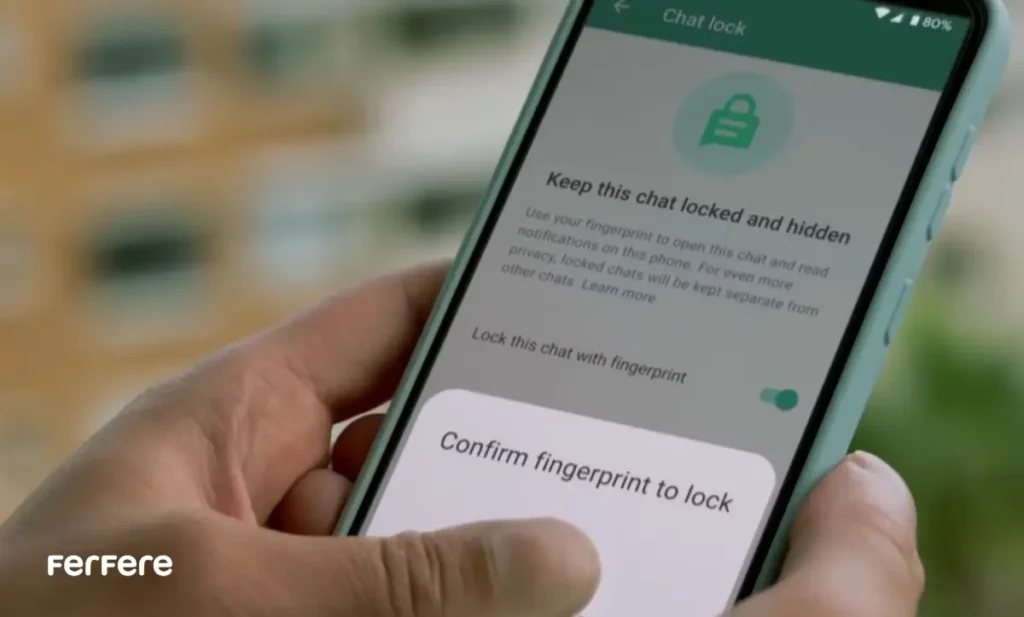
اینجاست که قابلیت «قفل کردن چت ها» وارد می شود. با این ویژگی می توانید چت های خاصی را با Face ID یا Touch ID قفل کنید. اما یک مشکل باقی می ماند: پوشه ای به نام “Locked Chats” در صفحه واتساپ دیده می شود که ممکن است کنجکاوی دیگران را برانگیزد.
چرا باید چت های قفل شده را مخفی کنیم؟
قفل کردن چت تنها بخشی از مسیر حفظ حریم خصوصی است. اگر کسی به صورت فیزیکی به گوشی شما دسترسی پیدا کند، همچنان ممکن است پوشه چت های قفل شده را ببیند و سوال هایی در ذهنش ایجاد شود. حتی اگر نتواند وارد این چت ها شود، همین که بداند چتی مخفی شده می تواند باعث شک، سوء تفاهم یا حتی برخوردهای شخصی شود.
بنابراین، برای امنیت کامل، باید هم قفل کنیم و هم آن چت را کاملا از دید مخفی کنیم. خبر خوب اینکه واتساپ این کار را برای شما ساده کرده است.
مراحل قفل کردن و پنهان سازی چت قفل شده واتساپ
برای شروع فرآیند مخفی کردن چت قفل شده واتساپ، ابتدا باید چت های مورد نظر را از طریق قابلیت قفل واتساپ ایمن سازی کنید. این قفل که با تشخیص چهره یا اثر انگشت فعال می شود، دسترسی به چت را محدود به خود شما می کند. پس از فعال سازی این قفل، می توانید با استفاده از ویژگی داخلی واتساپ، پوشه چت های قفل شده را به صورت هوشمند از دید سایر کاربران پنهان کنید. در ادامه، این مراحل را به صورت کامل و مرحله به مرحله بررسی می کنیم تا بتوانید حداکثر سطح امنیت را برای مکالمات خصوصی خود ایجاد نمایید.
گام اول: فعال کردن قفل چت
ابتدا باید چت مورد نظر خود را قفل کنید. مراحل به شرح زیر است:
- واتساپ را روی آیفون خود باز کنید.
- وارد چتی شوید که قصد قفل کردنش را دارید — فرقی ندارد چت فردی باشد یا گروهی.
- روی نام مخاطب یا گروه در بالای صفحه ضربه بزنید.
- به پایین اسکرول کنید تا گزینه “Chat Lock” را پیدا کرده و انتخاب کنید.
- حالا گزینه “Lock This Chat with Face ID” (یا Touch ID در برخی مدل ها) را فعال نمایید.
- یک پیام ظاهر می شود مبنی بر اینکه این چت تنها در همین دستگاه قفل خواهد بود. روی “OK” بزنید.
- حالا با استفاده از تایید بیومتریک، چت قفل می شود.
در این حالت، چت شما فقط از طریق تشخیص چهره یا اثر انگشت قابل دسترسی خواهد بود.
گام دوم: مخفی کردن پوشه چت های قفل شده
واتساپ به صورت هوشمند طراحی شده تا پوشه چت های قفل شده به طور پیش فرض مخفی باشد. برای اینکه کسی متوجه وجود آن نشود، کافی ست این نکته را بدانید:
پس از قفل شدن چت، پوشه ای به نام “Locked Chats” ایجاد می شود، اما این پوشه تا زمانی که صفحه چت ها را با انگشت به پایین نکشید، قابل مشاهده نیست.

بنابراین:
- اگر کسی صرفا صفحه چت ها را نگاه کند، هیچ اثری از چت های قفل شده نخواهد دید.
- فقط کسی که دقیقا بداند باید صفحه را پایین بکشد، می تواند پوشه چت های قفل شده را ببیند.
- برای دسترسی به چت قفل شده، پس از باز شدن پوشه، همچنان نیاز به احراز هویت بیومتریک وجود دارد.
این طراحی باعث شده پنهان کردن چت قفل شده واتساپ بسیار حرفه ای، نامحسوس و کاربر پسند باشد.
راهکارهای بیشتر برای امنیت بالاتر
برای دستیابی به امنیتی کامل تر در واتساپ، به ویژه زمانی که هدف شما مخفی کردن چت قفل شده واتساپ است، رعایت چند نکته مهم می تواند تاثیر زیادی در حفظ حریم خصوصی تان داشته باشد. در ادامه به توصیه هایی اشاره می کنیم که سطح محافظت از مکالمات شما را به طور چشمگیری افزایش می دهند.
- حتما برای خود اپلیکیشن واتساپ نیز قفل بگذارید. واتساپ این امکان را دارد که ورود به برنامه را هم با Face ID یا Touch ID محدود کند.
- در تنظیمات نوتیفیکیشن، پیش نمایش پیام های حساس را غیرفعال کنید تا محتوا در اعلان ها دیده نشود.
- در صورت استفاده از واتساپ روی چند دستگاه (مثلا آیپد یا نسخه وب)، بدانید که قفل چت ها فقط روی همان دستگاهی که تنظیم شده فعال است.
- رسانه های (تصاویر و ویدیوهای) مربوط به چت های قفل شده در گالری ذخیره نمی شوند که این خود لایه ای دیگر از امنیت است.
اگر به دنبال ترفندهای حرفه ای تر هستید، پیشنهاد می کنم مقاله ترفندهای مخفی واتساپ را مطالعه کنید که در آن روش هایی برای افزایش امنیت و کنترل بهتر روی پیام ها آورده شده است.
ارتباط مخفی سازی چت با سایر قابلیت های واتساپ
امکانات واتساپ صرفا به بحث امنیت محدود نمی شود. این اپلیکیشن گزینه های متنوعی برای تنظیمات ظاهری و رفتاری ارائه می دهد تا کاربران بتوانند محیط گفتگو را مطابق سلیقه خود شخصی سازی کنند. از طریق بخش شخصی سازی چت های واتساپ، می توانید رنگ پس زمینه مکالمات، صدای اعلان ها، نوع فونت و بسیاری از جزئیات دیگر را به دلخواه خود تغییر دهید. ترکیب این قابلیت ها با ویژگی هایی مانند مخفی کردن چت قفل شده واتساپ تجربه ای کاملا امن و شخصی برای کاربران ایجاد می کند.
همچنین، اگر در چت های طولانی یا گروهی شرکت می کنید، ویژگی خلاصه سازی پیام ها با هوش مصنوعی در واتساپ کمک می کند سریع تر از همیشه به اصل ماجرا برسید. این قابلیت، که به تدریج در حال گسترش است پیام های طولانی را خلاصه کرده و وقت شما را ذخیره می کند.
گوشی های مناسب برای امنیت واتساپی
یکی از عوامل مهم در امنیت چت های شما، سخت افزار گوشی است. گوشی هایی که دارای سیستم بیومتریک پیشرفته هستند (مانند تشخیص چهره سه بعدی یا حسگر اثر انگشت زیر نمایشگر) قابلیت های امنیتی واتساپ را بهتر پیاده سازی می کنند. اگر قصد ارتقا دارید، بد نیست نگاهی به جدیدترین گوشی ها بیندازید که از این نظر عملکرد قابل توجهی دارند.
جمع بندی نهایی
مخفی کردن چت قفل شده واتساپ نه تنها ممکن است، بلکه به شکلی بسیار هوشمندانه و بی دردسر توسط خود واتساپ پیاده سازی شده است. کافی است یک چت را قفل کرده، سپس بدانید که پوشه “Locked Chats” فقط زمانی دیده می شود که شما آگاهانه صفحه را به پایین بکشید.
اگر به حفظ حریم شخصی اهمیت می دهید، این قابلیت یکی از بهترین ابزارها برای شماست. نیازی به نصب اپلیکیشن اضافه یا طی کردن مراحل پیچیده نیست. فقط با چند تنظیم ساده، امنیت چت های شما در سطحی حرفه ای و پنهان تضمین خواهد شد.
سوالات متداول
این قابلیت به شما اجازه می دهد چت هایی را که با اثر انگشت یا تشخیص چهره قفل کرده اید، به طور کامل از دید سایر افراد پنهان کنید تا حتی پوشه آن ها نیز نمایش داده نشود.
کافی است وارد چت موردنظر شوید، روی نام مخاطب یا گروه ضربه بزنید، گزینه Chat Lock را انتخاب کنید و سپس قفل با Face ID یا Touch ID را فعال نمایید.
خیر، این پوشه تنها زمانی ظاهر می شود که صفحه چت ها را با انگشت به سمت پایین بکشید؛ در حالت عادی کاملا پنهان است.
خیر، باز کردن چت های قفل شده تنها با احراز هویت بیومتریک ممکن است و افراد دیگر نمی توانند به محتوای آن ها دسترسی داشته باشند.
قفل کردن تنها دسترسی به چت را محدود می کند، اما مخفی کردن چت قفل شده واتساپ باعث می شود هیچ نشانی از آن در ظاهر اپلیکیشن دیده نشود.
خیر، ابتدا لازم است چت موردنظر را از حالت آرشیو خارج کنید تا بتوانید آن را قفل کرده و مخفی نمایید.
خیر، قفل چت فقط در همان دستگاهی که این تنظیمات اعمال شده فعال است و در دیگر دستگاه ها اجرا نمی شود.
خیر، تصاویر و ویدیوهای ارسال شده در چت های قفل شده به صورت پیش فرض در گالری گوشی ذخیره نمی شوند.
خیر، واتساپ این قابلیت را به صورت داخلی و پیش فرض ارائه می دهد و نیازی به نصب برنامه های دیگر نیست.
بله، می توانید ورود به واتساپ را نیز با استفاده از Face ID یا اثر انگشت محدود کنید تا سطح امنیت بیشتری فراهم شود.
از طریق تنظیمات نوتیفیکیشن واتساپ می توانید نمایش پیش نمایش پیام ها را غیرفعال کنید تا محتوای پیام در اعلان ها نمایش داده نشود.
در بسیاری از نسخه های جدید اندروید این قابلیت در دسترس قرار گرفته، اما ممکن است جزئیات فعال سازی کمی متفاوت باشد.






