

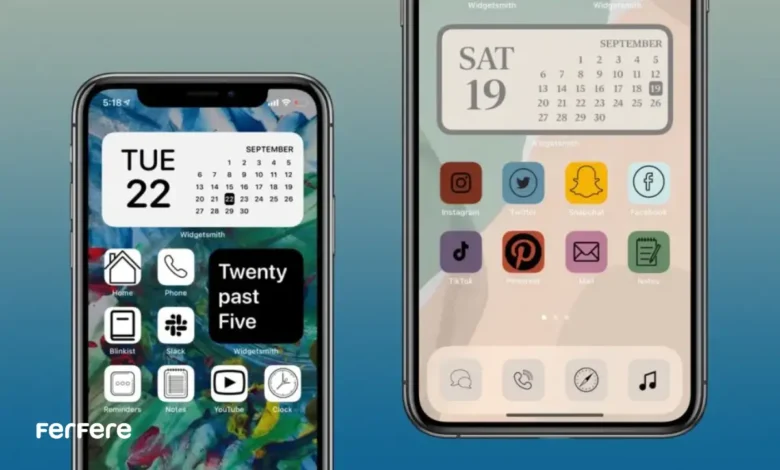
تغییر تم گوشی های آیفون می تواند تجربه کاربری شما را دگرگون کند و رنگ تازه ای به روزمرگی دیجیتال تان ببخشد. تا به حال شده که با باز کردن قفل گوشی تان احساس یکنواختی کنید و دلتان بخواهد محیطی شخصی تر و هماهنگ تر داشته باشید؟ در این مقاله، ابتدا دلایل تغییر ظاهر دستگاه را بررسی می کنیم، سپس ابزارهای کاربردی را معرفی می کنیم و در نهایت به طور گام به گام و همراه با نکات مهم، روش های تغییر تم را یاد می گیریم. در پایان، پنج پیشنهاد جذاب برای تم های آیفون خواهید داشت تا بتوانید به سادگی از آنها استفاده کنید.
چرا باید تم آیفون را تغییر دهیم؟
ظاهر پیش فرض iOS گرچه ساده و دلنشین است، اما تکرار مداوم یک چیدمان می تواند حس یکنواختی به همراه آورد. تغییر تم باعث می شود:
- تنظیم دقیق احساس بصری: با رنگ های گرم، سرد یا طبیعی می توانید محیط گوشی تان را مطابق حال وهوای خود بچینید.
- بهینه سازی مصرف باتری: حالت تاریک فشار روی نمایشگر OLED را کاهش داده و عمر باتری را افزایش می دهد.
- سازمان دهی بهتر: نصب آیکون ها و ویجت های هماهنگ، دسترسی به اپ ها را سریع تر و مرتب تر می کند.
از آنجا که اغلب کاربران روزانه چندین بار به گوشی هوشمند خود سر می زنند، ایجاد تنوع در ظاهر می تواند هر بار حس تازگی و انگیزه بیشتری به کاربری ببخشد.
اپلیکیشن های مخصوص تغییر و شخصی سازی آیکون ها
برای دستیابی به یک ظاهر یکتا و هماهنگ در صفحه خانه آیفون، صرف تغییر تصویر پس زمینه کافی نیست؛ باید آیکون های اپلیکیشن ها و ویجت های مورد علاقه تان را نیز متناسب با تم جدید تنظیم کنید. سه اپلیکیشن محبوب در این زمینه عبارت اند از:
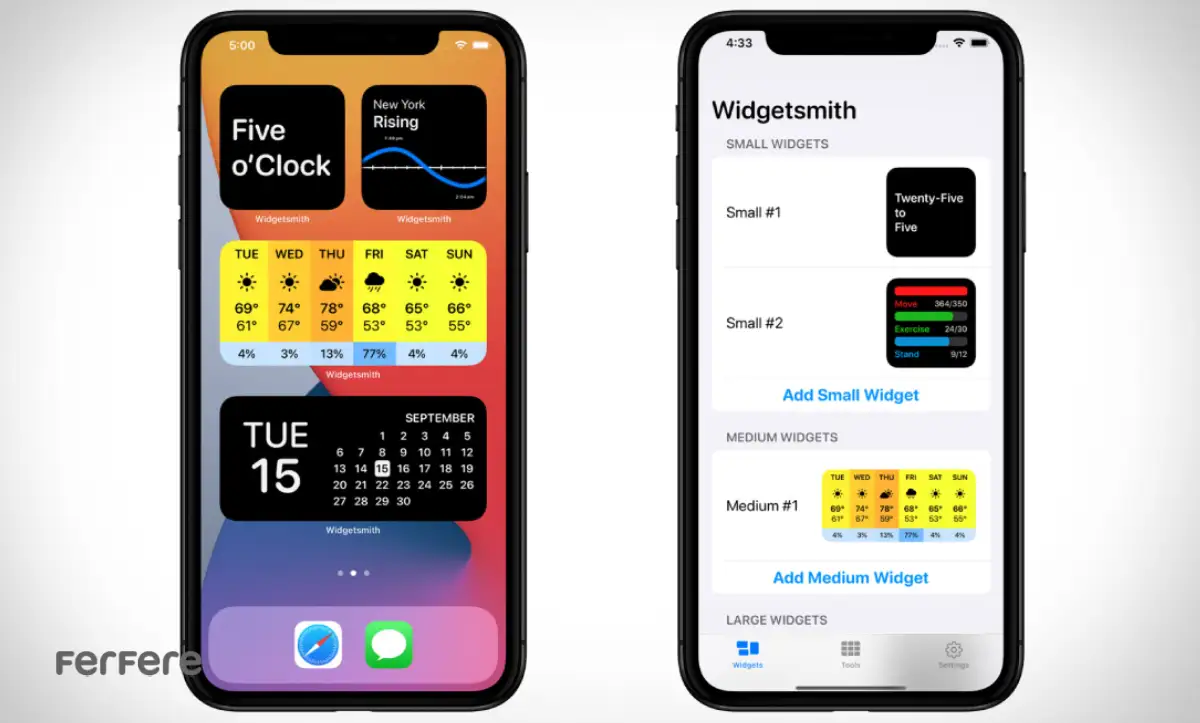
Widgetsmith
با Widget Smith شما می توانید انواع ویجت های اختصاصی طراحی کنید؛ از ویجت ساعت و آب وهوا تا یادآورهای روزانه. این اپ اجازه می دهد فونت، رنگ پس زمینه و حتی تصویر دلخواه خودتان را برای هر ویجت انتخاب کنید و آن را در ابعاد مختلف روی هوم اسکرین قرار دهید. نتیجه کار یک صفحه کاملاً شخصی سازی شده است که دقیقاً همان اطلاعاتی را نمایش می دهد که برایتان مهم است.
Color Widgets
اگر سرعت و سادگی در راه اندازی برایتان اولویت دارد، Color Widgets گزینه مناسبی است. بیش از 200 قالب آماده در این برنامه وجود دارد که می توانید تنها با چند لمس، ویجت ها را به صفحه خانه اضافه کنید. امکان تغییر اندازه، استایل نوشتار و شفافیت پس زمینه نیز فراهم است تا بدون نیاز به تنظیمات پیچیده، محیطی زیبا و هماهنگ بسازید.
Icon Themer
برای تغییر آیکون های اپلیکیشن ها، Icon Themer مجموعه ای گسترده از پک های آیکون در سبک های مینیمال، فانتزی و کلاسیک ارائه می کند. پس از دانلود آیکون های دلخواه، کافی است هر آیکون را در اپ Shortcuts بارگذاری کرده و با یک شورتکات ساده، لینک به اپ اصلی را تعریف کنید. با این روش، به جای آیکون پیش فرض هر برنامه، تصویر اختصاصی شما روی صفحه دیده می شود و هوم اسکرین شما شکل و شمایلی منحصر به فرد پیدا می کند.
با ترکیب این ابزارها، می توانید صفحه آیفون تان را از یک نمای ثابت و معمولی به یک محیط تعاملی و رنگارنگ تبدیل کنید که هر روز با نگاه کردن به آن حس تازگی و انگیزه بگیرید.

چگونه تم آیفون خود را تغییر دهیم؟
در این بخش، فرآیند تنظیم تم در تنظیمات گوشی آیفون و همچنین استفاده از اپلیکیشن های کمکی را گام به گام توضیح می دهیم.
انتخاب تصویر پس زمینه
-
- وارد Settings > Wallpaper شوید.
- از میان تصاویر پیش فرض iOS یا گالری خود، تصویری دلخواه انتخاب کنید.
- با فعال یا غیرفعال کردن گزینه Perspective, افکت عمق سه بعدی را تنظیم کنید.
- مشخص کنید که تصویر برای صفحه قفل، صفحه خانه یا هر دو اعمال شود.
شخصی سازی آیکون ها
-
- اپلیکیشن Shortcuts را باز کنید و یک شورتکات جدید بسازید.
اپلیکیشن مورد نظر را انتخاب و آیکون جدید را بارگذاری کنید. - شورتکات را روی هوم اسکرین قرار دهید و آیکون اصلی را مخفی کنید.
- اگر قصد دارید نسخه جدیدی از آیفون داشته باشید، می توانید پیش از این مراحل خرید آیفون را در نظر بگیرید.
- اپلیکیشن Shortcuts را باز کنید و یک شورتکات جدید بسازید.
تکمیل فرآیند:
-
- پک آیکون و ویجت های دانلود شده را در اپلیکیشن مربوطه وارد کنید.
- رنگ، فونت و اندازه ویجت ها را مطابق سلیقه تان تنظیم کنید.
- هر شورتکات را با آیکون جدید لینک کرده و در جای مناسب قرار دهید تا صفحه همگون و یکدستی داشته باشید.
چگونه تم آیفون را مشکی کنیم؟
حالت تاریک یا Dark Mode یکی از ساده ترین ترفندها برای کاهش خستگی چشم و بهبود ظاهر گوشی است:
- از Settings به Display & Brightness بروید.
- گزینه Dark را انتخاب کنید تا کل سیستم به تم تاریک سوییچ کند.
- با روشن کردن Automatic و تنظیم Sunset to Sunrise یا Custom Schedule، تغییر تم را خودکار کنید.
این روش که در فهرست ترفندهای مخفی آیفون نیز آمده، علاوه بر زیبایی، به مصرف کمتر باتری کمک می کند.
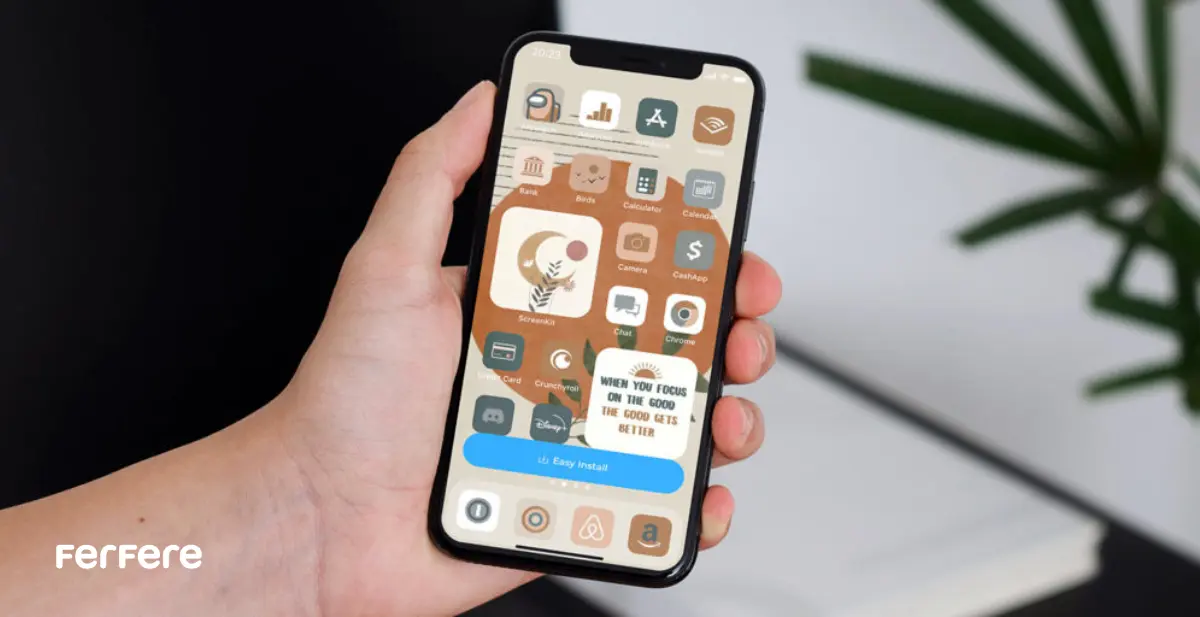
معرفی بهترین تم های گوشی آیفون
در ادامه پنج پیشنهاد محبوب را معرفی می کنیم که می توانید به راحتی نصب و استفاده کنید:
Minimal Icons
تم «مینیمال آیکونز» بر پایهٔ سادگی طراحی شده تا هوم اسکرین شما خالی از هرگونه شلوغی بصری باشد. آیکون ها تخت و بدون جزئیات اضافی اند و رنگ های ملایم شان حس تمرکز و آرامش را تقویت می کند. علاوه بر این، چند تصویر پس زمینهٔ هماهنگ هم در پک وجود دارد تا ترکیب نهایی هارمونی چشم نوازی داشته باشد. اگر به محیطی پاکیزه، منظم و مینیمال علاقه دارید، Minimal Icons بهترین انتخاب شما خواهد بود.
Neon Dreams
تم «نیون دریمز» مناسب کسانی است که دنبال جلوه ای جسورانه و آینده نگر می گردند. در این پک، رنگ های پرجنب و جوش نئون (نظیر صورتی، آبی و سبز) با خطوط روشن و سایه های ظریف در طراحی آیکون ها به کار رفته است. همچنین بک گراندهای واکنش گرای ساده ای دارد که با حرکت گوشی حالت خفیفی از انیمیشن را نمایش می دهند. اگر دوست دارید هوم اسکرینی پرانرژی و مدرن داشته باشید، Neon Dreams شما را ناامید نخواهد کرد.
Vintage Vibes
تم «وینتیج وایبز» شما را به دوران کلاسیک و نوستالژیک طراحی می برد. آیکون ها با الهام از بافت های کاغذ قدیمی و فونت های تایپوگرافی کلاسیک خلق شده اند و رنگ های گرم خاکی در آن ها به کار رفته است. تصویر پس زمینه های پک عمدتاً شامل طرح ها و مناظر ریترو هستند که حس صمیمیت و خاطره انگیزی را در کاربر زنده می کنند. اگر شیفتهٔ سبک های قدیمی و احساس گرما و نوستالژی هستید، Vintage Vibes گزینه ای ایده آل برای شماست.
Monochrome Mix
تم «مونواکروم میکس» بر اساس تضاد قوی سیاه و سفید طراحی شده و حال وهوای حرفه ای و مدرنی به هوم اسکرین شما می بخشد. آیکون ها تنها با دو رنگ اصلی ارائه شده اند و هیچ گونه گرادیان یا هایلایت رنگی نمی بینید. بک گراندهای انتزاعی این پک با الگوهای هندسی سیاه وسفید، تضاد بصری را تکمیل می کنند. اگر به محیطی جدی و منظم نیاز دارید و در عین حال نمی خواهید از جذابیت بصری صرف نظر کنید، Monochrome Mix بهترین انتخاب خواهد بود.
Nature Blend
تم «نیچر بلند» با الهام از عناصر طبیعی، هر بار که گوشی را باز می کنید حس پیوند با طبیعت را در شما زنده می کند. در این پک، رنگ های سبز جنگل، آبی دریا و قهوه ای خاکی به صورت هماهنگ در آیکون ها و تصاویر پس زمینه استفاده شده است. مناظر جنگلی، سواحل دریایی و کوه های مه آلود از جمله بک گراندهای آرامش بخش هستند. اگر می خواهید در دنیای دیجیتال هم ارتباطی نزدیک با زیبایی های طبیعی داشته باشید، Nature Blend انتخاب شما خواهد بود.
اگر می خواهید با تم های گوشی سامسونگ نیز آشنا شوید می توانید مقاله بهترین تم های گوشی سامسونگ را مطالعه نمایید.
نتیجه گیری
با رعایت مراحل و ابزارهای معرفی شده، می توانید به آسانی تغییر تم گوشی های آیفون را انجام دهید و هر بار با باز کردن قفل دستگاه، تجربه ای نو و دلپذیر را آغاز کنید. از انتخاب تصویر پس زمینه در تنظیمات گرفته تا نصب پک های حرفه ای و اعمال تنظیمات گوشی آیفون مناسب، هر قدم شما را به محیطی شخصی تر و کارآمدتر نزدیک تر می کند. اکنون وقت آن است که با یک تغییر ساده، انگیزه و لذت استفاده از آیفون تان را به سطح جدیدی ببرید!
سوالات متداول
برای این کار به Settings > Wallpaper بروید، عکس دلخواه را انتخاب و با فعال یا غیرفعال کردن Perspective عمق سه بعدی را تنظیم کرده و محل نمایش (لاک اسکرین یا هوم اسکرین) را تعیین کنید.
در اپلیکیشن Shortcuts یک شورتکات جدید بسازید، اپلیکیشن مقصد را انتخاب و آیکون دلخواه را بارگذاری کنید، سپس شورتکات را روی هوم اسکرین قرار دهید و آیکون اصلی را مخفی کنید.
Widget Smith برای ساخت ویجت اختصاصی، Color Widgets برای اضافه کردن قالب های آماده و Icon Themer برای نصب پک های آیکون از محبوب ترین ها هستند.
در Settings > Display & Brightness گزینهٔ Dark را انتخاب کنید و با فعال کردن Automatic می توانید زمان بندی تغییر به Dark Mode را تنظیم نمایید.
در Settings > Display & Brightness با روشن کردن Automatic و انتخاب Sunset to Sunrise یا Custom Schedule این موضوع به طور خودکار انجام می شود.
با استفاده از اپلیکیشن Widget Smith قالب ویجت را انتخاب، فونت و رنگ را تنظیم و پس از ذخیره آن را روی هوم اسکرین قرار دهید.
پک های تم و آیکون را می توانید از فروشگاه های معتبر اپلیکیشن یا سایت های ارائه دهندهٔ قالب دانلود و مطابق راهنمای هر پک نصب کنید.
در Shortcuts آیکون بارگذاری شده را به عنوان شورتکات اپ انتخاب کنید تا با لمس آن اپلیکیشن اصلی اجرا شود.
Minimal Icons با سبک مینیمال، Neon Dreams با جلوه نئون، Vintage Vibes با حس نوستالژیک، Monochrome Mix سیاه و سفید و Nature Blend با مناظر طبیعی جزو محبوب ترین ها هستند.
حالت تاریک فشار روی نمایشگر OLED را کاهش داده و با صرفه جویی در انرژی عمر باتری را افزایش می دهد.
تنظیم تصویر پس زمینه و فعال سازی Dark Mode بدون اپ ثالث ممکن است، اما برای شخصی سازی آیکون و ویجت به برنامه های کمکی نیاز خواهید داشت.






