

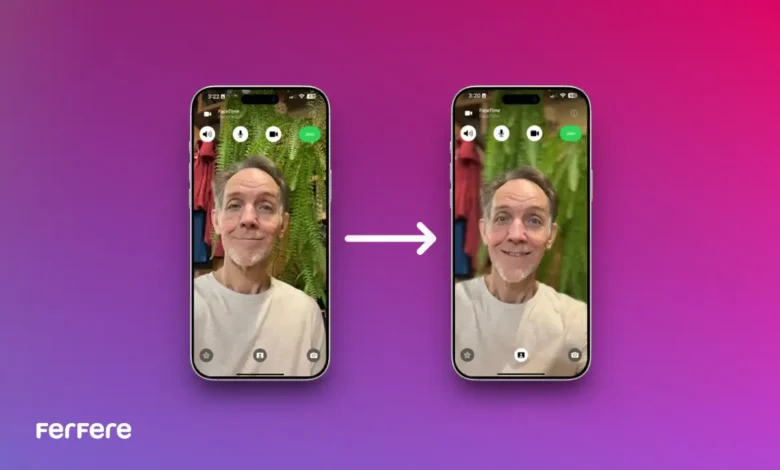
تماس های ویدیویی این روزها بیش از هر زمان دیگری به بخش مهمی از ارتباطات روزمره ما تبدیل شده اند؛ چه برای جلسات کاری باشند، چه گفت وگوهای دوستانه یا تماس با اعضای خانواده. اما همیشه محیط اطراف ما برای حضور در یک تماس تصویری آماده نیست. شاید خانه به هم ریخته باشد، در حال حرکت باشید یا ترجیح دهید کسی متوجه نشود کجا هستید.
در چنین موقعیت هایی، قابلیت محو پس زمینه FaceTime آیفون به کارتان می آید. اپل با معرفی ویژگی Portrait Mode در FaceTime این امکان را فراهم کرده که پس زمینه تصویر را تار کرده و چهره شما را در مرکز توجه نگه دارد؛ درست مثل افکت پرتره ای که در اپلیکیشن دوربین آیفون می بینید.
در این مقاله فرفره، همه چیز درباره این قابلیت کاربردی را می آموزید:
Portrait Mode در FaceTime چیست؟
“Portrait Mode” یا همان حالت پرتره، قابلیتی است که از هوش مصنوعی و پردازش تصویر برای ایجاد عمق میدان مصنوعی استفاده می کند. وقتی این حالت را در FaceTime فعال می کنید، پس زمینه تماس تصویری تار می شود اما چهره شما واضح و شفاف باقی می ماند.
در واقع، با کمک این قابلیت:
- تماس تصویری حرفه ای تر به نظر می رسد
- حواس پرتی بیننده کمتر می شود
- حریم خصوصی تان حفظ می شود
این ویژگی به ویژه در جلسات کاری، تماس های رسمی یا حتی تماس گروهی FaceTime با دوستان یا همکاران، جلوه ای حرفه ای تر به شما می دهد.
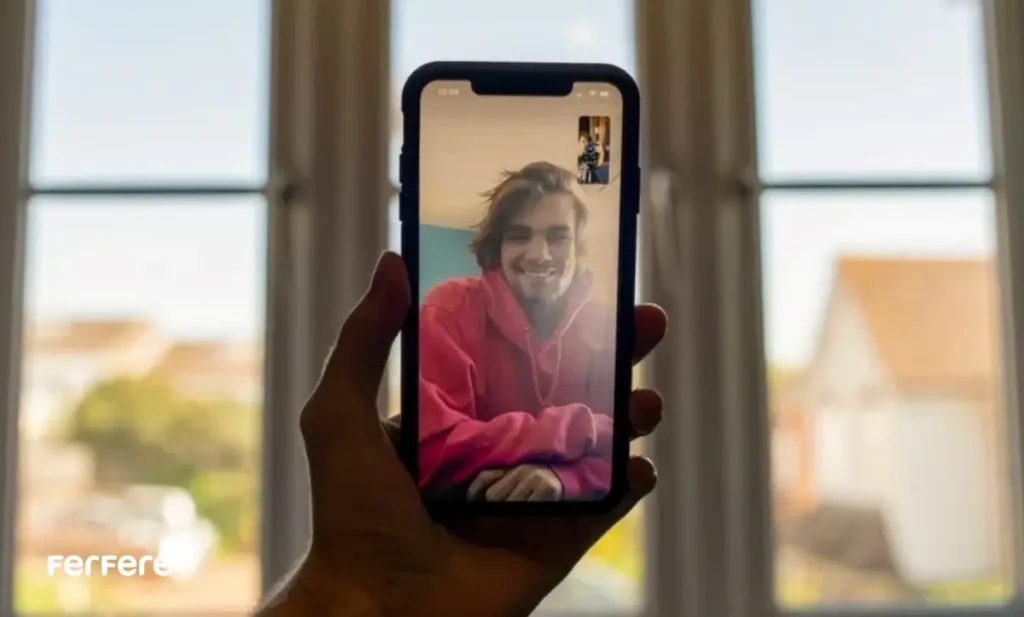
کدام دستگاه ها از محو پس زمینه FaceTime پشتیبانی می کنند؟
همه آیفون ها یا آیپد ها این قابلیت را ندارند. این ویژگی به سخت افزار قدرتمند نیاز دارد. در ادامه لیست دستگاه های پشتیبانی شده آمده است:
آیفون های سازگار:
- آیفون XR، XS، XS Max
- آیفون 11، 11 Pro، 11 Pro Max
- آیفون SE نسل دوم و سوم
- آیفون های سری 12، 13، 14، 15، 16 و مدل 16e
آیپد های پشتیبانی شده:
- آیپد مینی نسل پنجم به بعد
- آیپد نسل هشتم و جدیدتر
- آیپد ایر نسل سوم به بعد
- آیپد پرو 11 اینچی و 12.9 اینچی نسل سوم به بعد
مک های پشتیبانی شده:
- تمامی مک هایی که دارای چیپ Apple Silicon (مانند M1، M2، M3) هستند
- سیستم عامل باید macOS Monterey یا جدیدتر باشد
اگر دستگاه شما در این لیست نیست و قصد دارید تجربه روان تری از FaceTime داشته باشید، بهتر است نگاهی به خرید گوشی آیفون بیندازید و دستگاهی با پردازنده به روزتر انتخاب کنید.
آموزش کامل فعال سازی تار کردن زمینه فیس تایم در آیفون و آیپد
شما می توانید قبل یا در حین تماس، حالت پرتره را روشن کنید. در هر دو حالت، چند کلیک ساده کافی است:
روش اول: فعال سازی در طول تماس
- تماس FaceTime را آغاز کنید.
- روی تصویر ویدیویی خود ضربه بزنید تا بزرگ شود.
- آیکون حالت پرتره (علامت ƒ) را لمس کنید.
- بلافاصله پس زمینه تار می شود. دوباره لمس کردن این آیکون، آن را خاموش می کند.
روش دوم: فعال سازی قبل از تماس
- برنامه FaceTime را باز کنید، اما تماس نگیرید.
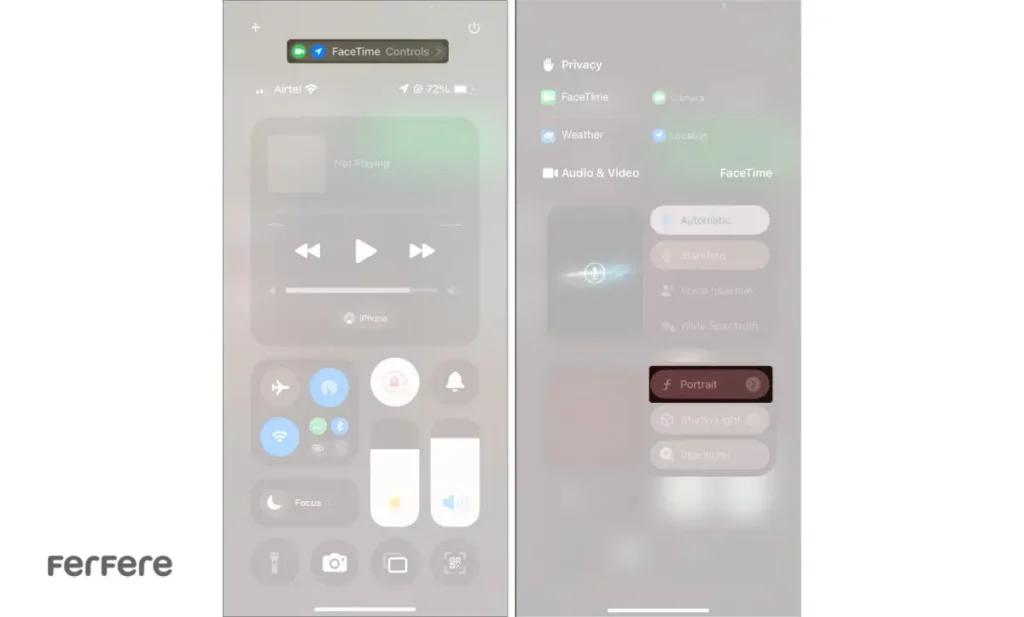
- از گوشه بالا سمت راست، Control Center را باز کنید.
- در iOS 15، روی Video Effects و در iOS 18 روی FaceTime Controls ضربه بزنید.
- گزینه Portrait را انتخاب کنید.
وقتی تماس را آغاز کنید، پس زمینه از همان ابتدا تار خواهد بود، مناسب برای وقتی که فرصت واکنش سریع ندارید.

آموزش استفاده از حالت پرتره در مک
اگر از کاربران مک هستید و به دنبال راهی برای داشتن تماس های تصویری تمیزتر و بدون حواس پرتی هستید، استفاده از حالت پرتره بهترین گزینه برای محو پس زمینه FaceTime آیفون و مک به شمار می رود. پیش از فعال سازی، باید بررسی کنید که آیا سیستم شما شرایط لازم برای اجرای این قابلیت را دارد یا نه.
شرایط لازم:
- مک شما باید از نوع Apple Silicon (مثل M1 یا M2) باشد.
- سیستم عامل باید macOS Monterey یا بالاتر باشد.
مراحل فعال سازی:
- برنامه FaceTime را اجرا کنید.
- تماس جدیدی را شروع کنید یا منتظر دریافت تماس شوید.
- روی آیکون FaceTime در منوی بالای صفحه کلیک کنید.
- گزینه “Portrait” را فعال کنید.
در برخی نسخه های macOS، ممکن است این تنظیم از طریق Control Center نیز قابل دسترسی باشد. لازم نیست هر بار این حالت را روشن کنید—اگر یک بار فعال شود، در تماس های بعدی هم روشن خواهد بود، مگر اینکه آن را خاموش کنید.
اگر Portrait Mode در دسترس نیست، چکار کنیم؟
گاهی ممکن است گزینه حالت پرتره اصلا نمایش داده نشود. در این موارد، یکی از دلایل زیر مطرح است:
- نسخه iOS یا macOS شما قدیمی است
- دستگاه شما از لحاظ سخت افزاری پشتیبانی نمی کند (مثل آیفون 8 یا مک های اینتل دار)
- از اپ نسخه قدیمی استفاده می کنید
- تماس تصویری تان هنوز شروع نشده است(در برخی نسخه ها، حالت پرتره فقط پس از شروع تماس فعال می شود)
برای رفع مشکل:
- حتما به آخرین نسخه سیستم عامل بروزرسانی کنید
- از دستگاهی استفاده کنید که در لیست پشتیبانی شده باشد
- و اگر همچنان با مشکل روبرو هستید، برای گزینه جایگزین می توانید از برنامه های ثالث بهره ببرید
در صورتی که قصد ذخیره تماس تصویری را هم داشته باشید، آموزش ضبط مکالمه فیس تایم را از دست ندهید ویژگی ای کاربردی برای جلسات، آموزش ها یا مستندسازی مکالمات مهم.
آیا Portrait Mode فقط مخصوص FaceTime است؟
خیر! خوشبختانه اپل این قابلیت را در سیستم عامل خود گسترده تر کرده و آن را در برنامه های زیر نیز فعال کرده است (اگر iOS 15 یا بالاتر داشته باشید):
- واتساپ
- زوم
- اینستاگرام
- فیسبوک مسنجر
- اسکایپ و Google Meet (در صورت اجرا از مرورگر Safari)
پس اگر از این برنامه ها برای تماس تصویری استفاده می کنید، تار کردن زمینه فیس تایم تنها آغاز ماجرا است!
جمع بندی
حالت پرتره در FaceTime چیزی بیشتر از یک ویژگی ظاهری است. این قابلیت به شما امکان می دهد تا تماس های ویدیویی با کیفیت تری برقرار کنید، بدون نگرانی از پس زمینه یا محیط اطراف. چه در خانه باشید، چه محل کار یا یک مکان عمومی، می توانید فقط با یک ضربه ساده، تصویری واضح، متمرکز و حرفه ای از خود ارائه دهید.
اگر هنوز از این قابلیت استفاده نکرده اید، وقت آن است آن را امتحان کنید. ممکن است کوچک به نظر برسد، اما تاثیر آن در تماس ها، بزرگ است به ویژه در اپ هایی مثل فیس تایم Face Time که کاربرد روزمره دارند.
آیا تجربه ای از استفاده از محو پس زمینه در FaceTime داشته اید؟ اگر سوالی دارید یا نکته ای می خواهید اضافه کنید، حتما در بخش نظرات بنویسید.
سوالات متداول
برای فعال کردن حالت پرتره در تماس FaceTime، کافی است روی تصویر خود در حین تماس بزنید و آیکون Portrait (علامت ƒ) را انتخاب کنید.
بله، می توانید از طریق Control Center در آیفون حالت پرتره را قبل از تماس فعال کنید تا تماس با پس زمینه تار آغاز شود.
آیفون XR و مدل های جدیدتر مانند سری های 11، 12، 13، 14، 15، 16 و مدل 16e از این قابلیت پشتیبانی می کنند.
بله، آیپدهای نسل جدید مانند آیپد 8 به بالا، آیپد مینی 5 به بالا، و آیپد پرو نسل سوم یا جدیدتر این قابلیت را دارند.
این قابلیت از iOS 15 به بعد در دسترس است و در iOS 18 هم با گزینه های پیشرفته تری در دسترس قرار دارد.
در مک هایی که دارای چیپ Apple Silicon هستند، می توانید حین تماس روی آیکون FaceTime در نوار بالا کلیک کرده و گزینه Portrait را فعال کنید.
خیر، فقط مک هایی که از چیپ های Apple Silicon مثل M1 یا M2 استفاده می کنند از این قابلیت برخوردارند.
یا نسخه سیستم عامل شما قدیمی است، یا دستگاه تان از نظر سخت افزاری پشتیبانی نمی کند.
خیر، این ویژگی در دیگر اپ های ویدیویی مثل واتساپ، زوم، اینستاگرام و مسنجر هم فعال است، البته در iOS 15 و جدیدتر.
خیر، در صورت فعال سازی در تماس قبلی، معمولا تا زمانی که دستی خاموشش نکنید در تماس های بعدی نیز روشن باقی می ماند.
بله، با ابزارهای مناسب در آیفون یا مک می توانید تماس FaceTime را حتی هنگام فعال بودن حالت پرتره ضبط کنید.
باعث می شود تصویر شما حرفه ای تر دیده شود، حواس پرتی بیننده کمتر شود و نیازی به مرتب کردن محیط اطراف نداشته باشید.






