

ویروسی شدن آیفون موضوعی است که بسیاری از کاربران تصور می کنند هرگز ممکن نیست رخ دهد. سیستم عامل iOS به امنیت بالا و ساختار بسته اش شناخته می شود، اما این به معنای مصونیت کامل نیست. نشانه هایی مانند کاهش ناگهانی سرعت دستگاه، داغ شدن بیش از حد، تخلیه سریع باتری یا نمایش ناخواسته پیام ها و تبلیغات، می تواند زنگ خطری برای وجود بدافزار باشد.
واقعیت این است که هیچ سیستم عاملی صد درصد ایمن نیست و کاربران آیفون نیز از این قاعده مستثنی نیستند. در این مقاله از فروشگاه اینترنتی فرفره به بررسی دقیق علائم ویروسی شدن آیفون، روش های پاکسازی آن و راهکارهای پیشگیری از این مشکل می پردازیم. اگر حفظ امنیت اطلاعات برای شما اهمیت دارد، مطالعه ادامه مطلب توصیه می شود.
آیا آیفون ویروسی می شود؟
بله، احتمال ویروسی شدن آیفون وجود دارد، هر چند این اتفاق به ندرت رخ می دهد. اپل با طراحی ساختاری بسته و قوانین سختگیرانه برای اپ استور، تلاش کرده تا نفوذ بدافزارها به حداقل برسد. با این حال، نمی توان گفت که این سیستم عامل به طور کامل در برابر تهدیدات امنیتی مصون است. در مواردی مانند جیلبریک کردن دستگاه، احتمال آسیب پذیری به شکل قابل توجهی افزایش می یابد. همچنین با توجه به تغییرات اخیر در قوانین اروپا و احتمال ورود فروشگاه های نرم افزاری شخص ثالث، نگرانی ها درباره ویروسی شدن آیفون بیشتر شده است. نمونه هایی نظیر بدافزار Pegasus یا AdThief به خوبی نشان می دهند که حتی کاربرانی که به دنبال اطلاع از قیمت آیفون هستند نیز باید به مسئله امنیت توجه داشته باشند.
نشانه های ویروسی شدن آیفون یا آیپد
گاهی مشکلاتی که در عملکرد گوشی یا تبلت مشاهده می کنیم، چیزی فراتر از یک اختلال ساده نرم افزاری هستند. اگر احساس می کنید آیفون تان مثل قبل نیست، بد نیست نگاهی دقیق تر به علائم زیر داشته باشید. این موارد می توانند نشانه هایی از ویروسی شدن آیفون باشند:
- خالی شدن سریع باتری: اگر بدون استفاده سنگین، شارژ گوشی به سرعت کاهش پیدا می کند، ممکن است برنامه ای مخرب در پس زمینه در حال فعالیت باشد. بررسی بخش Battery در تنظیمات می تواند وضعیت مصرف را روشن تر کند.
- داغ شدن غیرعادی گوشی: گرم شدن دستگاه در حالت عادی، به ویژه وقتی از آن استفاده نمی کنید، می تواند نشانه اجرای نرم افزارهای مشکوک در پس زمینه باشد.
- نمایش پاپ آپ های عجیب یا نصب برنامه های ناشناس: اگر برنامه هایی روی آیفون تان ظاهر شده اند که شما نصب نکرده اید یا با تبلیغات عجیب مواجه می شوید، احتمال آلودگی وجود دارد.
- افزایش ناگهانی مصرف اینترنت یا دریافت پیام های بی دلیل: ارسال و دریافت داده های ناشناس در پس زمینه می تواند نشان دهنده فعالیت های مشکوک باشد.
- کند شدن دستگاه یا هنگ های مکرر: اگر اپلیکیشن ها مدام گیر می کنند یا سرعت کلی سیستم کاهش پیدا کرده، ممکن است ریشه مشکل عمیق تر از یک باگ معمولی باشد.
اگر هنوز مطمئن نیستید که رفتارهای عجیب گوشی تان نشانه ویروسی شدن است یا نه، می توانید مطلب مرتبط درباره تشخیص ویروسی شدن گوشی موبایل را نیز مطالعه کنید.
روش های پاک کردن ویروس از گوشی آیفون
اگر با علائمی که بیشتر به آن ها اشاره شد روبرو شده اید، وقت آن رسیده که برای پاک کردن ویروس از آیفون خود وارد عمل شوید. گاهی اوقات یک اقدام ساده می تواند مشکل را برطرف کند، اما در موارد پیچیده تر نیاز به چند مرحله پشت سرهم و دقیق دارید. پاکسازی آیفون از بدافزار فقط به نصب آنتی ویروس ختم نمی شود؛ بلکه مجموعه ای از اقدامات هدفمند است که باید با دقت انجام شود. در ادامه، مراحل اصلی برای رهایی از ویروس ها و بازگرداندن امنیت به دستگاه شما آورده شده است. این روش ها هم برای آیفون و هم برای آیپد کاربرد دارند و پیشنهاد می شود آن ها را به ترتیب و با دقت دنبال کنید.
1. راه اندازی مجدد آیفون
در بسیاری از موارد، ویروسی شدن آیفون با نشانه هایی مثل کندی ناگهانی یا عملکرد ناپایدار همراه است. پیش از هر اقدامی، بهتر است ساده ترین راه حل ممکن را امتحان کنید: یک بار خاموش و روشن کردن دستگاه. این کار ممکن است باعث توقف فرآیندهای مشکوک و بازگرداندن عملکرد طبیعی آیفون شود. البته باید توجه داشت که راه اندازی مجدد به تنهایی ویروس را از بین نمی برد، اما می تواند به عنوان اولین قدم در روند پاکسازی بسیار موثر باشد.
مراحل راه اندازی مجدد آیفون:
- دکمه کناری (Side Button) و دکمه افزایش صدا را همزمان نگه دارید تا نوار خاموشی روی صفحه ظاهر شود.
- نوار را به سمت راست بکشید تا آیفون خاموش شود.
- چند ثانیه صبر کنید، سپس دوباره دکمه کناری را نگه دارید تا لوگوی اپل نمایش داده شود.
- اگر از آیفون های قدیمی با دکمه Home استفاده می کنید، تنها نگه داشتن دکمه پاور کافی ست.
- حذف اپلیکیشن های مشکوک
یکی از نشانه های رایج ویروسی شدن آیفون، وجود اپ هایی است که خودتان نصب نکرده اید یا اصلاً با آن ها آشنایی ندارید. برخی از این برنامه ها ممکن است بدون اطلاع شما به اطلاعات حساس دسترسی پیدا کنند یا حتی باعث نمایش تبلیغات ناخواسته شوند. حذف فوری این اپلیکیشن ها گام مهمی در پاک کردن ویروس از آیفون به شمار می رود.
2. مراحل حذف اپلیکیشن مشکوک:
- اپ مشکوک را در صفحه اصلی یا App Library پیدا کنید.
- روی آیکون آن انگشت تان را نگه دارید.
- گزینه «Remove App» را انتخاب کنید.
- سپس «Delete App» را بزنید و دوباره با انتخاب «Delete» حذف را تایید کنید.
- اگر اپ هایی دیدید که به وضوح توسط شما یا افراد مورد اعتمادتان نصب نشده اند، بهتر است در اسرع وقت گوشی را به تنظیمات کارخانه بازگردانید.
- پاک کردن تاریخچه مرورگر Safari
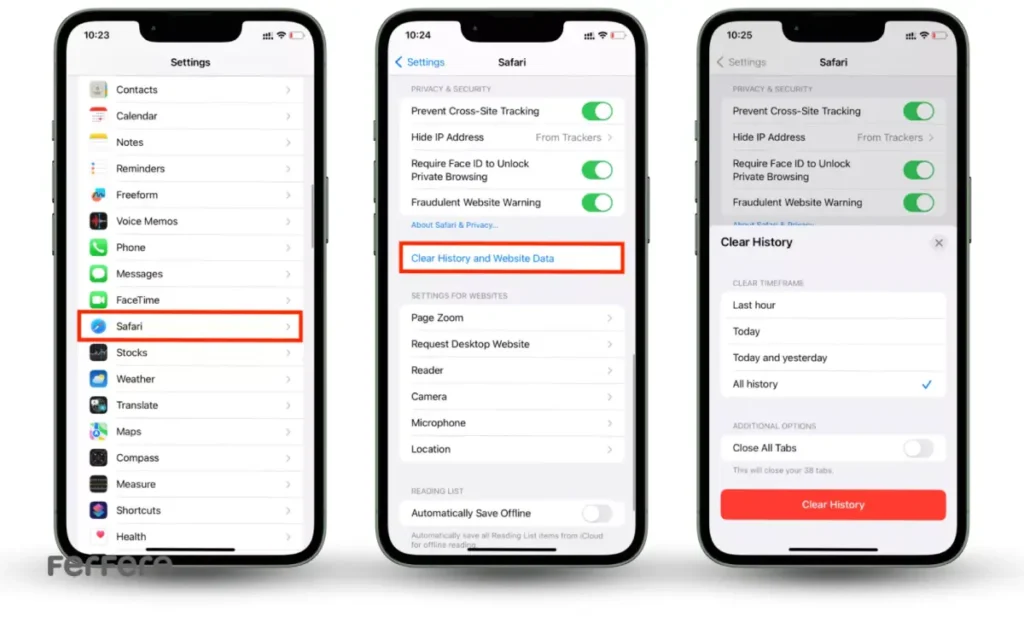
گاهی اوقات دلیل ویروسی شدن آیفون، ورود به وب سایت های آلوده یا تبلیغاتی است که بدون اجازه در مرورگر ظاهر می شوند. پاک سازی تاریخچه و داده های مرور Safari می تواند جلوی بازگشت این صفحات مزاحم را بگیرد و امنیت مرورگر را بازیابی کند.

3. پاک کردن تاریخچه Safari:
- به تنظیمات (Settings) آیفون بروید.
- به بخش Safari مراجعه کنید.
- گزینه «Clear History and Website Data» را انتخاب کنید.
- بازه زمانی دلخواه را مشخص کرده و دوباره روی «Clear History» بزنید.
با این کار کوکی ها، کش ها و داده های مخرب حذف می شوند، بدون آنکه رمزهای عبور یا بوک مارک های شما از بین بروند.
اگر همچنان به فکر تعویض گوشی هستید، در چنین شرایطی بررسی گزینه های موجود برای خرید جدیدترین گوشی هم می تواند تصمیم هوشمندانه ای باشد.
4. بروزرسانی iOS و اپلیکیشن ها (بازنویسی شده)
بسیاری از موارد ویروسی شدن آیفون زمانی اتفاق می افتد که نسخه سیستم عامل یا اپلیکیشن ها قدیمی باشد و حفره های امنیتی آن ها هنوز اصلاح نشده باشد. یکی از ساده ترین و درعین حال موثرترین راه ها برای پاک کردن ویروس از آیفون یا پیشگیری از آن، به روزرسانی به موقع iOS و برنامه ها است. این کار دستگاه را در برابر آسیب پذیری های شناخته شده مقاوم می کند.
مراحل بروزرسانی iOS و اپلیکیشن ها:
- وارد تنظیمات (Settings) شوید.
- روی گزینه General بزنید.
- سپس «Software Update» را انتخاب کنید.
- در صورت وجود نسخه جدید، روی “Download and Install” بزنید.
- برای بروزرسانی اپ ها، وارد App Store شوید.
- روی آیکون پروفایل خود در بالا سمت راست بزنید.
- به پایین اسکرول کرده و گزینه «Update All» را انتخاب کنید.
این مراحل کمک می کند سیستم عامل و برنامه ها با آخرین اصلاحات امنیتی هماهنگ شوند و احتمال آلودگی به ویروس تا حد زیادی کاهش پیدا کند.
5. بازنشانی تنظیمات (در صورت ادامه مشکل)
اگر پس از انجام اقدامات قبلی هنوز هم حس می کنید عملکرد آیفون طبیعی نیست، بازنشانی تنظیمات دستگاه می تواند موثر باشد. این روش بدون حذف اطلاعات شخصی، تمامی تنظیمات سیستم را به حالت اولیه بازمی گرداند. انتخاب خوبی ست زمانی که قصد دارید بدون دست زدن به عکس ها، برنامه ها و فایل ها، دستگاه تان را به وضعیت پایدار بازگردانید.
مراحل بازنشانی تنظیمات:
- وارد تنظیمات شوید.
- به بخش General بروید.
- به پایین اسکرول کرده و روی Transfer or Reset iPhone بزنید.
- گزینه Reset را انتخاب کنید.
- سپس «Reset All Settings» را لمس نمایید.
- در پایان، رمز عبور خود را وارد کنید تا فرآیند انجام شود.
با این کار تنظیمات مربوط به شبکه وای فای، چینش صفحه اصلی، لغت نامه کیبورد و دسترسی های حریم خصوصی ریست می شوند، ولی اطلاعات شخصی شما محفوظ می ماند.
6. بازیابی از نسخه پشتیبان قبلی
اگر متوجه شدید مشکلات اخیر دقیقاً بعد از نصب یک برنامه یا دریافت فایل خاصی آغاز شده، بازگرداندن آیفون به یک نسخه پشتیبان قدیمی می تواند راهگشا باشد. این کار به ویژه زمانی مؤثر است که از قبل به طور منظم از گوشی خود بک آپ گرفته باشید. فقط حتماً اطمینان حاصل کنید که نسخه انتخابی، آلوده نباشد.
در مواقعی که آیفون شما دچار مشکلات جدی شده، مطالعه مطلب جامع درباره ریکاوری آیفون نیز می تواند در کنار مراحل زیر کمک کننده باشد.
مراحل بازیابی از بک آپ قبلی:
- وارد تنظیمات شوید.
- روی Apple ID در بالای صفحه بزنید، سپس گزینه iCloud را انتخاب کنید.
- بخش iCloud Backup را باز کرده و تاریخ آخرین بک آپ موفق را بررسی کنید.
- حالا به مسیر Settings > General > Transfer or Reset iPhone بروید.
- گزینه «Erase All Content and Settings» را انتخاب کرده و تأیید کنید.
- پس از راه اندازی مجدد دستگاه، مراحل نصب اولیه را دنبال کنید.
- در مرحله ای که از شما خواسته می شود، گزینه «Restore from iCloud Backup» یا «Restore from Mac or PC» را انتخاب کنید.
- نسخه ای از بک آپ را که مربوط به زمانی قبل از بروز مشکل است انتخاب کنید.
با این روش، آیفون شما به حالتی باز می گردد که هنوز آلوده نشده بود و داده ها و تنظیمات نیز بازیابی خواهند شد.
7. ریست کامل به تنظیمات کارخانه (آخرین راه حل)
اگر با وجود اجرای تمام روش های گفته شده هنوز هم مشکلات باقی مانده اند، وقت آن رسیده که از آخرین گزینه استفاده کنید: ریست کامل به تنظیمات کارخانه. این روش تمام اطلاعات، برنامه ها، تنظیمات و داده های شخصی را پاک می کند و آیفون را دقیقاً مثل روز اولش باز می گرداند. اگر مطمئن هستید که مشکل مربوط به ویروسی شدن آیفون است و راهی برای حذف آن باقی نمانده، این گزینه بهترین انتخاب است.
مراحل ریست کامل آیفون:
- وارد تنظیمات شوید.
- به بخش General بروید.
- در پایین صفحه روی Transfer or Reset iPhone بزنید.
- گزینه «Erase All Content and Settings» را انتخاب کنید.
- رمز عبور را وارد کرده و عملیات را تایید کنید.
- منتظر بمانید تا آیفون به طور کامل ریست شود و مجدداً راه اندازی شود.
پس از راه اندازی مجدد، می توانید آیفون را از اول تنظیم کنید یا از یک نسخه پشتیبان پاک و امن بازیابی نمایید.
نکته: حتماً قبل از اجرای این روش، از اطلاعات مهم خود نسخه پشتیبان تهیه کنید، چون با این فرآیند همه چیز پاک خواهد شد.
راهکارهایی برای جلوگیری از ویروسی شدن آیفون در آینده
پیشگیری همیشه بهتر از درمان است. وقتی صحبت از ویروسی شدن آیفون به میان می آید، بیشتر تهدیدها قابل پیشگیری هستند، اگر کاربر چند عادت ساده اما مهم را در استفاده روزمره رعایت کند. خیلی از مشکلات امنیتی، نه به خاطر ضعف سیستم، بلکه به خاطر سهل انگاری کاربران اتفاق می افتند. برای اینکه در آینده نیازی به پاک کردن ویروس از آیفون نداشته باشید، این نکات کاربردی را جدی بگیرید:
- از جیلبریک کردن گوشی خودداری کنید. این کار مثل باز کردن درهای امنیتی گوشی تان است. تمام محدودیت هایی که اپل برای محافظت از شما گذاشته، با جیلبریک از بین می روند.
- برنامه ها را فقط از اپ استور دریافت کنید. نصب اپلیکیشن از منابع ناشناس مثل نصب دعوتنامه ای برای بدافزار است.
- به لینک ها یا ایمیل های ناشناس اعتماد نکنید. هر چقدر هم ظاهرشان شبیه صفحات رسمی باشد، اگر مشکوک به نظر می رسند، روی آن ها کلیک نکنید.
- همیشه سیستم عامل و اپ ها را به روز نگه دارید. آپدیت نکردن مثل این است که پنجره خانه تان را باز بگذارید و انتظار نداشته باشید کسی وارد شود.
- در مکان های عمومی از VPN استفاده کنید. وای فای رایگان می تواند نقطه شروع حمله هکرها باشد، مگر اینکه اطلاعات تان را رمزگذاری کنید.
- رمز عبور تنها کافی نیست؛ احراز هویت دو مرحله ای را فعال کنید. حتی اگر رمزتان لو برود، این لایه امنیتی اضافی جلوی نفوذ را می گیرد.
- دسترسی هایی که اپ ها دارند را مرور کنید. برنامه هایی که دیگر استفاده نمی کنید نباید همچنان به اطلاعاتتان دسترسی داشته باشند.
با رعایت این اصول ساده، نه تنها امنیت بیشتری برای آیفون تان ایجاد می کنید، بلکه تجربه استفاده تان هم مطمئن تر و آسوده تر خواهد بود.
آیا واقعا آنتی ویروس برای آیفون لازم است؟
این سوال بارها توسط کاربران پرسیده شده، مخصوصاً بعد از شنیدن هشدارهایی درباره ویروسی شدن آیفون. اما واقعیت این است که آیفون از پایه با تمرکز بالا روی امنیت طراحی شده. سیستم عامل iOS طوری ساخته شده که هر اپلیکیشن در محیط جداگانه ای اجرا می شود و نمی تواند به اطلاعات سایر برنامه ها یا خود سیستم دسترسی داشته باشد.
این یعنی حتی اگر یک اپلیکیشن مخرب روی گوشی نصب شود، نمی تواند کل دستگاه را آلوده کند. به همین خاطر، آنتی ویروس هایی که برای آیفون طراحی می شوند، کارکردی شبیه نسخه های کامپیوتر یا اندروید ندارند. آن ها بیشتر ابزارهایی برای محافظت از وب گردی، هشدار فیشینگ، کنترل والدین یا VPN هستند.
اگر کاربر معمولی هستید، یعنی اپلیکیشن ها را از منابع رسمی نصب می کنید، گوشی تان را به روز نگه می دارید و روی لینک های مشکوک کلیک نمی کنید، نیاز جدی به آنتی ویروس نخواهید داشت. رعایت همین نکات ساده برای جلوگیری از ویروسی شدن آیفون کفایت می کند.
در کنار این موضوع، اگر از کاربران دستگاه های دیگر اپل هستید، پیشنهاد می شود با بهترین آنتی ویروس مک نیز آشنا شوید تا امنیت کل اکوسیستم شما تضمین شود.
چگونه آیفون را از ویروس در امان نگه داریم؟
اگر همچنان نگران ویروسی شدن آیفون خود هستید، بهتر است آرامشتان را حفظ کنید. در بسیاری از مواقع، مشکلات پیش آمده در آیفون به دلیل باگ ها یا برنامه های ناسازگار است، نه بدافزار واقعی. با این حال، بی توجهی به علائم هشداردهنده می تواند زمینه ساز آسیب پذیری شود. کافی ست اقدامات پایه مثل راه اندازی مجدد، حذف اپ های ناشناس و به روزرسانی منظم را در اولویت قرار دهید. در موارد خاص، بازنشانی تنظیمات یا بازیابی از نسخه پشتیبان هم می تواند راه حل نهایی باشد. اگر عادت های امنیتی خوبی داشته باشید و از اصولی که در این مقاله گفته شد پیروی کنید، دستگاه شما در برابر تهدیدات ایمن خواهد ماند و نیازی به نگرانی درباره پاک کردن ویروس از آیفون نخواهید داشت.
سوالات متداول
بله، با اینکه احتمال ویروسی شدن آیفون پایین است، اما در شرایط خاص مانند جیلبریک شدن یا نصب اپلیکیشن از منابع نامعتبر، این امکان وجود دارد.
کند شدن سیستم، داغ شدن غیرعادی، خالی شدن سریع باتری، نمایش تبلیغات عجیب و نصب برنامه های ناشناس از مهم ترین نشانه ها هستند.
اگر برنامه از منابع خارج از اپ استور نصب شده باشد یا مخرب باشد، امکان آلودگی به ویروس وجود دارد.
راه اندازی مجدد دستگاه ساده ترین و سریع ترین اقدام برای توقف موقت فعالیت های مشکوک است.
بله، در بسیاری از موارد حذف اپلیکیشن هایی که خودتان نصب نکرده اید می تواند مشکل را حل کند.
در مواردی که پاپ آپ ها یا ریدایرکت های مشکوک دارید، پاک کردن داده های مرورگر می تواند باعث حذف ردپای بدافزارها شود.
آیا بروزرسانی iOS در جلوگیری از ویروسی شدن آیفون موثر است؟
بله، آپدیت iOS و اپ ها باعث بسته شدن حفره های امنیتی می شود و احتمال آلودگی را کاهش می دهد.
بازنشانی تنظیمات آیفون بدون حذف اطلاعات شخصی می تواند به رفع بسیاری از اختلال های ناشی از بدافزار کمک کند.
اگر مشکل بعد از نصب یک اپ یا فایل آغاز شده باشد، بازگرداندن آیفون به یک نسخه پشتیبان سالم می تواند مفید باشد.
در صورتی که هیچ کدام از روش ها نتیجه ندادند و همچنان علائم ویروسی بودن وجود داشت، ریست کامل دستگاه بهترین گزینه است.
با رعایت مواردی مثل اجتناب از جیلبریک، استفاده فقط از اپ استور، فعال سازی احراز هویت دو مرحله ای و به روزرسانی منظم می توان امنیت دستگاه را حفظ کرد.
خیر، ساختار امنیتی iOS نیاز به آنتی ویروس را از بین می برد و رعایت اصول امنیتی برای بیشتر کاربران کافی است.






