
آموزش قدم به قدم زمانبندی پیام iMessage در آیفون و آیپد با قابلیت Send Later

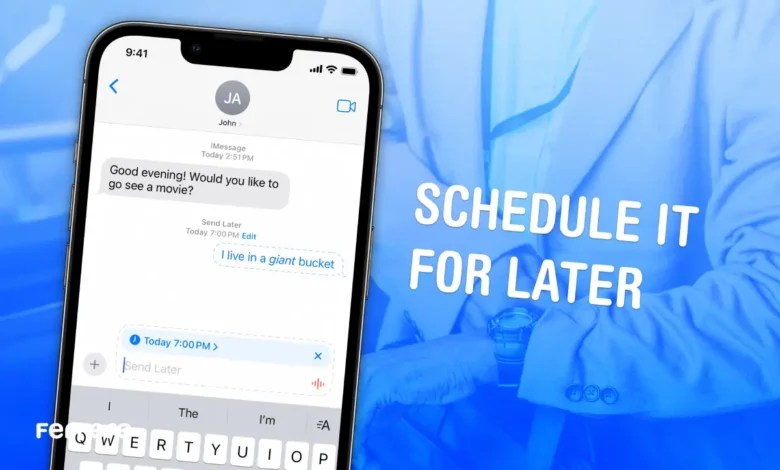
شاید برای شما هم پیش آمده باشد که نیمه شب به یاد ارسال پیامی مهم برای فردی افتاده اید، اما زمان مناسب برای فرستادن آن نبوده است. در چنین موقعیت هایی، ویژگی تازه ای که اپل به iMessage افزوده، می تواند بسیار راه گشا باشد. قابلیت Send Later این امکان را فراهم می کند تا پیام خود را از پیش آماده کرده و زمان دقیق ارسال آن را تعیین کنید؛ بدون آن که به برنامه های جانبی نیاز داشته باشید.
قابلیت زمان بندی ارسال پیام iMessage نه فقط برای کاربران حرفه ای و افرادی با برنامه های کاری منظم کاربرد دارد، بلکه برای کسانی که می خواهند پیام های شخصی، تبریک یا یادآوری های روزانه را به موقع ارسال کنند نیز بسیار مفید است. این ویژگی در واقع یکی از امکانات هوشمند سیستم عامل iOS است که تجربه کار با گوشی هوشمند اپل را به سطحی بالاتر از راحتی و کنترل می رساند. در ادامه، گام به گام با نحوه استفاده از این قابلیت در آیفون و آیپد آشنا می شوید تا ارتباطات شما همیشه دقیق و به موقع انجام شود.
قابلیت Send Later آیفون چیست و چگونه کار می کند؟
قابلیت Send Later یکی از ویژگی های کاربردی جدید در سیستم عامل iOS است که به کاربران اجازه می دهد پیام های خود را در iMessage برای زمان مشخصی تنظیم کنند تا به صورت خودکار ارسال شود. این ویژگی در برنامه اصلی پیام رسان اپل قرار دارد و نیازی به نصب نرم افزار جداگانه ندارد.
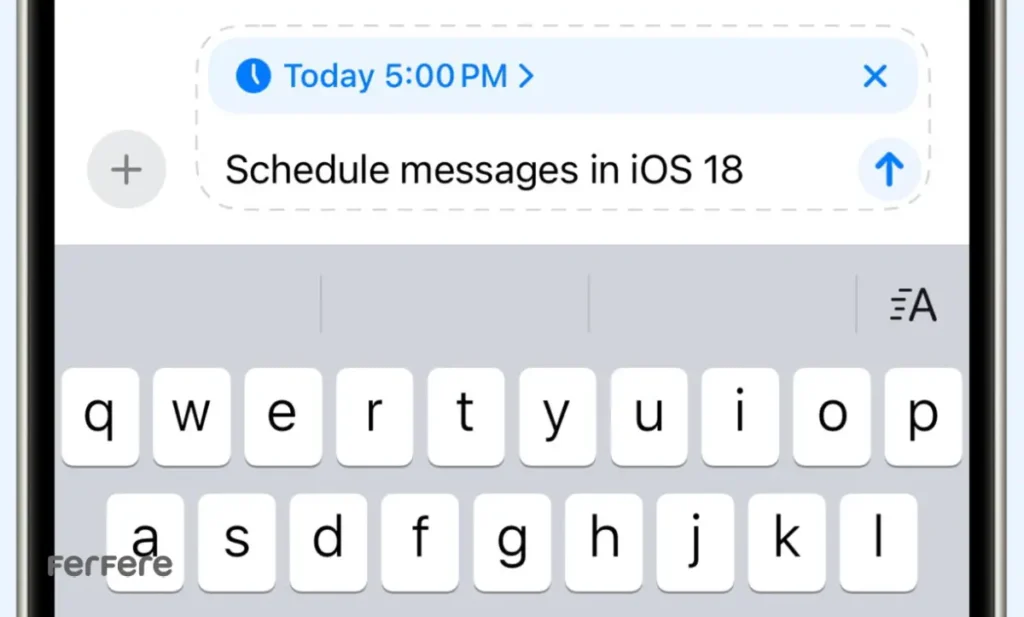
عملکرد آن بسیار ساده است. کافی است پس از نگارش پیام، گزینه زمانبندی را انتخاب کرده و تاریخ و ساعت دلخواه را تعیین کنید. در زمان مقرر، پیام به صورت خودکار ارسال می شود، حتی اگر در آن لحظه گوشی در حالت قفل باشد. این قابلیت، کنترل بیشتری روی ارتباطات روزمره می دهد و به کاربران کمک می کند هیچ پیامی را از قلم نیندازند.
پیش نیازهای استفاده از قابلیت زمان بندی ارسال پیام iMessage
قبل از شروع، مطمئن شوید دستگاهتان به آخرین نسخه iOS یا iPadOS به روزرسانی شده و iMessage فعال است. اتصال اینترنت (Wi-Fi یا داده تلفن همراه) باید در زمان ارسال برقرار باشد و ساعت دستگاه دقیق تنظیم شده باشد.
اگر در حال خرید دستگاه جدید هستید، پیشنهاد می شود از یک فروشگاه اینترنتی معتبر برای بررسی مدل ها و قیمت ها استفاده کنید تا انتخاب بهتری داشته باشید.
به روزرسانی سیستم عامل
اطمینان داشته باشید که آیفون یا آیپد شما به آخرین نسخه iOS یا iPadOS به روزرسانی شده است. قابلیت Send Later آیفون فقط در نسخه های جدید فعال است.
فعال بودن iMessage
به مسیر Settings → Messages → iMessage بروید و بررسی کنید گزینه iMessage روشن باشد. در غیر این صورت، امکان زمان بندی وجود نخواهد داشت.
اتصال پایدار به اینترنت
چه از Wi-Fi استفاده کنید و چه از داده تلفن همراه، اتصال دستگاه باید فعال باشد تا پیام در زمان مقرر ارسال شود.
تنظیم دقیق ساعت و منطقه زمانی
وارد بخش Settings → General → Date & Time شوید و گزینه Set Automatically را فعال کنید تا زمان دستگاه به درستی تنظیم شود.

با آماده بودن این موارد، می توانید با اطمینان کامل به سراغ زمان بندی پیام ها بروید.
آموزش قدم به قدم زمانبندی پیام iMessage در آیفون و آیپد
قابلیت زمان بندی ارسال پیام iMessage از طریق برنامه Shortcuts در آیفون و آیپد در دسترس است. این روش کاملا رسمی بوده و بدون نیاز به برنامه های جانبی عمل می کند. در ادامه، مراحل انجام کار را به صورت گام به گام مرور می کنیم:
1. باز کردن اپلیکیشن Shortcuts
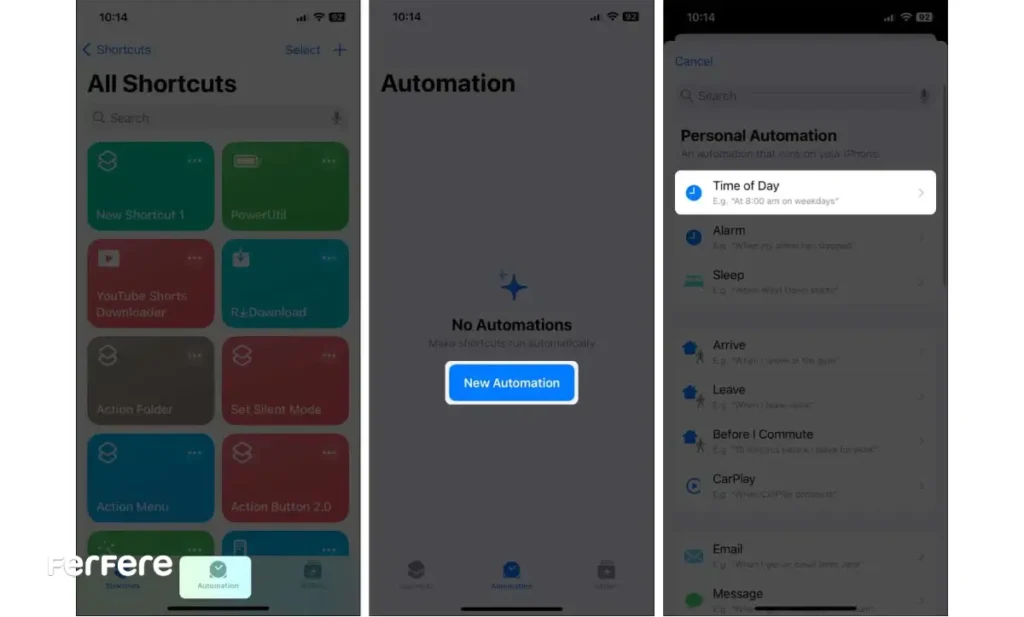
برنامه Shortcuts یکی از ابزارهای کاربردی اپل است که به شما اجازه می دهد کارهای تکراری را به صورت خودکار انجام دهید. این اپ معمولا به صورت پیش فرض روی دستگاه نصب است. در صورت حذف، می توانید آن را از App Store دوباره نصب کنید. پس از اجرای برنامه، از نوار پایین وارد بخش Automation شوید.
2. ساخت میانبر جدید (New Automation)
در صفحه Automation روی گزینه Create Personal Automation ضربه بزنید تا بتوانید یک برنامه زمان بندی شخصی بسازید. این گزینه به شما امکان می دهد تنظیم کنید در چه زمانی، چه اقدامی روی دستگاه انجام شود؛ در اینجا، ارسال پیام در زمان مشخص مدنظر است.
3. تعیین زمان ارسال پیام
در میان گزینه های نمایش داده شده، گزینه Time of Day را انتخاب کنید. سپس ساعت دقیق ارسال پیام را مشخص نمایید. اگر پیام را برای یک بار خاص می خواهید، گزینه Daily یا Once را انتخاب کنید. اما اگر قرار است پیام تکرار شود (برای مثال هر هفته یا هر ماه)، می توانید بازه زمانی را نیز تعیین کنید.
4. افزودن دستور ارسال پیام
اکنون باید عملی را تعریف کنید که در زمان تعیین شده انجام شود. روی Add Action بزنید و در قسمت جستجو عبارت Send Message را تایپ کنید. سپس گزینه مربوط به ارسال پیام از طریق iMessage را انتخاب کنید.
در بخش Recipients مخاطب(ها)ی مورد نظر را مشخص کنید و در قسمت Message، متن دلخواه خود را بنویسید. می توانید از ایموجی ها یا لینک ها نیز در متن استفاده کنید تا پیام طبیعی تر و جذاب تر به نظر برسد.
5. بررسی نهایی و ذخیره سازی
در مرحله پایانی، روی Next بزنید تا خلاصه ای از تنظیمات نمایش داده شود. حتماً گزینه Ask Before Running را غیرفعال کنید تا پیام در زمان تعیین شده به صورت خودکار و بدون نیاز به تایید شما ارسال شود. در پایان، گزینه Done را بزنید تا فرایند ذخیره شود.
از این پس، پیام شما دقیقاً در زمان تعیین شده از طریق iMessage ارسال خواهد شد.
این قابلیت تجربه کاربری شما را بسیار بهبود می دهد، مخصوصاً اگر عادت دارید پیام های کاری، یادآوری ها یا تبریک های مناسبتی را دقیق و منظم ارسال کنید. با تنظیم چند میانبر ساده، می توانید مطمئن باشید هیچ پیامی را فراموش نخواهید کرد.
نکات مهم هنگام استفاده از قابلیت Send Later آیفون
هرچند قابلیت زمان بندی ارسال پیام iMessage بسیار دقیق و قابل اعتماد است، اما رعایت چند نکته ساده باعث می شود عملکرد آن همیشه بدون خطا باشد و پیام ها در زمان مورد نظر به مقصد برسند.
اطمینان از اتصال اینترنت در زمان ارسال
پیام های زمان بندی شده تنها زمانی ارسال می شوند که آیفون یا آیپد به اینترنت (Wi-Fi یا داده تلفن همراه) متصل باشد. در صورتی که دستگاه آفلاین باشد، ارسال پیام به تعویق می افتد تا دوباره به شبکه متصل شود.
خاموش نبودن دستگاه
اگر در زمان تعیین شده، دستگاه خاموش یا در حالت پرواز (Airplane Mode) باشد، پیام ارسال نخواهد شد. بنابراین بهتر است از روشن بودن گوشی و فعال بودن شبکه اطمینان داشته باشید.
به روزرسانی میان برها (Shortcuts):
گاهی پس از آپدیت iOS، برخی میان برها نیاز به بازبینی دارند. اگر متوجه شدید پیام به صورت خودکار ارسال نشده، بهتر است میان بر مربوطه را دوباره باز کرده و تنظیماتش را بررسی کنید. اگر علاقه مند به یادگیری بیشتر هستید، مطالعه بهترین ترفندهای آی مسیج می تواند در بهبود تجربه ارتباطی شما بسیار موثر باشد.
بررسی اعلان ها (Notifications)
سیستم Shortcuts معمولا هنگام اجرای خودکار یک اعلان کوتاه نشان می دهد. اگر اعلان ها را غیرفعال کرده اید، ممکن است متوجه اجرای آن نشوید. فعال بودن اعلان ها کمک می کند بدانید پیام طبق برنامه ارسال شده است.
مدیریت چند پیام زمان بندی شده
اگر چندین پیام زمان بندی کرده اید، بهتر است برای هرکدام یک عنوان مشخص انتخاب کنید تا در آینده راحت تر آن ها را ویرایش یا حذف کنید.
رعایت این نکات، باعث می شود تجربه شما از استفاده قابلیت Send Later آیفون کاملا بی نقص و مطمئن باشد.
مزایای استفاده از زمان بندی ارسال پیام iMessage
قابلیت زمان بندی ارسال پیام iMessage تنها یک ویژگی ساده نیست، بلکه ابزاری است که به شما کمک می کند ارتباطات خود را حرفه ای تر و هدفمندتر مدیریت کنید. استفاده از این قابلیت مزایای متعددی دارد که در ادامه به مهم ترین آن ها اشاره می شود:
- ارسال پیام ها در زمان مناسب:
گاهی لازم است پیامی کاری، تبریک تولد یا یادآوری خاصی را در زمانی مشخص بفرستید. با زمان بندی، دیگر نگران فراموشی یا ارسال در ساعت نامناسب نخواهید بود. - مدیریت بهتر ارتباطات کاری:
برای افرادی که با همکاران، مشتریان یا اعضای تیم در ارتباط هستند، این قابلیت نظم بیشتری ایجاد می کند. می توانید پیام های کاری را از قبل آماده و برای ساعات اداری تنظیم کنید. - صرفه جویی در زمان و تمرکز بیشتر:
نوشتن و زمان بندی چند پیام از پیش، باعث می شود در طول روز تمرکزتان روی کارهای اصلی بماند و نیاز نباشد مدام گوشی را بررسی کنید. - افزایش دقت و کاهش اشتباهات:
چون پیام ها را با خیال راحت از قبل آماده می کنید، احتمال ارسال پیام اشتباه یا ناقص بسیار کمتر می شود. - مناسب برای پیام های مناسبتی:
اگر همیشه نگران فراموش کردن تبریک تولد یا سالگردها هستید، با تنظیم چند میانبر ساده، پیام ها به صورت خودکار و به موقع ارسال خواهند شد.
در مجموع، قابلیت Send Later آیفون نه تنها باعث صرفه جویی در زمان می شود، بلکه به شما کمک می کند ارتباطی دقیق، مودبانه و حرفه ای با دیگران داشته باشید.
مشکلات رایج در زمان بندی پیام iMessage و روش حل آن ها
استفاده از قابلیت زمان بندی ارسال پیام iMessage معمولا بدون دردسر انجام می شود، اما در برخی شرایط ممکن است با خطاها یا مشکلات جزئی روبه رو شوید. در ادامه، رایج ترین موارد و راهکارهای پیشنهادی برای رفع آن ها را مرور می کنیم:
1. پیام در زمان تعیین شده ارسال نمی شود
یکی از شایع ترین دلایل این مشکل، قطع بودن اینترنت است. برای عملکرد درست قابلیت Send Later آیفون، دستگاه باید در زمان ارسال به Wi-Fi یا داده تلفن همراه متصل باشد. همچنین مطمئن شوید حالت Airplane Mode خاموش است و دستگاه در وضعیت فعال قرار دارد.
2. میان بر (Shortcut) اجرا نمی شود
در برخی موارد پس از به روزرسانی iOS، میانبرها به درستی کار نمی کنند. در این حالت، بهتر است میانبر را حذف کرده و دوباره ایجاد کنید. ساخت مجدد، باعث هماهنگی میان بر با نسخه جدید سیستم عامل می شود و مشکل معمولا برطرف خواهد شد.
3. اعلان اجرای خودکار نمایش داده نمی شود
اگر پس از ارسال پیام هیچ اعلان یا هشدار کوتاهی مشاهده نکردید، احتمالاً اعلان های برنامه Shortcuts غیرفعال است. برای فعال سازی، مسیر زیر را دنبال کنید:
Settings → Notifications → Shortcuts → Allow Notifications
با این کار، در زمان اجرای خودکار پیام از موفقیت ارسال مطلع خواهید شد.
4. پیام برای مخاطب اشتباه ارسال می شود
در هنگام تنظیم میانبر، ممکن است به اشتباه شماره یا Apple ID اشتباهی انتخاب شود. برای پیشگیری از این خطا، هنگام افزودن گیرنده دقت کنید و ترجیحاً نام میانبر را مطابق با نام مخاطب بنویسید تا بعدا اشتباه گرفته نشود.
5. مشکل همگام سازی بین آیفون و آیپد
اگر از چند دستگاه اپل استفاده می کنید، ممکن است میانبر ساخته شده تنها روی یکی از آن ها فعال باشد. برای رفع این مورد، مطمئن شوید حساب کاربری Apple ID در همه دستگاه ها یکسان است و گزینه iCloud Sync for Shortcuts فعال شده باشد.
با رعایت این نکات ساده، بیشتر خطاهای احتمالی در زمان بندی پیام ها برطرف خواهند شد و می توانید با اطمینان کامل از قابلیت Send Later آیفون برای ارسال دقیق و خودکار پیام ها استفاده کنید.
جمع بندی
قابلیت زمان بندی ارسال پیام iMessage یکی از امکانات هوشمند و کاربردی آیفون و آیپد است که به کاربران کمک می کند ارتباطات خود را ساده تر و منظم تر مدیریت کنند. با استفاده از قابلیت Send Later آیفون می توانید پیام های کاری، شخصی یا تبریک های خود را از قبل آماده کنید و مطمئن باشید در زمان دقیق ارسال می شوند.
هرچند راه اندازی این قابلیت از طریق برنامه Shortcuts در نگاه نخست ممکن است کمی پیچیده به نظر برسد، اما پس از تنظیم اولیه، فرآیند کاملا خودکار و دقیق انجام می شود. تجربه بسیاری از کاربران نشان داده که این ویژگی نه تنها موجب صرفه جویی در زمان می شود، بلکه دقت در ارسال پیام ها را افزایش داده و احتمال فراموشی های روزمره را به حداقل می رساند.
در پایان پیشنهاد می شود برای هر پیام زمان بندی شده، نام مشخصی انتخاب کنید و گاهی میان برهای ساخته شده را مرور نمایید تا در صورت نیاز آن ها را ویرایش کنید. اگر قصد خرید یا ارتقای دستگاه خود را دارید، بررسی قیمت آیفون در منابع معتبر می تواند به شما کمک کند تا متناسب با بودجه و نیازتان، بهترین مدل را انتخاب کنید. با کمی تمرین و دقت، این قابلیت به سرعت به یکی از ابزارهای مفید روزمره تان برای مدیریت ارتباطات دیجیتال تبدیل خواهد شد.
سوالات متداول درباره زمان بندی ارسال پیام iMessage
قابلیت Send Later آیفون امکانی است که به شما اجازه می دهد پیام خود را در iMessage نوشته و زمان مشخصی را برای ارسال خودکار آن تعیین کنید، بدون نیاز به برنامه جانبی.
خیر، این قابلیت از طریق برنامه پیش فرض Shortcuts در آیفون و آیپد در دسترس است و نیازی به نصب نرم افزار اضافه ندارد.
کافی است در برنامه Shortcuts وارد بخش Automation شوید، گزینه Time of Day را انتخاب کنید، زمان را تعیین کرده و دستور Send Message را برای مخاطب دلخواه بسازید.
این قابلیت در نسخه های جدید iOS فعال است، بنابراین اگر مدل دستگاه شما از نسخه های جدید پشتیبانی می کند، می توانید از آن استفاده کنید.
در صورت قطع بودن Wi-Fi یا داده تلفن همراه، ارسال پیام به تعویق می افتد و به محض برقراری اینترنت، به صورت خودکار ارسال خواهد شد.
بله، در زمان تعیین شده دستگاه باید روشن و از حالت Airplane Mode خارج باشد تا پیام ارسال شود.
پس از به روزرسانی سیستم عامل iOS ممکن است میان برها نیاز به بازسازی داشته باشند. حذف و ایجاد دوباره آن معمولا مشکل را حل می کند.
بله، می توانید برای هر پیام میان بر جداگانه ای بسازید و نام مشخصی برای آن انتخاب کنید تا در آینده به راحتی قابل شناسایی باشند.
بله، در دستگاه های آیپد نیز با همان مراحل در برنامه Shortcuts می توانید پیام ها را زمان بندی کنید.
با زمان بندی پیام ها، می توانید ارتباطات خود را منظم تر کنید، در زمان صرفه جویی کنید و از فراموش شدن پیام های کاری یا شخصی جلوگیری نمایید.
برای رفع این مشکل، باید در تنظیمات بخش Notifications، گزینه Allow Notifications مربوط به Shortcuts را فعال کنید.
اتصال اینترنت، به روزرسانی سیستم عامل و فعال بودن iMessage را بررسی کنید. رعایت این موارد باعث می شود قابلیت زمان بندی بدون خطا عمل کند.






