

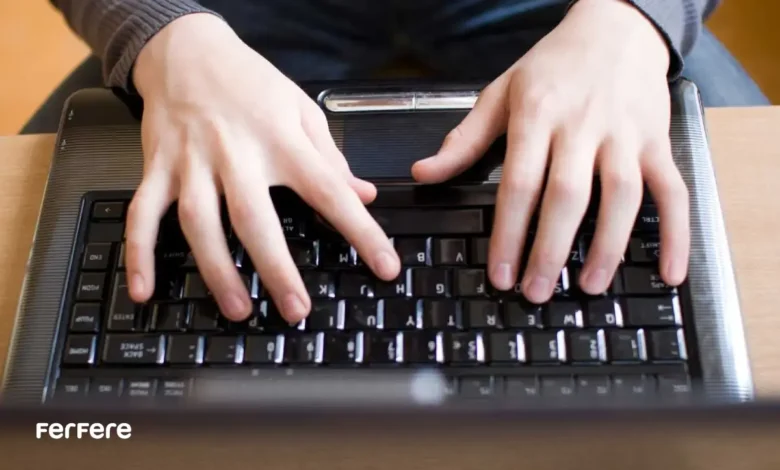
علت کار نکردن کیبورد لپ تاپ وقتی مطرح می شود که در لحظه ای حساس، مثل ارسال گزارش فوری یا نوشتن یک ایمیل مهم، هیچ کلیدی پاسخ نمی دهد! تجربه ای که می تواند هزینه زیادی برایتان داشته باشد، ولی نگران نباشید؛ در این مقاله از فروشگاه اینترنتی ما، راه های مرحله به مرحله بررسی و رفع این مشکل را خواهید یافت. اگر دنبال خرید کیبورد جایگزین یا راه حل ارزان و در دسترس هستید تا پایان همراه باشید.
روش های رفع مشکل کار نکردن کیبورد لپ تاپ
کار نکردن کیبورد لپ تاپ یکی از مشکلات رایجی است که میتواند عملکرد روزانه کاربران را مختل کند. آموزش راهکارهای مؤثر برای رفع مشکل کار نکردن کیبورد لپ تاپ را بهصورت گامبهگام بررسی میکنیم تا بتوانید بهسادگی علت را شناسایی و مشکل را برطرف نمایید.
بررسی و تمیزکاری فیزیکی
بسیاری از مشکلات کیبورد از تمیز کردن ساده آغاز می شود:
- لپ تاپ را خاموش و از برق جدا کنید (در صورت امکان باتری را هم بردارید).
- آن را برعکس کرده و با ضربه های ملایم، خاک یا خرده ریز خارج کنید.
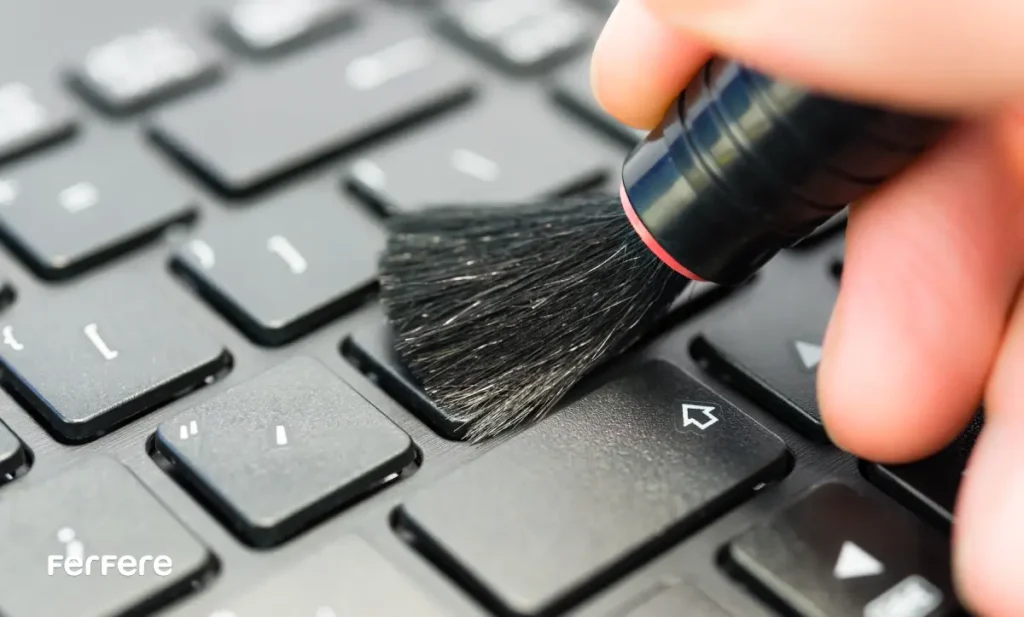
- از اسپری هوای فشرده و پارچه میکروفایبر برای تمیز کردن کلی بین کلیدها استفاده کنید تا لخت ترین گردوغبار هم پاک شود.
این گام ساده اغلب کیبورد را به عملکرد عادی باز می گرداند، مخصوصاً وقتی عوامل فیزیکی محرک اصلی مشکل باشند.
اگر تا به حال به این روش برای تمیز کردن کیبورد لپ تاپ توجه نکرده اید، شاید وقتش رسیده که امتحانش کنید.
بررسی تنظیمات نرم افزاری
گاهی پس از بررسی تمیزکاری و تنظیمات، درایورها باعث بروز مشکل می شوند؛ بنابراین بررسی کنید که دلیل علت کار نکردن کیبورد لپ تاپ ممکن است نرم افزاری باشد. برای رفع این مشکل:
- در ویندوز: از مسیر Settings → Ease of Access → Keyboard بررسی کنید که گزینه هایی مثل Filter Keys یا Sticky Keys غیر فعال باشند.
- در مک ها: مسیر System Preferences → Accessibility → Keyboard را چک کنید و مطمئن شوید Slow Keys فعال نباشد.
- همچنین مطمئن شوید تنظیم زبان و آرایش کیبورد مناسب است، چون تنظیم نادرست می تواند منجر به تایپ حروف اشتباه یا عدم واکنش کیبورد شود.
برای فارسی کردن کیبورد کامپیوتر، کافی است در ویندوز از مسیر Settings → Time & language زبان فارسی را اضافه و کیبورد مناسب را فعال کنید تا بدون ابزار اضافی، بتوانید به راحتی متون فارسی تایپ کنید.
بررسی و بروزرسانی درایور
مشکل درایور هم گزینه ای است که نباید نادیده گرفته شود:
- در ویندوز، با Device Manager وارد بخش Keyboards شوید.
- درایور را Right‑Click کرده و گزینه Update Driver یا Uninstall را انتخاب کنید.
- سپس سیستم را ریستارت کنید تا ویندوز، نسخه جدید یا اصلی درایور را به صورت خودکار نصب کند.
این روش اغلب وقتی کیبورد پس از آپدیت ویندوز یا نصب نرم افزار خراب شده باشد، بسیار موثر است.
اگر با مشکل روشن نشدن نور پس زمینه کیبورد لپ تاپ HP مواجه شدید، بررسی گزینه درایور و تنظیمات BIOS اغلب مشکل را برطرف می کند. در برخی مدل ها با فشردن Fn + F5 یا F4 می توان بدون نیاز به نرم افزار اضافه نور را روشن یا خاموش کرد.


تشخیص مشکل سخت افزاری
در صورتی که هیچ یک از مراحل بالا موثر نباشند، احتمال وجود مشکل فیزیکی در داخل دستگاه بالا می رود:
- ممکن است کابل فلت پیوند دهنده کیبورد و مادربرد شل، آسیب دیده یا قطع شده باشد.
- تکان کوچک یا خم کردن قاب لپ تاپ ممکن است موقتا اتصال را برقرار کند، نشانه ای از خرابی اتصال کابل است.
- در این حالت، توصیه می شود به تعمیرکار ماهر مراجعه کنید چرا که باز کردن لپ تاپ بدون دانش کافی ممکن است به سایر قطعات آسیب بزند.
راهکارهای جایگزین فوری
- استفاده از کیبورد خارجی (USB یا بلوتوث) راهکاری ساده و سریع برای ادامه کار است.
- همچنین در ویندوز و مک امکان بهره گیری از کیبورد مجازی (On‑screen keyboard) وجود دارد که در مواقع اضطراری بسیار کاربردی است.
جمع بندی نهایی
در پایان، اگر با مشکل عدم واکنش کیبورد لپ تاپ مواجه شدید، با پاک سازی فیزیکی ساده آغاز کنید و سپس تنظیمات نرم افزاری، زبان و درایورها را به روز کنید. در صورتی که مشکل سخت افزاری باشد (مانند کابل فلت آسیب دیده)، مراجعه به تعمیرکار ترجیح دارد. تا زمانی که مشکل رفع شود، می توانید از کیبورد خارجی یا کیبورد مجازی برای ادامه کار استفاده کنید. این راهنمای جامع تضمین می کند که بدون هزینه اضافی یا سردرگمی، دوباره به تایپ روان بازگردید.
سوالات متداول
ممکن است فایل درایور خراب باشد که حذف و نصب مجدد آن از طریق Device Manager مشکل را رفع می کند.
احتمال خطا در سخت افزار وجود دارد، مانند کابل فلت آسیب دیده یا اتصال ناکافی که نیاز به بررسی تخصصی دارد.
با افزودن زبان فارسی در مسیر Settings → Time & language → Add a language مشکل فارسی کردن کیبورد کامپیوتر برطرف می شود.
باید در BIOS گزینه Backlit Keyboard را فعال کنید یا درایور نور پس زمینه را به روز نمایید.
اگر کیبورد در محیط BIOS یا کیبورد مجازی (On‑screen) کار کند، احتمالاً مشکل نرم افزاری است، در غیر این صورت مشکل سخت افزاری محتمل تر است.
این حالت ممکن است به دلیل فعال بودن Filter Keys یا تنظیمات delay/repeat نامناسب باشد که باید در تنظیمات غیر فعال یا اصلاح شود.
این وضعیت نشان می دهد مشکل از سخت افزار داخلی است و درایورها یا مادربرد کیبورد نیاز به بررسی یا تعمیر دارند.
می توانید از کیبورد خارجی USB یا بلوتوث استفاده کنید یا کیبورد مجازی (On‑screen) ویندوز/مک را فعال نمایید.
ریستور سیستم در صورت وجود تغییرات نرم افزاری یا خرابی فایل ها مؤثر است، اما خرابی سخت افزاری را برطرف نمی کند.
می توانید با استفاده از ابزار Troubleshoot Settings و اجرای عیب یاب Keyboard مشکل را شناسایی و رفع کنید.
احتمال خرابی سخت افزاری بالا می رود و مراجعه به تعمیرکار حرفه ای برای بررسی و تعویض قطعات ضروری است.






