

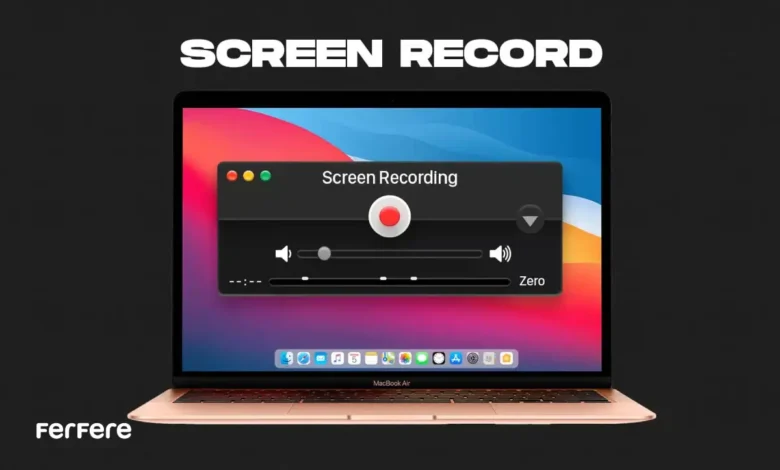
اگر تا به حال نیاز به ضبط صفحه مک بوک خود داشته اید، احتمالا متوجه شده اید که این کار می تواند بسیار ساده و کاربردی باشد. اسکرین رکورد مک بوک تنها یک قابلیت فنی نیست، بلکه ابزاری قدرتمند برای اشتراک گذاری آموزش ها، مستندسازی مشکلات و حتی ذخیره سازی جلسات آنلاین محسوب می شود. شاید برایتان پیش آمده باشد که بخواهید نحوه استفاده از یک نرم افزار را برای دیگران شرح دهید یا مکالمات آنلاین مهمی مانند تماس های ویدئویی را ذخیره کنید. خوشبختانه، مک اواس این امکان را به راحتی فراهم کرده است.
در این مقاله از فرفره قصد داریم به شما نشان دهیم چگونه می توانید به کمک ابزارهای داخلی مک، صفحتان را ضبط کنید و در مواقع خاص، از اپلیکیشن های جانبی برای ضبط حرفه ای تر استفاده کنید. این راهنما به شما کمک می کند که با چند مرحله ساده، از امکانات پنهان سیستم عامل مک بهره برداری کنید. برای شروع، بیایید با روش های مختلف و کاربردی ضبط صفحه مک آشنا شویم.
اسکرین رکوردینگ در مک چیست؟
اسکرین رکوردینگ در مک بوک به شما اجازه می دهد تا یک ویدیو از تمام فعالیت هایی که در صفحه نمایش شما در حال انجام است، ضبط کنید. این ویژگی برخلاف اسکرین شات ها که تنها یک تصویر ثابت از صفحه را به نمایش می گذارند، قادر است هر حرکت، کلیک، کشیدن یا حتی صداهایی که در طول استفاده از سیستم اتفاق می افتد را در زمان واقعی ثبت کند. اسکرین رکورد مک بوک به شما کمک می کند تا تمامی جزئیات را بدون هیچ گونه قطع یا وقفه ای به تصویر بکشید.
این قابلیت برای بسیاری از افراد و کسب و کارها بسیار کاربردی است. از آموزش های آنلاین و راهنمایی های گام به گام گرفته تا مستندسازی مشکلات سیستم یا حتی ضبط رویدادهای مهم آنلاین، اسکرین رکوردینگ ابزاری کارآمد و ضروری است. تصور کنید که بخواهید نحوه استفاده از یک نرم افزار خاص را برای کاربرانتان توضیح دهید یا یک تماس ویدیویی مهم را برای یادآوری های بعدی ذخیره کنید؛ در این مواقع، اسکرین رکورد مک بوک دقیقا همان ابزاری است که به آن نیاز دارید. به ویژه اگر به تازگی مک بوک خود را خریداری کرده اید و می خواهید از تمامی امکانات و ویژگی های آن بهره برداری کنید.
نکته جالب اینجاست که برای ضبط صفحه خود نیازی به نرم افزارهای پیچیده یا پرداخت هزینه های اضافی ندارید، چرا که مک اواس این قابلیت را به صورت پیش فرض در اختیار شما قرار می دهد. علاوه بر این، اگر شما از انواع لپ تاپ استفاده می کنید، ممکن است متوجه شوید که این قابلیت در اکثر سیستم ها به راحتی در دسترس نیست و استفاده از آن در مک بوک می تواند تجربه ای بسیار راحت و بی دردسر باشد.
سه روش ساده برای اسکرین رکورد مک بوک
وقتی صحبت از ضبط صفحه مک بوک به میان می آید، اپل ابزارهای داخلی قدرتمندی را در اختیار شما گذاشته که می توانند نیاز اکثر کاربران را برطرف کنند. با این حال، بسته به هدف و نوع استفاده شما، ممکن است یک روش از دیگری مناسب تر باشد. مثلا اگر بخواهید یک آموزش کوتاه آماده کنید، سریع ترین راه استفاده از نوار ابزار اسکرین شات است. اما اگر نیاز به کنترل بیشتر روی تنظیمات یا ضبط صدا دارید، روش های دیگر می توانند انتخاب بهتری باشند. در ادامه، سه روش کاربردی و آسان برای ضبط صفحه مک بوک را قدم به قدم بررسی می کنیم تا بتوانید با توجه به نیاز خود، بهترین گزینه را انتخاب کنید.
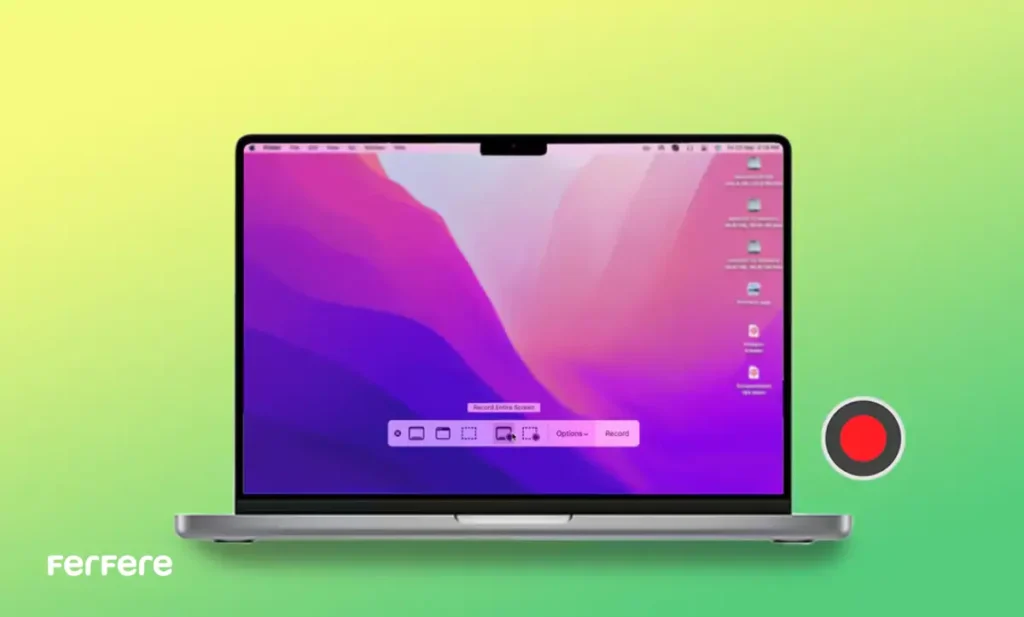
1. استفاده از Screenshot Toolbar (برای macOS Mojave و نسخه های جدیدتر)
اگر مک شما از macOS Mojave یا نسخه های بعدی استفاده می کند، با یک میانبر ساده می توانید نوار ابزار اسکرین شات را فعال کنید. این ابزار نه تنها برای گرفتن عکس از صفحه، بلکه برای ضبط ویدئوی آن هم فوق العاده کاربردی است.
مراحل ضبط با Screenshot Toolbar:
1. کلیدهای Shift + Command + 5 را همزمان فشار دهید تا نوار ابزار ظاهر شود.
2. از بین گزینه ها، حالت ضبط را انتخاب کنید: Record Entire Screen برای ضبط تمام صفحه یا Record Selected Portion برای ضبط یک بخش مشخص.
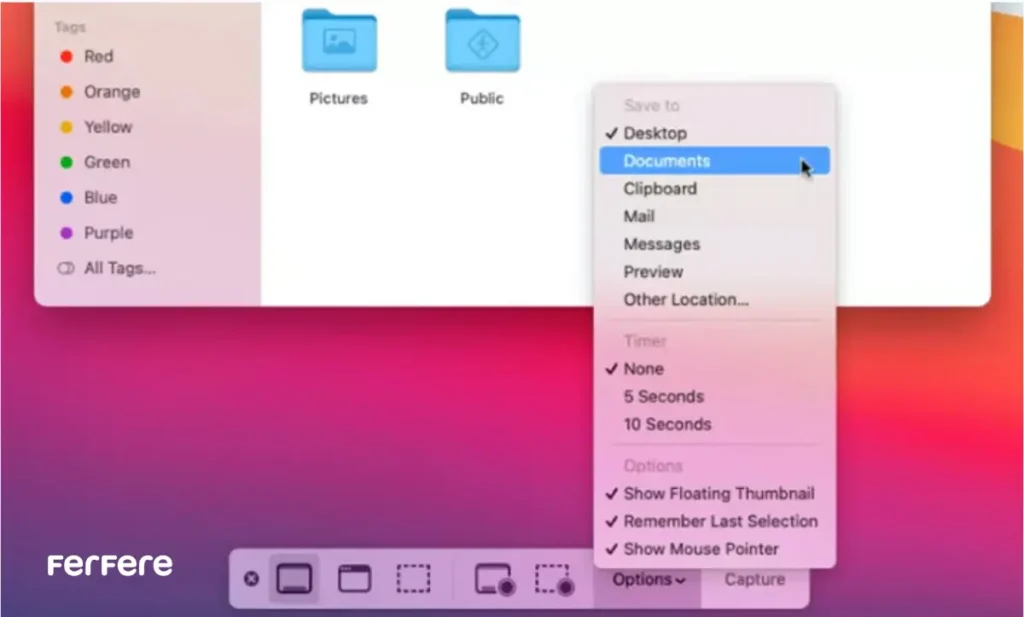
3. روی گزینه Options کلیک کنید تا تنظیمات زیر را شخصی سازی کنید:
- انتخاب محل ذخیره سازی ویدئو (پیش فرض: دسکتاپ).
- انتخاب میکروفون برای ضبط صدا یا توضیحات صوتی همراه با ویدئو.
- تعیین زمان تاخیر شروع ضبط (۵ یا ۱۰ ثانیه).
- فعال کردن نمایش کلیک ماوس با یک دایره مشکی در هنگام کلیک.
4. پس از انجام تنظیمات، روی Record کلیک کنید تا ضبط شروع شود.
5. برای توقف ضبط، روی دکمه Stop در نوار منو کلیک کنید یا از میانبر Command + Control + Esc استفاده کنید.
گاهی لازم می شود درست مثل مک بوک، قابلیت اسکرین رکورد از صفحه گوشی را هم بلد باشید تا بتوانید آموزش ها یا رویدادهای مهم موبایلی را ذخیره کنید. این مهارت به خصوص برای تولیدکنندگان محتوا و آموزش دهندگان بسیار کاربردی است

2. استفاده از QuickTime Player
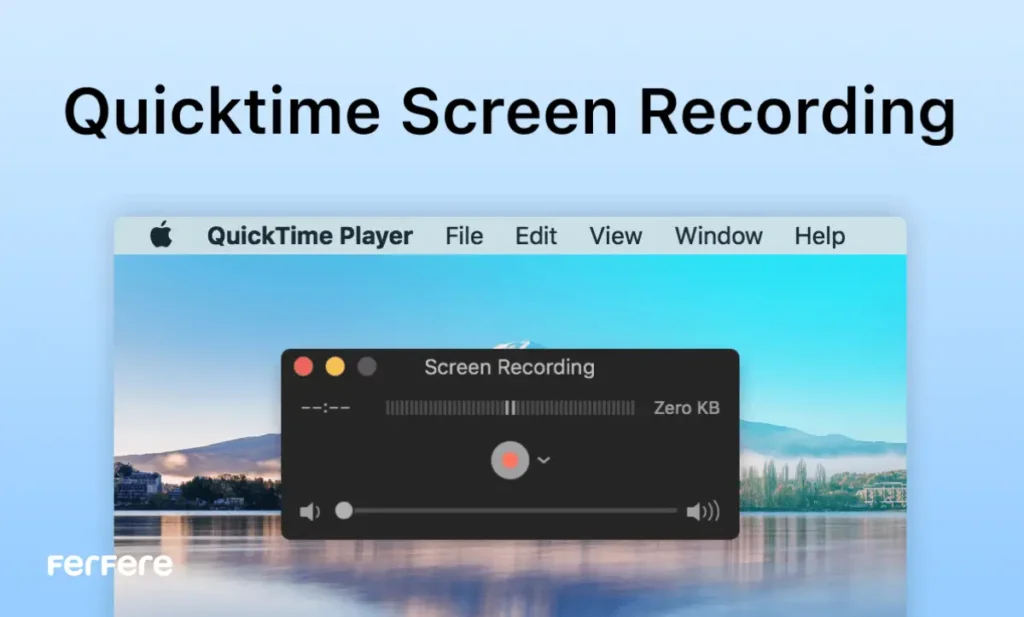
QuickTime Player یکی دیگر از ابزارهای داخلی مک بوک است که برای ضبط های سریع و ساده ایده آل محسوب می شود. این برنامه علاوه بر ویدئو، می تواند صدای میکروفون را هم ثبت کند، اما به طور پیش فرض امکان ضبط صدای داخلی سیستم را ندارد.
مراحل ضبط با QuickTime Player:
1. برنامه QuickTime Player را از پوشه Applications باز کنید.
2. در نوار منو، مسیر File > New Screen Recording را انتخاب کنید.
3. یک پنجره کوچک با دکمه Record در وسط آن ظاهر می شود.
4. روی فلش کوچک کنار دکمه Record کلیک کنید تا تنظیمات صدا را ببینید.
5. در بخش Microphone یکی از این گزینه ها را انتخاب کنید:
- Internal Microphone (برای ضبط صدای خودتان یا محیط).
- External Microphone (برای ضبط صدا با میکروفون بلوتوث یا کابلی).
اگر هیچ میکروفونی انتخاب نکنید، ضبط شما بدون صدا خواهد بود.
6. روی دکمه قرمز Record کلیک کنید. دو حالت ضبط وجود دارد:
- کلیک در هر نقطه صفحه برای ضبط کل صفحه.
- کشیدن کادر انتخاب برای ضبط یک بخش مشخص، سپس کلیک روی Start Recording.
7. برای توقف ضبط، روی دکمه Stop در نوار منو کلیک کنید یا از میانبر Command + Control + Esc استفاده کنید.
ضبط انجام شده به صورت خودکار در QuickTime باز می شود. به خاطر داشته باشید که برای ضبط صدای داخلی باید از نرم افزارهای جانبی استفاده کنید.
اگر کاربر ویندوز هستید، می توانید با استفاده از نرم افزارهای فیلمبرداری از دسکتاپ ویندوز تجربه ای مشابه ضبط صفحه مک بوک داشته باشید. این ابزارها برای آموزش، ضبط جلسات آنلاین و حتی تهیه محتوای ویدیویی فوق العاده مفید هستند.
3. استفاده از نرم افزارهای جانبی (برای امکانات پیشرفته)
هرچند مک اواس ابزارهای داخلی خوبی برای ضبط صفحه ارائه می دهد، اما اگر به امکانات پیشرفته تری نیاز دارید، نرم افزارهای جانبی بهترین گزینه هستند. این برنامه ها قابلیت هایی مثل ضبط همزمان تصویر و صدای داخلی، افکت های تصویری، و امکانات حرفه ای ویرایش ویدئو را در اختیار شما قرار می دهند.
چند نمونه از بهترین نرم افزارهای ضبط صفحه برای مک:
- OBS Studio – متن باز، فوق العاده برای استریمرها و تنظیمات پیشرفته.
- ScreenFlow – دارای ابزارهای ویرایش و افکت های قدرتمند.
- EaseUS RecExperts – رابط کاربری ساده، ضبط صدای داخلی و امکانات متنوع.
این ابزارها به خصوص برای مدرسان، گیمرها، یوتیوبرها و تولیدکنندگان محتوای آموزشی یا ارائه های با کیفیت بالا ایده آل هستند. اگر به دنبال یادگیری دقیق ضبط صفحه مک بوک همراه با صدا هستید، استفاده از EaseUS RecExperts می تواند یک گزینه حرفه ای و بی دردسر باشد.
محل ذخیره اسکرین رکورد مک بوک کجاست؟
به طور پیش فرض، زمانی که ضبط صفحه مک بوک را متوقف می کنید، فایل ویدئویی به صورت خودکار در دسکتاپ ذخیره می شود. نام این فایل معمولا به شکل Screen Recording [تاریخ] است تا بتوانید بلافاصله آن را پیدا کنید، بدون این که مجبور باشید بین پوشه های مختلف جستجو کنید. این موضوع به ویژه زمانی مفید است که نیاز دارید بعد از ضبط، ویدئو را سریع ویرایش یا ارسال کنید.
اگر از ابزار Screenshot Toolbar با میانبر Command + Shift + 5 استفاده می کنید، می توانید قبل از شروع ضبط، از طریق گزینه Options محل ذخیره را تغییر دهید. این محل می تواند پوشه هایی مانند Documents، Downloads یا حتی یک فولدر دلخواه باشد که از قبل ایجاد کرده اید.
فارغ از روشی که برای ضبط صفحه مک بوک انتخاب می کنید، همیشه می توانید فایل را مانند هر ویدئوی دیگری جابه جا کرده یا نام آن را تغییر دهید. این انعطاف پذیری باعث می شود مدیریت ویدئوهای ضبط شده کاملا ساده و سریع باشد.
بسیاری از کاربران ترجیح می دهند به جای پرداخت هزینه برای نرم افزارهای پرمیوم، از جایگزین های رایگان برای اپ های پرمیوم مک بوک استفاده کنند. این برنامه ها اغلب امکاناتی مشابه نسخه های پولی ارائه می دهند و برای شروع کار گزینه های مناسبی هستند.
چگونه اسکرین رکورد مک بوک را ویرایش کنیم؟
بعد از گرفتن ضبط صفحه مک بوک، ممکن است بخواهید بخش هایی از ویدئو را کوتاه کنید، متن اضافه کنید یا حتی موسیقی پس زمینه بگذارید. خوشبختانه، مک ابزارهای داخلی و گزینه های حرفه ای زیادی برای ویرایش ویدئو در اختیار شما قرار می دهد.
ویرایش های سریع:
اگر فقط می خواهید ابتدا یا انتهای ویدئو را کوتاه کنید، برنامه QuickTime Player بهترین گزینه است. کافیست ویدئو را باز کنید، روی منوی Edit کلیک کرده و گزینه Trim را انتخاب کنید. سپس با کشیدن اسلایدرها، بخش های اضافی را حذف کنید و ویدئوی نهایی را ذخیره کنید.
ویرایش های پیشرفته تر:
برنامه iMovie که به صورت رایگان روی بسیاری از مک ها موجود است، به شما امکان می دهد موارد زیر را به ویدیو اضافه کنید:
- ترنزیشن (انتقال نرم بین صحنه ها)
- عنوان و متن
- موسیقی یا صداگذاری
ویرایش در سطح حرفه ای:
اگر به کنترل کامل و ابزارهای تخصصی نیاز دارید، نرم افزارهای جانبی مانند ScreenFlow یا DaVinci Resolve انتخاب های فوق العاده ای هستند. این برنامه ها به شما امکان می دهند نه تنها ویدئو را ویرایش کنید، بلکه کیفیت و جلوه های بصری آن را هم ارتقا دهید.
نکات حرفه ای برای داشتن اسکرین رکورد مک بوک با کیفیت بالا
اگر می خواهید ضبط صفحه مک بوک شما حرفه ای، تمیز و چشم نواز به نظر برسد، رعایت چند نکته ساده می تواند تفاوت زیادی ایجاد کند:
- فقط بخش مورد نیاز را ضبط کنید: به جای ضبط کل صفحه، بخشی را انتخاب کنید که واقعا لازم است. این کار باعث تمرکز بیشتر مخاطب روی محتوای اصلی می شود.
- حذف شلوغی های صفحه: برنامه ها و تب های غیرضروری را ببندید تا صفحه نمایش مرتب و بدون حواس پرتی باشد.
- استفاده از Focus Mode یا Do Not Disturb: اعلان ها و پیام های ناخواسته می توانند ضبط شما را خراب کنند، پس قبل از شروع، آن ها را غیرفعال کنید.
- به کارگیری میکروفون خارجی: کیفیت صدا در یک اسکرین رکورد مک بوک نقش مهمی در اثرگذاری آن دارد. یک میکروفون با کیفیت می تواند تفاوت چشمگیری ایجاد کند.
- تمرین قبل از ضبط اصلی: یک تست کوتاه بگیرید تا از درست بودن تنظیمات و نبود مشکلات فنی مطمئن شوید.
- مرور نسخه نهایی: قبل از اشتراک گذاری، ویدئو را کامل تماشا کنید تا در صورت وجود اشتباه یا بخش های اضافه، آن ها را اصلاح کنید.
جمع بندی
ضبط صفحه در مک بوک یکی از آن قابلیت هایی است که وقتی یاد بگیرید، در موقعیت های زیادی به کارتان می آید؛ از تهیه آموزش ویدیویی گرفته تا ذخیره جلسات و ارائه های مهم. با ابزارهای داخلی مثل Screenshot Toolbar و QuickTime Player، می توانید بدون نیاز به نرم افزار اضافی، ویدئوهایی شفاف و دقیق تهیه کنید. اگر هم به امکانات پیشرفته تری مثل ضبط صدای داخلی یا ویرایش حرفه ای نیاز دارید، نرم افزارهای جانبی انتخاب های فوق العاده ای هستند. مهم تر از همه این است که با رعایت چند نکته ساده، کیفیت اسکرین رکورد مک بوک خود را به سطحی حرفه ای برسانید و ویدئوهایی بسازید که هم کاربردی باشند و هم دیدنی.
سوالات متداول
اسکرین رکورد مک بوک ویدیویی از تمام فعالیت های صفحه نمایش را در زمان واقعی ضبط می کند و برای آموزش، رفع مشکلات و ذخیره رویدادهای آنلاین کاربرد دارد.
بله، مک بوک ابزارهایی مانند Screenshot Toolbar و QuickTime Player را به صورت پیش فرض برای ضبط صفحه ارائه می دهد.
با فشردن کلیدهای Shift + Command + 5 می توانید Screenshot Toolbar را باز کنید، حالت ضبط را انتخاب کنید و تنظیمات دلخواه را اعمال کنید.
کافیست QuickTime Player را باز کرده، از منوی File گزینه New Screen Recording را انتخاب کرده و حالت ضبط و میکروفون را تنظیم کنید.
برنامه هایی مثل OBS Studio، ScreenFlow و EaseUS RecExperts امکانات پیشرفته ای برای ضبط صفحه با کیفیت بالا ارائه می دهند.
به طور پیش فرض، ویدئوهای ضبط شده روی دسکتاپ با نام Screen Recording و تاریخ ذخیره می شوند مگر اینکه مسیر دیگری انتخاب کنید.
بله، در Screenshot Toolbar می توانید از بخش Options محل ذخیره را به پوشه هایی مثل Documents یا Downloads تغییر دهید.
برای ویرایش سریع می توانید از QuickTime Player استفاده کنید و برای ویرایش پیشرفته از iMovie یا نرم افزارهای حرفه ای بهره ببرید.
به طور پیش فرض خیر، اما با استفاده از نرم افزارهای جانبی می توانید صدای داخلی سیستم را ضبط کنید.
صفحه را تمیز و بدون برنامه اضافی نگه دارید، از میکروفون با کیفیت استفاده کنید، Focus Mode را فعال کنید و قبل از ضبط اصلی تست بگیرید.
بله، هم در Screenshot Toolbar و هم در QuickTime Player می توانید بخش مشخصی از صفحه را برای ضبط انتخاب کنید.






