
چگونه مانیتور خود را کالیبره کنیم؟ آموزش کالیبره کردن مانیتور و تنظیم رنگ آن

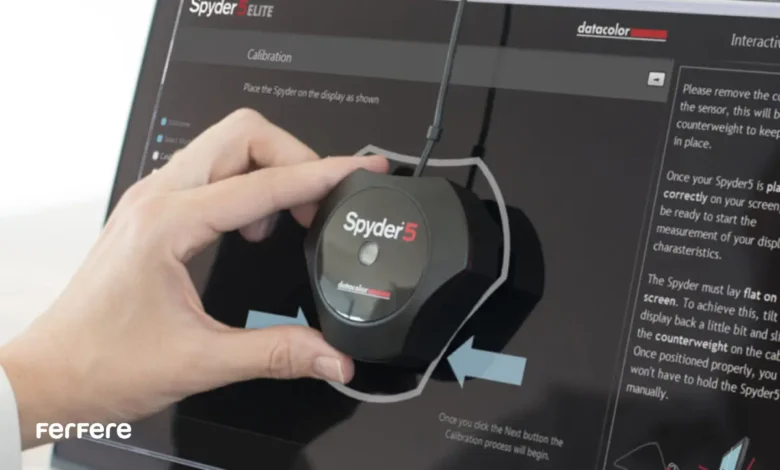
کالیبره کردن مانیتور به عنوان نقطه آغاز تجربه ای دقیق از رنگ ها، تضمین می کند که هر تصویری که روی صفحه می بینید، بازتاب دهنده واقعیت و هدف اصلی سازنده باشد. این فرایند، احساس رضایت از کیفیت تصویر را افزایش داده، خستگی چشم را کاهش می دهد و دقت رنگی لازم برای کارهای حرفه ای گرافیکی و تصویری را فراهم می آورد.
فرآیند خرید مانیتور از ابتدا تا انتها تاثیری مستقیم بر کیفیت تصویر دارد، بنابراین در خرید مانیتور باید به عواملی مانند نوع پنل، رزولوشن و توانایی نمایش طیف گسترده رنگ توجه ویژه داشت.
در این مقاله از فروشگاه فرفره، گام به گام به بررسی چیستی، نشانه ها، مزایا و روش های عملی کالیبراسیون خواهیم پرداخت تا با اطمینان کامل به تنظیم رنگ نمایشگر خود بپردازید.
تعریف کالیبره کردن مانیتور
کالیبره کردن مانیتور شامل تنظیم سیستماتیک گاما، روشنایی، کنتراست و تعادل رنگی نمایشگر است تا خروجی رنگ ها با استانداردهای جهانی منطبق شود. این کار باعث می شود رنگ های نمایش داده شده دقیق تر بوده و کیفیت نهایی تصویر، چه در طراحی گرافیک و چه در تماشای فیلم، بهبود یابد.
نشانه های نیاز به کالیبره کردن مانیتور
زمانی که رنگ ها یا روشنایی نمایشگر از حالت ایده آل فاصله می گیرند، باید فرآیند کالیبراسیون را در اولویت قرار دهید. نشانه های زیر به شما کمک می کنند تشخیص دهید چه زمانی باید دست به کار شوید:
- تغییر یکنواختی رنگ: مشاهده اختلاف ملایم یا شدید در تونالیتۀ بخش های مختلف صفحه؛
- نقاط تاریک یا روشن غیرطبیعی: وجود نواحی که بیش از حد روشن یا تاریک به نظر می رسند؛
- کاهش وضوح جزئیات ریز: دشواری در تشخیص خطوط نازک یا تفاوت های ظریف رنگی؛
- خستگی و فشار چشم: احساس خستگی یا سردرد پس از مدت زمان کوتاهی کار با نمایشگر؛
- انحراف نقطۀ سفید: سفید خنثی به سمت رنگ های گرم یا سرد متمایل شده است؛
- هاله یا سایه های غیرواقعی: پدیدار شدن نواحی با رنگ های نامتعارف در پس زمینه
در مقاله دلایل پرش صفحه مانیتور، عوامل نرم افزاری و سخت افزاری متعددی که ممکن است باعث نوسان تصویر شوند بررسی شده است.
مزایای کالیبره کردن مانیتور
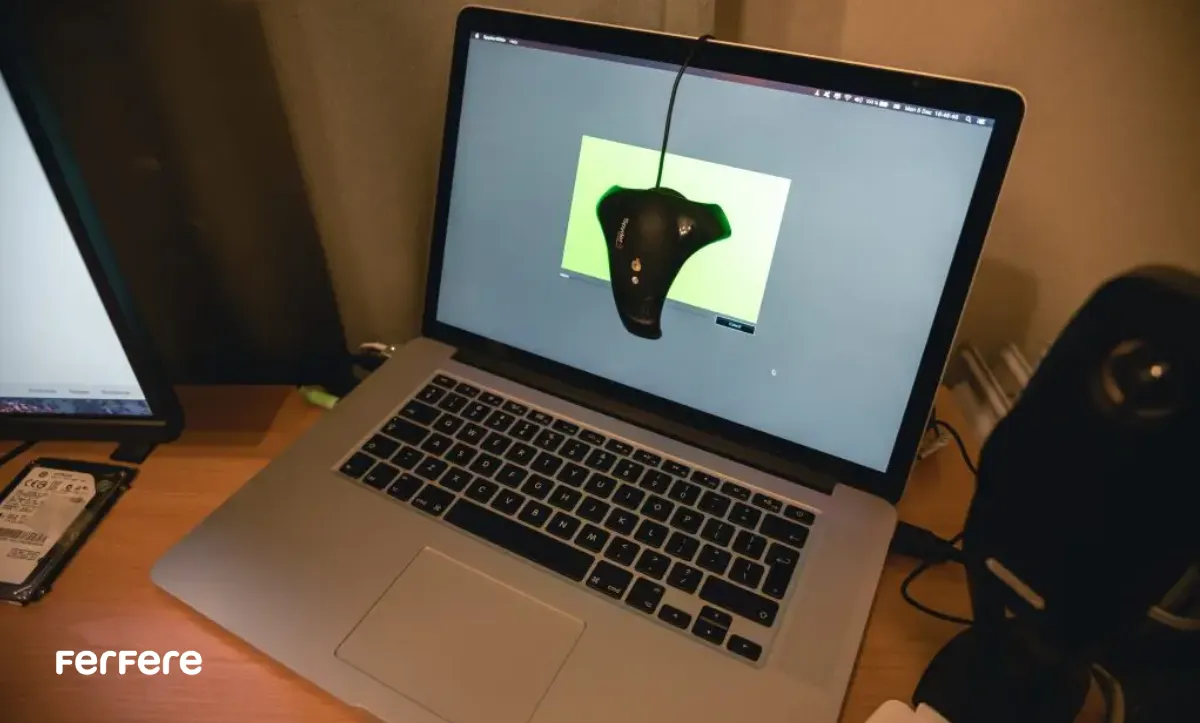
تنظیم رنگ مانیتور شما را قادر می سازد تصویری صحیح تر ببیند و در تمامی مراحل کاری از نمایشگر خود اعتماد بیشتری داشته باشید. مهم ترین فواید کالیبراسیون عبارت اند از:
- دقت رنگی مطلق: تطابق خروجی رنگ ها با استانداردهای بین المللی مثل sRGB یا Adobe RGB؛
- هماهنگی ابزارها: سازگاری رنگ میان مانیتور، چاپگر و دستگاه های دیگر؛
- کاهش خستگی بصری: تعادل روشنایی و کنتراست که فشار وارده بر چشم را کاهش می دهد؛
- نتایج حرفه ای در کارهای گرافیکی: حصول اطمینان از این که طرح نهایی دقیقاً آن چیزی است که انتظار دارید؛
- بهینه سازی عمر نمایشگر: کاهش فرسایش پنل با تنظیم بهینه روشنایی؛
- لذت بیشتر از تماشای فیلم و بازی: دیدن جزئیات رنگی و سایه ها با وضوح بالاتر.
آماده سازی قبل از کالیبره کردن مانیتور
قبل از شروع کالیبره کردن مانیتور، لازم است نمایشگر و محیط اطراف آماده شود تا نتایجی واقعی و پایدار حاصل شود. تصور کنید رنگ ها در چه شرایطی بیشترین دقت را نشان می دهند: هنگامی که مانیتور گرم شده و نور محیط ملایم باشد، کابل ها مستقیم اتصال یافته، و هیچ عاملی حواس شما را از تنظیم دقیق منحرف نکند. این آماده سازی اولیه، زیربنای یک پروفایل رنگی قابل اعتماد است.
- روشن کردن مانیتور و تثبیت دما: دستگاه را حداقل پانزده دقیقه روشن نگه دارید؛
- تنظیم نور محیط: منابع نور را طوری قرار دهید که بازتاب یا تابش مستقیم نور به صفحه نداشته باشید؛
- پاکسازی صفحه: گردوغبار و لکه ها را با پارچه میکروفایبر پاک کنید؛
- بازگرداندن تنظیمات کارخانه: برای شروعی بی طرف، تنظیمات رنگ را به حالت پیش فرض بازگردانید؛
- استفاده از کابل مناسب: کابل HDMI یا DisplayPort مستقیم و استاندارد ترجیح داده می شود؛
- نصب نرم افزار و درایورها: نسخه به روز نرم افزار کالیبراسیون یا درایور نمایشگر را روی سیستم خود داشته باشید؛
- تعیین نقطه سفید و گاما: معمولاً D65 برای نقطه سفید و 2.2 برای گاما انتخاب می شود؛
- ثابت نگه داشتن شرایط محیطی: از تغییرات ناگهانی دما یا روشنایی پیشگیری کنید.
مطالعه آموزش روش های تست مانیتور این امکان را فراهم می کند که پیش از آغاز کالیبراسیون، از وضعیت عملکرد نمایشگر و یکنواختی رنگ اطمینان حاصل کنید.


آموزش نحوه کالیبره کردن مانیتور
در این بخش، روش تنظیم رنگ مانیتور را در دو محیط ویندوز و مک بررسی خواهیم کرد. هر یک از این سیستم عامل ها ابزارها و مراحل خاص خود را دارند و با دنبال کردن دستورالعمل های زیر، می توانید رنگ نمایشگر خود را به بهترین نحو تنظیم کنید.
آموزش نحوه کالیبره کردن مانیتور در ویندوز
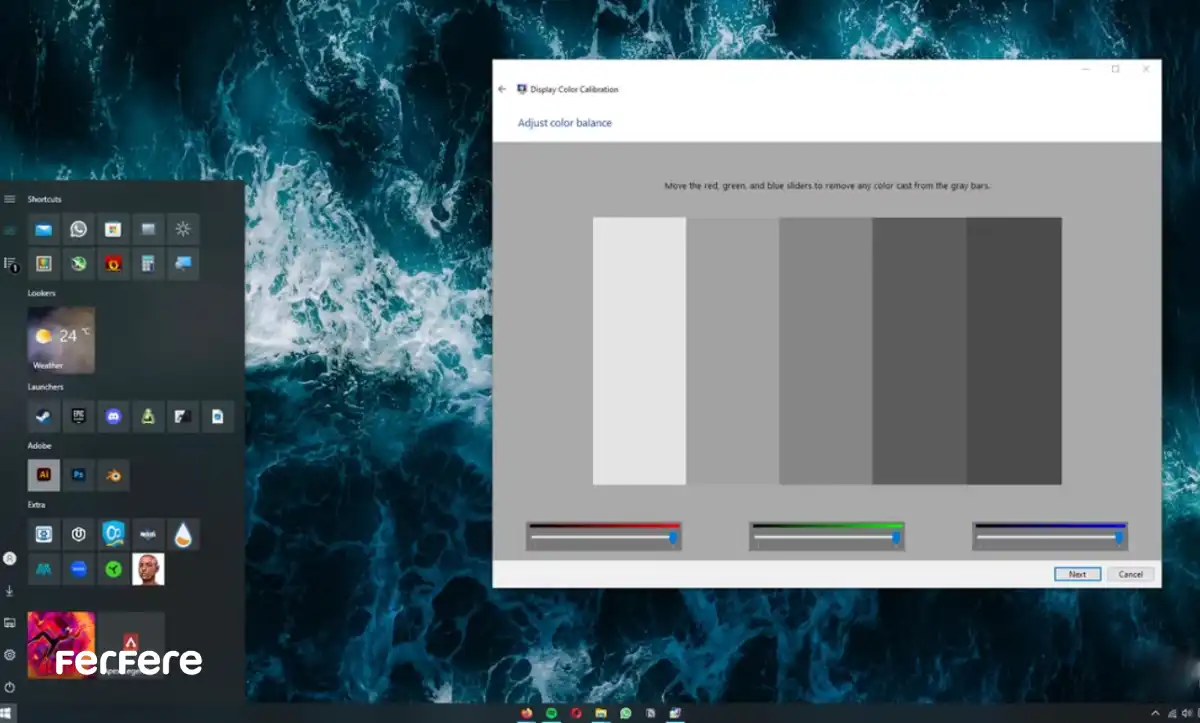
ابزار داخلی ویندوز امکان کالیبراسیون دستی را فراهم می کند: ابتدا Win + R را فشار دهید و در پنجره Run عبارت color cpl را وارد کنید. سپس:
- در تب Advanced روی Calibrate display کلیک نمایید؛
- در مرحلۀ تنظیم Gamma، اسلایدر را تا زمانی که الگوها بدون سایه مشخص شوند، جابجا کنید؛
- برای Brightness و Contrast، آنقدر تنظیمات را تغییر دهید که تفاوت بین نواحی تاریک و روشن به خوبی نمایان شود؛
- در بخش Color Balance، با تغییر اسلایدرهای Red ،Green و Blue، رنگ سفید خنثی بسازید؛
- پس از پایان، پروفایل جدید را ذخیره و به عنوان پیش فرض انتخاب کنید.
نحوه کالیبره مانیتور در مک
سیستم عامل macOS نیز ابزار اختصاصی خود را دارد:
- وارد System Preferences > Displays شوید و Color را انتخاب کنید؛
- بر روی Calibrate… کلیک کنید تا Display Calibrator Assistant باز شود؛
- حالت Expert Mode را فعال نمایید تا گزینه های پیشرفته ظاهر شوند؛
- مقدار Gamma را (معمولا 2.2) تنظیم کنید تا الگوها به صورت طبیعی نمایش داده شوند؛
- نقطۀ سفید استاندارد D65 را با حرکت موس تعیین کنید؛
- نامی برای پروفایل جدید انتخاب و آن را ذخیره کنید.
بهترین ابزارهای آنلاین برای کالیبره کردن مانیتور
در صورت عدم دسترسی به سخت افزار حرفه ای، ابزارهای آنلاین زیر می توانند راهنمای مناسبی برای تنظیم دستی رنگ ها باشند:
- Lagom LCD test pages: آزمون های وب محور برای سنجش یکنواختی تون رنگ و تعادل کنتراست؛
- Eizo Monitor Test: ابزار تحت وب شرکت Eizo برای بررسی گاما و دقت رنگ؛
- Photo Friday Monitor Test: مجموعه آزمایش های ساده برای سنجش عملکرد نمایشگر؛
- Online Monitor Calibration: رابط کاربری گام به گام برای تنظیم دستی روشنایی و رنگ؛
- Calibrize Online: نسخه تحت وب نرم افزار Calibrize با راهنمای تنظیم سریع.
انتخاب بهترین نرم افزار تنظیم نور مانیتور نیز به شما کمک می کند روشنایی و کنتراست را متناسب با نور محیط و نوع محتوا به سرعت تنظیم کرده و تصویر یکنواخت تری داشته باشید.
نتیجه گیری
بهینه سازی تجربه بصری با تنظیم دقیق رنگ ها کالیبره کردن مانیتور، فرایندی ساده اما تاثیرگذار است که نه تنها کیفیت تصویر را بهبود می بخشد، بلکه دقیقاً همان چیزی را نمایش می دهد که انتظار دارید. با رعایت مراحل آماده سازی، استفاده از ابزار مناسب و طی کردن مراحل آموزشی در سیستم عامل خود، می توانید از دیدن رنگ های واقعی و شفاف لذت برده و بهره وری چشمگیرترین در کارهای گرافیکی و تماشای محتوا تجربه کنید.
سوالات متداول
کالیبره کردن مانیتور تنظیم گاما، روشنایی، کنتراست و توازن رنگ است تا خروجی با استانداردهای جهانی هماهنگ شود.
تغییر ناگهانی تون رنگ، هاله های غیرطبیعی، کاهش وضوح جزئیات و خستگی چشم پس از مدت کوتاه از نشانه های نیاز به کالیبراسیون هستند.
دقت رنگ بالا، هماهنگی میان دستگاه ها، کاهش خستگی چشم و بهبود کیفیت پروژه های گرافیکی از مزایای اصلی هستند.
گرم کردن 15 دقیقه ای، تنظیم نور محیط، بازگرداندن تنظیمات کارخانه، نصب نرم افزار مناسب و اتصال کابل استاندارد از مراحل آماده سازی هستند.
با فشار دادن Win + R، اجرای color cpl و دنبال کردن راهنمای Calibrate display مراحل تنظیم Gamma، Brightness، Contrast و Color Balance انجام می شود.
از System Preferences > Displays بخش Color و انتخاب Calibrate با فعال کردن Expert Mode Gamma و نقطه سفید D65 را تعیین کرده و پروفایل جدید ذخیره می شود.
ابزارهایی مانند Lagom LCD test pages و Eizo Monitor Test بدون نیاز به سخت افزار امکان سنجش یکنواختی رنگ و تنظیم دستی روشنایی را فراهم می کنند.
نقطه سفید D65 یک استاندارد جهانی برای تعادل رنگ سفید است که نمایانگر نور طبیعی روز با دمای رنگ حدود 6500 کلوین است.
کالیبره دقیق روشنایی و کنتراست، تنظیم نور محیط و فاصله مناسب بین چشم و صفحه مانیتور به کاهش خستگی چشمی کمک می کند.






