

مشکل اتصال به App Store آیفون چیزی نیست که فقط برای شما اتفاق افتاده باشد. تقریبا هر کاربری حداقل یک بار هنگام دانلود یا به روزرسانی برنامه ها، با پیغام آزاردهنده «Cannot Connect to App Store» روبرو شده است. لحظه ای که عجله دارید برنامه ای را نصب کنید، اما فروشگاه اپل ناگهان از کار می افتد، یکی از آن تجربه های ناخوشایند است که حسابی حوصله تان را سر می برد.
واقعیت این است که این خطا می تواند دلایل متفاوتی داشته باشد؛ از یک اختلال ساده در اینترنت یا تنظیمات تاریخ و ساعت گرفته تا مشکلات موقتی در سرورهای اپل. خوشبختانه بیشتر مواقع این ایرادها به راحتی قابل برطرف شدن هستند و نیازی نیست نگران خرابی جدی دستگاه باشید.
در ادامه این مقاله از فروشگاه فرفره، قدم به قدم تمام روش های موثر برای رفع خطای App Store آیفون را بررسی می کنیم. راهکارهایی که از ساده ترین بررسی های اولیه شروع می شوند و تا تنظیمات پیشرفته تر ادامه دارند تا در نهایت مطمئن شوید هیچ چیزی مانع اتصال آیفون شما به App Store نخواهد شد.
دلایل وصل نشدن آیفون به App Store
قبل از اینکه سراغ روش های رفع مشکل اتصال به App Store آیفون برویم، بهتر است بدانیم این خطا از کجا می آید و چه عواملی باعث می شوند فروشگاه اپل ناگهان از دسترس خارج شود. گاهی اوقات، ایراد به خود دستگاه مربوط نیست و منبع آن جایی خارج از کنترل شماست. در ادامه مهم ترین دلایل بروز این مشکل را بررسی می کنیم:
1. اختلال در سرورهای اپل
گاهی مشکل از سمت خود اپل است. در زمان انجام بروز رسانی های سیستمی یا هنگام بروز اختلالات منطقه ای، سرورهای App Store ممکن است برای مدتی از دسترس خارج شوند. در چنین شرایطی، هیچ تنظیمی در گوشی آیفون شما نمی تواند مشکل را برطرف کند و تنها باید منتظر بازگشت سرویس باشید.
2. مشکلات اینترنت و اتصال شبکه
ضعف در سیگنال وای فای، محدودیت داده موبایل، یا تنظیمات نادرست مودم می تواند باعث شود آیفون نتواند به App Store وصل شود. حتی اگر سایر سایت ها باز شوند، گاهی DNS اشتباه یا فیلترهای سطح اینترنت می توانند مانع دسترسی فروشگاه اپل شوند.
3. تنظیمات اشتباه تاریخ، ساعت یا موقعیت مکانی
اپل برای تایید اتصال از اطلاعات زمان، تاریخ و منطقه دستگاه استفاده می کند. حتی اگر چند دقیقه اختلاف در ساعت یا موقعیت ثبت شده وجود داشته باشد، ممکن است سرورها اتصال را رد کنند.
4. تداخل VPN یا فایروال
استفاده از VPN یا فایروال هایی که IP شما را تغییر می دهند یا برخی پورت های شبکه را مسدود می کنند، می تواند باعث شود App Store تصور کند شما در منطقه دیگری هستید و اتصال را متوقف کند.
5. محدودیت های مدیریتی یا کنترل والدین
اگر آیفون شما تحت مدیریت سازمان، مدرسه یا اپلیکیشن های کنترل والدین باشد، ممکن است پروفایل های مخفی یا محدودیت هایی فعال باشند که دسترسی به App Store یا برخی دسته بندی های اپلیکیشن را مسدود کنند.
6. باگ های نرم افزاری یا نسخه های قدیمی iOS
گاهی خطا به دلیل یک اشکال نرم افزاری یا به روزرسانی ناقص سیستم عامل رخ می دهد. استفاده از نسخه های بتا یا نصب ناقص آپدیت ها می تواند فایل های سیستمی را خراب کند و مانع اجرای درست App Store شود.

7. مشکلات حساب Apple ID یا دسترسی برنامه
اگر App Store اجازه استفاده از داده موبایل را نداشته باشد یا حساب Apple ID شما دچار مشکل پرداخت یا تایید امنیتی باشد، دسترسی شما به فروشگاه به طور موقت مسدود می شود.
بررسی دقیق تنظیمات اپ استور می تواند بسیاری از خطاهای اتصال یا دانلود را برطرف کند. گاهی تنها تغییر یک گزینه در این بخش، عملکرد فروشگاه را به حالت عادی برمی گرداند.
8. اهماهنگی موقعیت منطقه ای یا مسدودسازی از سوی ارائه دهنده اینترنت
در موارد نادر، وقتی منطقه ثبت شده در Apple ID با کشور فعلی شما هم خوانی ندارد (مثلا پس از سفر یا تغییر محل اقامت)، ممکن است App Store به درستی کار نکند. گاهی نیز برخی ارائه دهندگان اینترنت دسترسی به سرورهای اپل را محدود می کنند.
9. کمبود فضای ذخیره سازی یا خرابی فایل های سیستمی
اگر حافظه آیفون تقریبا پر باشد یا فایل های سیستمی آن بر اثر آپدیت ناموفق آسیب دیده باشند، App Store قادر به اجرا و تایید اتصال نخواهد بود.
10. خطاهای موقتی سیستم
گاهی تنها یک خطای جزئی یا اجرای همزمان چند پردازش در پس زمینه باعث بروز این مشکل می شود. خوشبختانه چنین مواردی معمولا با یک راه اندازی مجدد یا پاک سازی کش برطرف می شوند.
درک دلایل احتمالی بروز مشکل اتصال به App Store آیفون کمک می کند در ادامه، بتوانید با دقت بیشتری روش های رفع آن را انتخاب و اجرا کنید.
نحوه رفع مشکل کار نکردن App Store
برای رفع مشکل اتصال به App Store آیفون نیازی نیست از همان ابتدا سراغ راه حل های سنگین بروید. همیشه بهتر است از ساده ترین روش ها شروع کنید و در صورت نیاز به سراغ گزینه های پیشرفته تر بروید. در ادامه، ترتیب درست رفع خطا را می بینید:
- تازه سازی سریع یا بستن و باز کردن App Store: برای خطاهای موقتی و سطحی.
- راه اندازی مجدد آیفون یا پاک سازی کش: برای باگ های تکرار شونده اما غیر بحرانی.
- بازنشانی تنظیمات: زمانی که مراحل ساده تر نتیجه نمی دهند.
- بررسی شبکه و تست های پیشرفته: برای مشکلات ماندگار یا پیچیده.
- استفاده از ابزارهای تعمیر سیستم: در صورت وجود خطاهای عمیق نرم افزاری.
14 روش برای برطرف کردن مشکل عدم اتصال به App Store
اگر با مشکل اتصال به App Store آیفون مواجه شده اید، بهتر است به جای تغییرات تصادفی یا حدس و گمان، مرحله به مرحله پیش بروید. هر مرحله در ادامه به شما کمک می کند منبع اصلی خطا را پیدا کرده و بدون اتلاف وقت آن را برطرف کنید.
1. بررسی وضعیت سرورهای اپل
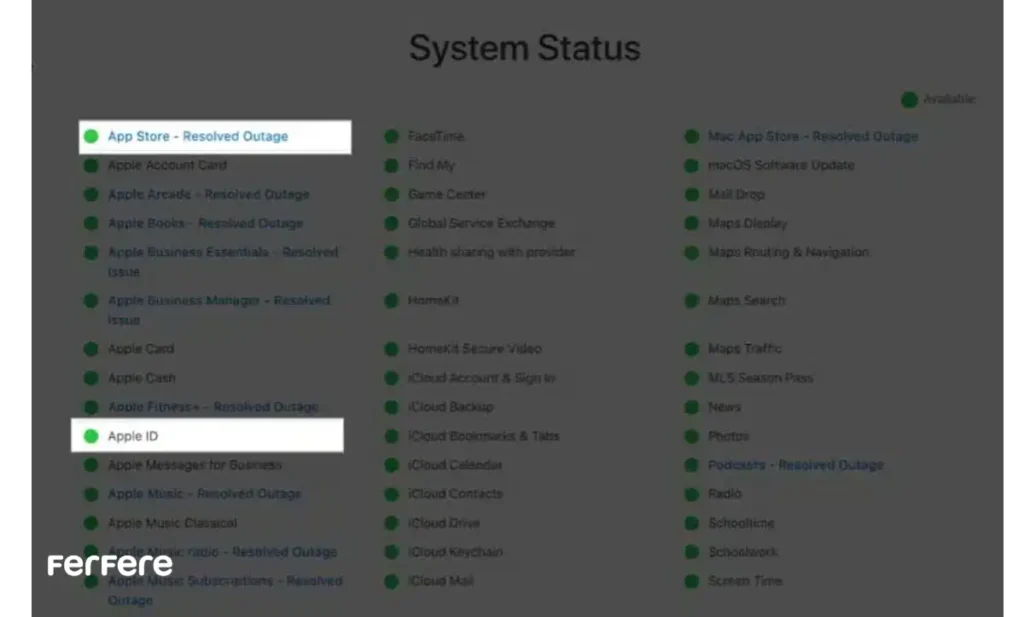
قبل از هر اقدام، مطمئن شوید مشکل از سمت اپل نیست. گاهی اوقات، اختلال در سرورهای اصلی باعث می شود کاربران نتوانند به App Store وصل شوند، حتی اگر اینترنت یا تنظیمات دستگاه شان کاملا درست باشد. برای اطمینان:
- به صفحه Apple System Status بروید.
- گزینه App Store را در فهرست خدمات پیدا کنید.
- اگر علامت کنار آن سبز است، سرویس فعال است؛ در صورت زرد یا قرمز بودن، یعنی سرور دچار مشکل موقت است و باید کمی صبر کنید.
گاهی حتی خدمات بزرگ و پایدار اپل هم دچار اختلال منطقه ای یا سراسری می شوند. پیش از آنکه وارد تنظیمات آیفون شوید و تغییرات غیرضروری بدهید، ابتدا مطمئن شوید مشکل از خود اپل نیست.
نکته کاربردی:
صفحه وضعیت سرور اپل را در مرورگر خود بوکمارک کنید یا به صفحه اصلی آیفون اضافه کنید تا در مواقع مشابه سریع تر بتوانید وضعیت را بررسی کنید. همچنین، بررسی گزارش ها در شبکه های اجتماعی می تواند کمک کند بفهمید آیا مشکل عمومی است یا فقط برای منطقه شما رخ داده است.
2. بررسی و عیب یابی اتصال اینترنت
در بسیاری از موارد، ریشه رفع خطای App Store آیفون به اتصال اینترنت برمی گردد. اتصال ناپایدار یا محدود معمولا عامل اصلی این خطاست. برای بررسی دقیق تر مراحل زیر را دنبال کنید:
اطمینان از دسترسی به اینترنت: مرورگر Safari را باز کرده و چند سایت مختلف را امتحان کنید. اگر هیچ صفحه ای باز نمی شود، مشکل از اینترنت است نه App Store.
تشخیص منشا خطا (دستگاه یا شبکه): App Store را روی یک دستگاه دیگر در همان شبکه وای فای تست کنید.
- اگر هیچ دستگاهی وصل نمی شود، ایراد از مودم یا شرکت ارائه دهنده اینترنت است.
- اگر فقط آیفون شما مشکل دارد، روی تنظیمات همان دستگاه تمرکز کنید.
راه اندازی مجدد شبکه: مودم را به مدت سی ثانیه از برق بکشید و دوباره روشن کنید. سپس نزدیک تر به مودم بایستید تا ضعف سیگنال را حذف کنید.
تست با شبکه متفاوت: بین وای فای و داده موبایل جابجا شوید. اگر یکی از آنها کار کرد، احتمالا تنظیمات شبکه یا محدودیت ارائه دهنده اینترنت باعث بروز مشکل است.
تغییر DNS برای اتصال پایدارتر:
از مسیر Settings → Wi-Fi → [شبکه فعلی] → Configure DNS → Manual، آدرس های DNS گوگل (8.8.8.8 و 8.8.4.4) یا Cloudflare (1.1.1.1) را وارد کنید.
بررسی VPN و پروفایل های مدیریتی:
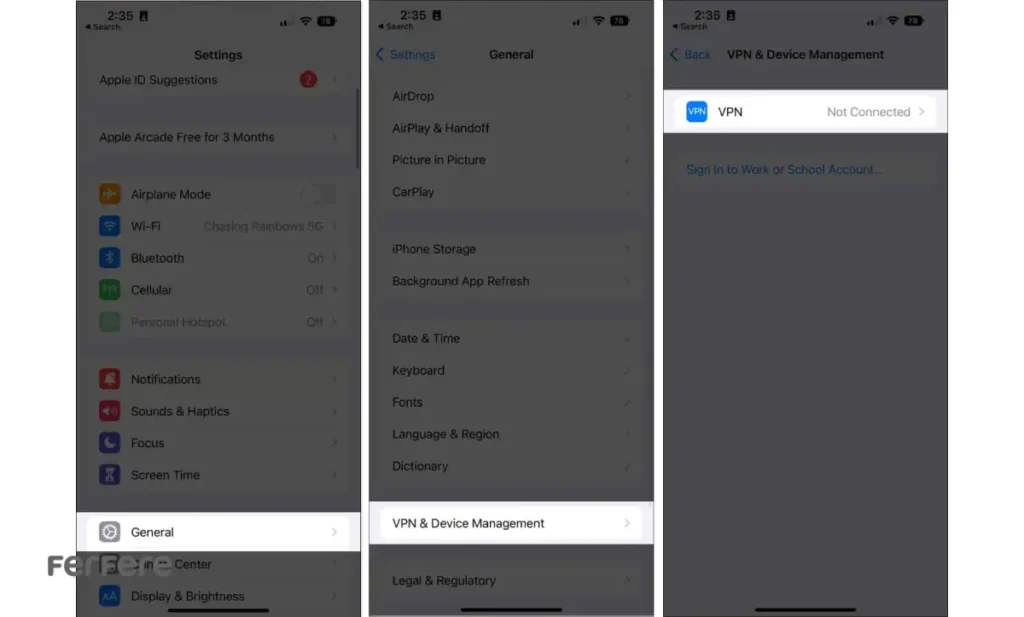
در تنظیمات مسیر General → VPN & Device Management را باز کنید و اگر پروفایل یا VPN فعالی وجود دارد، موقتا غیرفعال کنید تا مانع اتصال نباشد.
بررسی مشکلات منطقه ای یا ارائه دهنده اینترنت: در موارد نادر، ISP ممکن است دسترسی به سرورهای اپل را محدود کند. در این حالت با پشتیبانی تماس بگیرید یا گزارش های آنلاین را بررسی کنید.
چرا مهم است؟
با بررسی مرحله به مرحله اتصال، نه تنها وقت خود را برای تنظیمات غیرضروری تلف نمی کنید، بلکه به درک بهتری از شبکه دستگاه تان می رسید و می توانید مشکلات مشابه را در آینده سریعتر برطرف کنید.
در دستگاه های مک نیز گاهی کاربران با خطاهایی در هنگام بروز رسانی یا دانلود برنامه ها مواجه می شوند. برای رفع مشکل App Store روی مک می توان از روش هایی مانند بازنشانی تنظیمات شبکه، پاکسازی کش سیستم یا ورود مجدد به حساب Apple ID استفاده کرد تا ارتباط با سرورهای اپل بدون اختلال برقرار شود.
3. تلاش دوباره برای اتصال به App Store
گاهی اوقات مشکل آنقدر ساده است که تنها با زدن دکمه Retry برطرف می شود. اگر پس از بررسی اینترنت یا خاموش و روشن کردن حالت هواپیما (Airplane Mode) هنوز پیغام خطا را می بینید، کافی است دوباره روی گزینه تلاش مجدد بزنید. این کار باعث می شود App Store اتصال خود را از نو برقرار کند و در بسیاری از موارد، همان یک بار کافی است تا خطا برطرف شود.
فعال و غیرفعال کردن حالت هواپیما می تواند باعث بازنشانی موقت شبکه و رفع اختلالات جزئی در اتصال شود.

4. بررسی دسترسی App Store به داده موبایل
یکی از دلایل رایج مشکل اتصال به App Store آیفون این است که دسترسی فروشگاه به اینترنت موبایل محدود شده است. اگر این گزینه خاموش باشد، App Store اجازه استفاده از داده برای دانلود یا به روزرسانی برنامه ها را ندارد.
برای بررسی این مورد:
- به مسیر Settings → Cellular بروید.
- مطمئن شوید گزینه App Store فعال است (سوئیچ باید در وضعیت ON باشد).
در صورت غیرفعال بودن این گزینه، App Store فقط از وای فای استفاده می کند و هنگام اتصال به داده موبایل، قادر به بارگذاری نخواهد بود.
5. بستن اجباری و باز کردن دوباره App Store
گاهی App Store به دلیل باگ موقت یا اختلال نرم افزاری، هنگ می کند و هیچ واکنشی نشان نمی دهد. در این حالت، بستن کامل برنامه و اجرای مجدد آن معمولا مشکل را حل می کند.
- در آیفون هایی با Face ID: انگشت خود را از پایین صفحه به بالا بکشید و کمی نگه دارید تا App Switcher باز شود، سپس کارت App Store را به بالا بکشید تا بسته شود.
- در آیفون هایی با دکمه Home: دوبار دکمه Home را فشار دهید و کارت App Store را به بالا بکشید.
- سپس App Store را دوباره از صفحه اصلی باز کنید.
این کار حافظه موقت برنامه را آزاد کرده و اتصال آن را دوباره برقرار می کند.
6. پاک سازی حافظه کش App Store (ترفند مخفی کاربران حرفه ای)
مانند بسیاری از برنامه ها، App Store هم داده های موقت یا همان کش (Cache) را ذخیره می کند تا بارگذاری صفحات سریع تر انجام شود. اما با گذشت زمان، این فایل ها ممکن است خراب یا منسوخ شوند و باعث خطا یا کندی اتصال شوند. با پاک سازی کش، App Store دوباره از سرورهای اپل داده های تازه را دریافت می کند.
روش انجام:
- App Store را باز کنید.
- یکی از تب های پایین (Today، Games، Apps) را ده بار پشت سر هم لمس کنید.
- هیچ پیغام تاییدی ظاهر نمی شود، اما کش به طور خودکار پاک می شود.
پس از انجام:
ممکن است App Store دوباره بارگذاری شود و سریع تر عمل کند. نگران نباشید، هیچ اپلیکیشن، خرید یا اطلاعات شخصی حذف نخواهد شد.
چه زمانی از این روش استفاده کنیم؟
وقتی App Store کند، گیر کرده، یا اطلاعات قدیمی نمایش می دهد، این روش ساده اغلب مشکل را برطرف می کند.
برخلاف تصور رایج، پاک کردن کش باعث حذف برنامه ها یا داده های شما نمی شود؛ فقط حافظه موقت آن بازسازی می شود، حتی اگر هیچ پیام تاییدی دریافت نکنید.
7. راه اندازی مجدد آیفون یا آیپد (Soft Reboot)
راه اندازی مجدد استاندارد آیفون یا آیپد می تواند بسیاری از اختلالات جزئی دستگاه را برطرف کند. این فرآیند با توقف تمامی پردازش های در حال اجرا و بازنشانی سیستم، مشکلات موقت را رفع کرده و عملکرد کلی دستگاه را بهبود می بخشد.
روش انجام:
- دکمه کناری (یا بالایی) و یکی از دکمه های صدا را هم زمان فشار داده و نگه دارید تا نوار خاموش شدن ظاهر شود.
- اسلایدر را بکشید تا دستگاه خاموش شود.
- پس از چند ثانیه، دکمه کناری (یا بالایی) را نگه دارید تا لوگوی اپل روی صفحه ظاهر شود.
این روش یکی از ابتدایی ترین و در عین حال موثرترین راه ها برای رفع مشکل اتصال به App Store در آیفون است.
8. غیرفعال کردن VPN، پروکسی و محدودیت های شبکه
استفاده از VPN یا پروکسی ممکن است باعث ایجاد اختلاف بین موقعیت واقعی دستگاه و موقعیت تشخیص داده شده توسط سرورهای اپل شود. این مسئله می تواند منجر به بروز خطا در اتصال به App Store، محدود شدن دانلود برنامه ها یا نمایش پیام های خطای مختلف شود.
روش انجام:
- به مسیر Settings → General → VPN & Device Management بروید.
- گزینه VPN را انتخاب کرده و سوئیچ مربوطه را خاموش کنید.
نکته تکمیلی:
برخی اپلیکیشن های امنیتی، فایروال ها یا پروفایل های مدیریتی نیز ممکن است دسترسی به App Store را محدود کنند. در صورت امکان، این محدودیت ها را موقتاً غیرفعال کنید و اتصال را دوباره بررسی نمایید.
9. تنظیم تاریخ، زمان و موقعیت مکانی دستگاه
سرورهای اپل برای احراز هویت و ارائه سرویس های منطقه ای از اطلاعات تاریخ، ساعت و موقعیت مکانی دستگاه استفاده می کنند. عدم تطابق این اطلاعات می تواند باعث بروز خطا در اتصال به App Store و محدود شدن دسترسی به برخی محتواها شود. روش این تنظیمات بصورت زیر می باشد:
- تنظیم خودکار تاریخ و ساعت: به مسیر Settings → General → Date & Time بروید و گزینه Set Automatically را فعال کنید.
- فعال کردن خدمات موقعیت مکانی: به مسیر Settings → Privacy & Security → Location Services بروید، گزینه را روشن کنید، سپس اسکرول کرده و برای App Store حالت مورد نظر خود را انتخاب نمایید.
نکته پیشرفته: در موارد نادر، تنظیمات منطقه ای خاص مانند تقویم غیر گرگوری یا فرمت 24 ساعته ممکن است باعث اختلال شود. در این صورت، تنظیمات را به حالت پیش فرض بازگردانید.
10. به روزرسانی iOS یا iPadOS
نرم افزار قدیمی می تواند موجب بروز خطاها و مشکلات سازگاری شود، از جمله خطاهای غیرمنتظره، آسیب پذیری های امنیتی و محدودیت در عملکرد با سخت افزار یا برنامه های جدید.
برای اطمینان از عملکرد صحیح App Store، سیستم عامل دستگاه خود را به آخرین نسخه به روزرسانی کنید.
روش به روزرسانی:
- به مسیر Settings → General → Software Update بروید.
- در صورت موجود بودن به روزرسانی، گزینه Download and Install را انتخاب کنید.
به روزرسانی نرم افزار اغلب مشکلات اتصال App Store در آیفون را برطرف می کند و تجربه کاربری روان تر و امن تری فراهم می آورد.
11. خروج و ورود مجدد به Apple ID
گاهی مشکل نه از دستگاه و نه از اینترنت است، بلکه از وضعیت نشست (session) Apple ID ناشی می شود. با خروج و ورود مجدد، اتصال امن و تازه ای بین دستگاه و سرورهای اپل برقرار می شود.
- به Settings رفته و روی نام خود در بالای صفحه ضربه بزنید.
- به پایین صفحه اسکرول کنید و گزینه Sign Out را انتخاب کنید. رمز عبور خود را وارد کرده و تایید کنید.
- دستگاه را ریستارت کنید و دوباره وارد حساب کاربری خود شوید.
خروج و ورود مجدد اطلاعات شخصی، اپلیکیشن ها یا خریدهای شما را حذف نمی کند، اما در صورت فراموش کردن رمز، دسترسی موقت به سرویس های اپل محدود خواهد شد.
12. راه اندازی مجدد اجباری (Force Restart)
راه اندازی مجدد اجباری می تواند مشکلات نرم افزاری مقاوم را برطرف کند. این روش سیستم را به طور کامل خاموش و دوباره راه اندازی می کند و خطاهای موقتی را رفع می نماید. روش انجام بسته به مدل دستگاه:
- آیفون 8 و بالاتر: سریعا Volume Up و سپس Volume Down را فشار دهید و رها کنید، سپس دکمه Side را نگه دارید تا لوگوی اپل ظاهر شود.
- آیفون 7 – 7 Plus: دکمه های Volume Down + Sleep/Wake را همزمان نگه دارید تا لوگوی اپل ظاهر شود.
- آیفون 6S و قبل تر: دکمه های Home + Side (یا Top) را همزمان نگه دارید تا لوگوی اپل ظاهر شود.
13. بازنشانی تنظیمات شبکه
اگر اینترنت دستگاه شما روی دیگر وب سایت ها یا اپلیکیشن ها کار می کند اما App Store باز نمی شود، بازنشانی تنظیمات شبکه می تواند مشکل اتصال را برطرف کند. این کار تنظیمات شبکه را به حالت پیش فرض برمی گرداند و اختلالات احتمالی را حذف می کند. روش انجام این تنظیمات:
- به مسیر Settings → General → Transfer or Reset iPhone بروید.
- گزینه Reset → Reset Network Settings را انتخاب کنید.
- در صورت درخواست، رمز عبور دستگاه را وارد کرده و تایید کنید.
این عملیات تمام رمزهای Wi-Fi ذخیره شده و اتصالات بلوتوث را پاک می کند، بنابراین آن ها را قبل از انجام یادداشت کنید.
14. بازنشانی همه تنظیمات (Advanced, Optional)
اگر هیچ یک از روش های قبلی مشکل را حل نکرد، می توانید تمامی تنظیمات دستگاه را به حالت پیش فرض بازنشانی کنید. این روش تمامی تغییرات و سفارشی سازی ها را حذف می کند اما داده ها، اپلیکیشن ها و عکس های شما باقی می مانند. این بازنشانی را به این روش انجام دهید:
- به مسیر Settings → General → Transfer or Reset iPhone بروید.
- گزینه Reset → Reset All Settings را انتخاب کنید.
این کار تنظیمات سیستم از جمله Wi-Fi، حریم خصوصی و دسترسی ها را به حالت پیش فرض باز می گرداند اما داده های شخصی شما حذف نخواهد شد.
استفاده از ابزارهای پیشرفته تعمیر آیفون: روشی ایمن و حرفه ای برای رفع خطای App Store
اگر تمام مراحل پیشین را انجام داده اید و همچنان نمی توانید به App Store متصل شوید، احتمالا مشکل جدی تری در بخش نرم افزاری یا تنظیمات شبکه دستگاه وجود دارد. در برخی موارد نیز اختلال در حساب کاربری Apple ID می تواند عامل اصلی باشد. در چنین شرایطی، استفاده از ابزارهای تعمیر پیشرفته iOS می تواند راهکاری موثر و بدون خطر برای اطلاعات شخصی شما باشد.
ابزارهای پیشرفته تعمیر آیفون چیست؟
نرم افزارهایی مانند Dr.Fone System Repair یا Mag Fone iOS System Recovery می توانند اجزای اصلی سیستم عامل iOS را عیب یابی و بازیابی کنند، بدون آنکه اطلاعات کاربر حذف شود. این ابزارها با بررسی دقیق ساختار نرم افزار، مشکلاتی مانند خطای مداوم در اتصال به App Store، خرابی پس از به روزرسانی یا آسیب به فایل های سیستمی را برطرف می کنند.
چرا باید از این ابزارها استفاده کرد؟
- رفع خطاهای ماندگار App Store که با روش های معمول حل نمی شوند
- بازیابی سیستم پس از به روزرسانی ناموفق یا خرابی نرم افزار
- تعمیر سیستم عامل iOS بدون نیاز به بازنشانی کارخانه ای (Factory Reset)
نکات مهم هنگام استفاده
- نرم افزار تعمیر را فقط از منابع معتبر و رسمی دانلود کنید.
- در صورت وجود گزینه، از حالت Standard Repair یا No Data Loss Mode استفاده نمایید تا اطلاعاتتان حذف نشود.
- پیش از شروع هرگونه فرآیند تعمیر، از دستگاه خود نسخه پشتیبان (Backup) تهیه کنید.
- اگر برنامه پیشنهاد «Advanced» یا «Deep Repair» می دهد، حتما قبل از آن پشتیبان گیری کنید؛ زیرا ممکن است داده ها پاک شوند.
- در صورتی که دستگاه هنوز تحت گارانتی اپل است، پیش از استفاده از ابزارهای جانبی با پشتیبانی اپل مشورت کنید.
مسیر سریع برای رفع مشکل اتصال به App Store آیفون
در این راهنما 14 روش کاربردی برای رفع مشکل اتصال به App Store آیفون ارائه شد؛ از بررسی وضعیت سرور اپل و عیب یابی شبکه تا راه حل های پیشرفته مانند بازنشانی تنظیمات و استفاده از ابزارهای تعمیر سیستم. بهتر است ابتدا از راهکارهای ساده و کم ریسک شروع کنید (ریستارت، پاک سازی کش، بررسی تنظیمات تاریخ و ساعت و دسترسی داده موبایل) و در صورت تداوم مشکل به سراغ بازنشانی شبکه، خروج و ورود مجدد Apple ID و در نهایت ابزارهای تعمیر یا تماس با پشتیبانی اپل بروید.
پیش از انجام اقدامات پیشرفته حتما از اطلاعات خود نسخه پشتیبان تهیه کنید و در صورت وجود گارانتی، پیش از استفاده از ابزارهای ثالث با اپل مشورت نمایید. با رعایت این ترتیب و دقت در هر مرحله، احتمال زیادی وجود دارد که در کوتاه ترین زمان دوباره به App Store دسترسی پیدا کنید.
سوالات متداول مشکل اتصال به App Store آیفون
اگر نشانگر App Store در صفحه Apple System Status غیر سبز باشد به احتمال زیاد مشکل از سرورهای اپل است و باید منتظر رفع اختلال بمانید.
اگر App Store روی دستگاه های دیگرِ همان شبکه هم کار نمی کند ایراد از مودم یا ISP است؛ اگر فقط آیفون شما مشکل دارد، تنظیمات دستگاه را بررسی کنید.
وقتی اتصال نامطمئن یا محدود است، تغییر DNS به 8.8.8.8 و 8.8.4.4 یا 1.1.1.1 در Settings → Wi-Fi → Configure DNS می تواند پایداری را افزایش دهد.
بله، VPN یا پروکسی می تواند تداخل منطقه ای ایجاد کند و با غیرفعال سازی موقت آن اغلب مشکل برطرف می شود.
سرورهای اپل از اطلاعات زمان و منطقه برای احراز هویت استفاده می کنند و اختلاف زمان یا موقعیت می تواند اتصال را رد کند.
پاک سازی کش با 10 بار ضربه زدن روی یکی از تب های پایین App Store انجام می شود و معمولا محتوای قدیمی یا کندی را برطرف می کند بدون اینکه داده ها حذف شود.
به Settings → Cellular بروید و مطمئن شوید سوئیچ App Store در وضعیت ON قرار دارد تا دسترسی به دانلود از طریق داده موبایل فراهم شود.
اگر خطاهای مربوط به حساب، درخواست های مکرر رمز یا احراز هویت ناموفق مشاهده کردید خروج و ورود مجدد Apple ID اغلب مشکل نشست حساب را رفع می کند.
اگر سایر وب سایت ها کار می کنند اما App Store نه، Reset Network Settings می تواند کمک کند ولی تمام Wi-Fiهای ذخیره شده و اتصالات بلوتوث پاک می شوند.
بله، نسخه های قدیمی یا آپدیت ناقص می توانند خطا ایجاد کنند و نصب آخرین به روزرسانی معمولا بسیاری از مشکلات سازگاری App Store را حل می کند.
در صورتی که همه مراحل از ساده تا پیشرفته را انجام دادید، استفاده از ابزارهای تعمیر معتبر یا تماس با پشتیبانی Apple برای بررسی نرم افزاری یا سخت افزاری توصیه می شود.






