


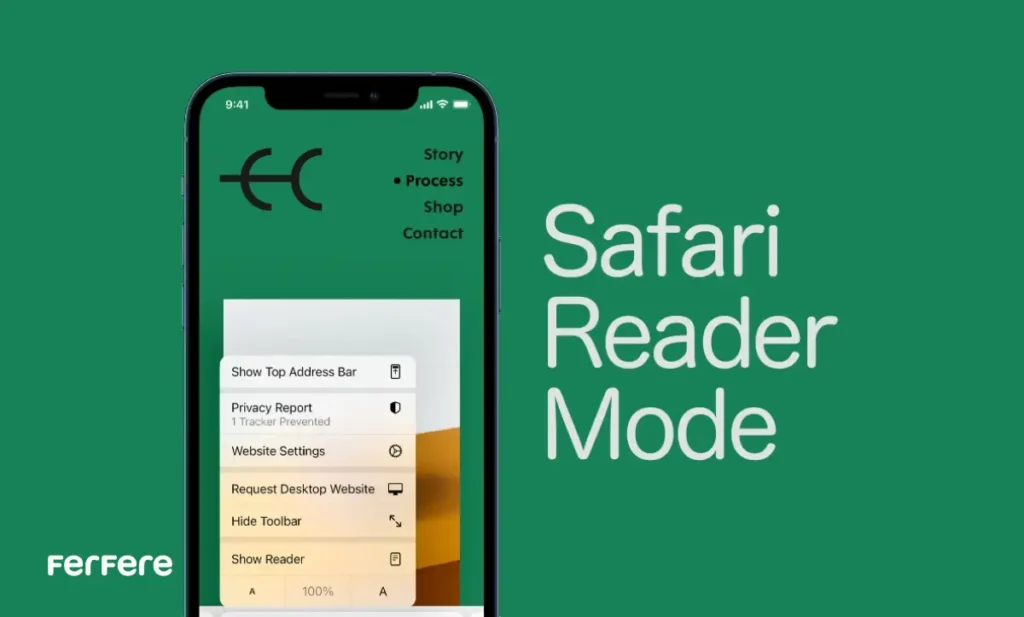
احتمالاً برای شما هم پیش آمده است که در حال مطالعه یک مقاله جذاب در اینترنت باشید، اما ناگهان با تبلیغات رنگارنگ، ویدیوهای خودکار یا پاپ آپ های مزاحم روبه رو شوید و تمرکزتان از بین برود. مرورگر Safari در آیفون با معرفی قابلیتی کاربردی به نام حالت Reader Mode یا همان حالت مطالعه در Safari آیفون، دقیقا برای رفع همین مشکل طراحی شده است.
این قابلیت به صورت هوشمند، تمام بخش های اضافی صفحه مانند تبلیغات، ستون های جانبی و منوهای غیرضروری را حذف می کند و تنها محتوای اصلی و قابل مطالعه را در اختیارتان قرار می دهد. نتیجه این فرایند، محیطی آرام، ساده و متمرکز است؛ تجربه ای شبیه به ورق زدن یک کتاب دیجیتال حرفه ای که در آن می توانید بدون هیچ مزاحمتی روی مطلب مورد علاقه تان تمرکز کنید.
حالت Reader Mode چیست؟
حالت Reader Mode در Safari آیفون یکی از آن قابلیت هایی است که شاید در نگاه اول ساده به نظر برسد اما تجربه مطالعه آنلاین را دگرگون می کند. این ویژگی صفحه وب را از حالت معمولی (که پر از عناصر گرافیکی و تبلیغات است) به نسخه ای سبک، متنی و زیبا تبدیل می کند.
در واقع Safari با فعال شدن این حالت، ساختار HTML صفحه را تجزیه و عناصر غیرضروری را حذف می کند تا فقط پاراگراف های اصلی، تیترها و تصاویر مرتبط باقی بمانند. این یعنی مطالعه ای آرام، بدون حواس پرتی و با تمرکز صددرصد روی محتوا.
اگر اهل مطالعه وبلاگ های تخصصی یا اخبار فناوری هستی، این قابلیت برایت مثل یک ناجی عمل می کند. درست مثل زمانی که برای تجربه ای بهتر سراغ خرید گوشی های اپل می روی تا از کیفیت بالاتر لذت ببری، Reader Mode هم کیفیت مطالعه ات را چند برابر می کند.
چرا باید از حالت مطالعه در Safari استفاده کنیم؟
فعال کردن حالت مطالعه در Safari آیفون فقط برای حذف تبلیغات نیست؛ این قابلیت مزایای ارزشمند دیگری نیز دارد که دانستن آنها برای هر کاربر حرفه ای اپل مفید خواهد بود:
- تمرکز بیشتر بر محتوا: در این حالت، تمامی عناصر غیر ضروری صفحه حذف می شوند و تنها متن اصلی باقی می ماند، تا بتوانید بدون حواس پرتی بر مطلب تمرکز کنید.
- صرفه جویی در مصرف اینترنت: با حذف تبلیغات و تصاویر غیرضروری، حجم داده مصرفی کاهش می یابد و صفحات سریع تر بارگذاری می شوند.
- خوانایی بهتر متن: می توانید اندازه و نوع فونت را مطابق سلیقه خود تنظیم کنید تا متن با وضوح و زیبایی بیشتری نمایش داده شود.
- کاهش فشار بر چشم ها: انتخاب پس زمینه مناسب مانند حالت تیره یا بژ، باعث می شود چشمانتان دیرتر خسته شوند و مطالعه طولانی مدت برایتان راحت تر شود.
- تجربه کاربری آرام تر: محیط مینیمال و بدون شلوغی، فضای آرامی را فراهم می کند که در آن می توانید با تمرکز کامل به مطالعه بپردازید.
این قابلیت برای افرادی که به صورت مداوم از وب سایت های خبری یا آموزشی استفاده می کنند، بسیار کاربردی است. حتی می توانید آن را برای وب سایت هایی که به آموزش نصب افزونه های Safari می پردازند نیز فعال کنید تا هنگام مطالعه مراحل و توضیحات، تمرکز بیشتری داشته باشید و مطالب را دقیق تر دنبال کنید.
آموزش گام به گام فعال کردن حالت Reader Mode
فعال کردن حالت مطالعه در Safari فرآیندی بسیار ساده است، اما دانستن جزئیات آن به شما کمک می کند تا بهترین تجربه ممکن را از این قابلیت به دست آورید. در ادامه مراحل را به صورت گام به گام مرور می کنیم:
1. باز کردن صفحه مورد نظر
ابتدا مرورگر Safari را باز کرده و وارد صفحه ای شوید که دارای محتوای متنی است؛ برای مثال یک مقاله، وبلاگ یا خبر.
2. لمس آیکون تنظیمات صفحه
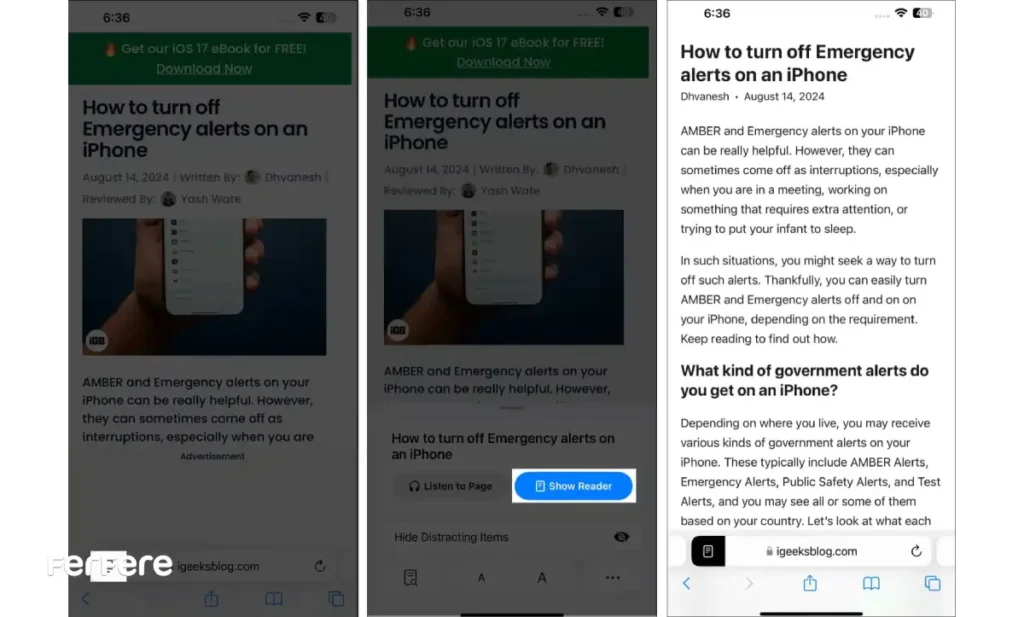
در نوار آدرس Safari، در سمت چپ نوار، روی آیکون Aa ضربه بزنید. این گزینه مربوط به تنظیمات نحوه نمایش صفحه است.

3. انتخاب حالت مطالعه
از منوی باز شده، گزینه Show Reader View را انتخاب کنید. در این لحظه، Safari به طور خودکار حالت مطالعه را فعال کرده و صفحه را از هرگونه تبلیغ یا عنصر اضافی پاک می کند.
4. خروج از حالت مطالعه
در صورتی که بخواهید از این حالت خارج شوید، دوباره روی آیکون Aa بزنید و گزینه Hide Reader View را انتخاب کنید.
این فرایند تنها چند ثانیه زمان می برد، اما تاثیر چشمگیری در تجربه مطالعه شما دارد. از این پس می توانید مطالب طولانی را بدون حواس پرتی و در محیطی آرام مطالعه کنید.
شخصی سازی ظاهر حالت مطالعه
یکی از جذاب ترین ویژگی های حالت Reader Mode در Safari آیفون، امکان شخصی سازی ظاهر صفحه است. اپل این قابلیت را طوری طراحی کرده که هر کاربر بتواند محیط مطالعه را مطابق سلیقه و نیاز خود تنظیم کند.
تغییر فونت
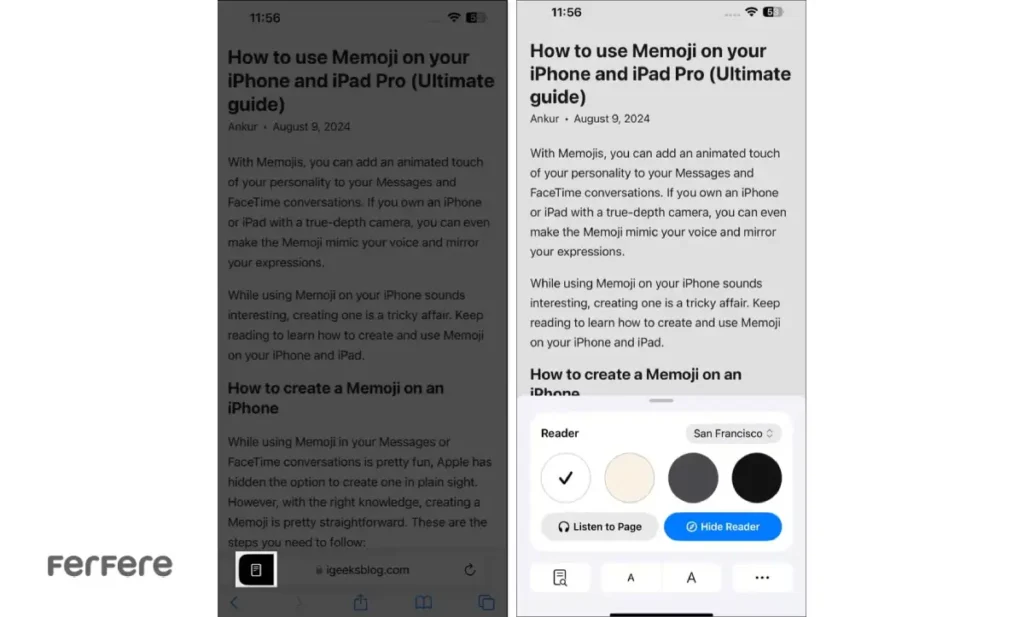
می توانید از میان چند فونت مختلف، گزینه دلخواهتان را انتخاب کنید؛ از فونت های رسمی و کلاسیک مانند Georgia گرفته تا فونت های مدرن تر و خواناتر.
تغییر اندازه متن
در صورتی که اندازه حروف کوچک است یا خواندن برایتان دشوار است، کافی است روی علامت + بزنید تا متن بزرگ تر شود، یا با لمس آن را کوچک تر کنید.
تغییر رنگ پس زمینه
Safari چهار گزینه رنگ پس زمینه در اختیارتان قرار می دهد: سفید، بژ، خاکستری و مشکی. اگر اغلب شب ها مطالعه می کنید، تم تیره (Dark Mode) گزینه ای ایده آل است، زیرا نور کمتری به چشم وارد می کند و از خستگی جلوگیری می کند.
شخصی سازی در این سطح باعث می شود تجربه مطالعه تان دقیقا مطابق نیاز و حال و هوای لحظه ای تان تنظیم شود؛ درست مانند زمانی که هنگام نصب افزونه های Safari، مرورگر را مطابق سبک کار و سلیقه خود تنظیم می کنید. این ویژگی کوچک، حس کنترل و راحتی بیشتری به شما می دهد و مطالعه را به تجربه ای دلپذیر و ماندگار تبدیل می کند.
فعال کردن خودکار حالت مطالعه برای سایت های خاص
گاهی ممکن است بخواهید مرورگر Safari به صورت خودکار برای یک وب سایت مشخص وارد حالت مطالعه شود. این ویژگی به ویژه برای سایت هایی که به طور مکرر از آنها بازدید می کنید، بسیار کاربردی است و باعث صرفه جویی در زمان می شود.
روش فعال سازی خودکار برای یک سایت خاص
- وارد وب سایت مورد نظر شوید.
- روی آیکون Aa در نوار آدرس ضربه بزنید.
- گزینه Use Reader Automatically on This Website را فعال کنید.
از این پس، Safari هر بار که وارد آن وب سایت شوید، به صورت خودکار صفحه را در حالت Reader Mode باز می کند. این تنظیم ساده کمک می کند همیشه محتوای سایت های محبوبتان را در محیطی خلوت، خوانا و بدون تبلیغات مشاهده کنید.
فعال سازی خودکار برای تمام وب سایت ها
اگر ترجیح می دهید حالت مطالعه به صورت پیش فرض برای تمام وب سایت ها فعال باشد، کافی است مراحل زیر را دنبال کنید:
- وارد تنظیمات آیفون شوید.
- گزینه Safari را انتخاب کنید.
- به پایین صفحه بروید تا به بخش Settings for Websites برسید.
- بر روی گزینه Reader ضربه بزنید.
- سپس گزینه Automatically Use Reader On All Websites را فعال کنید.
از این پس، مرورگر Safari هر وب سایتی را که از حالت مطالعه پشتیبانی کند، به طور خودکار در همین حالت نمایش می دهد. این کار باعث می شود در هر بازدید، بدون نیاز به انجام تنظیمات دستی، مستقیماً وارد محیطی ساده و بدون تبلیغات شوید و تجربه مطالعه ای آرام و دلپذیر داشته باشید.
نکات کاربردی برای استفاده بهتر از حالت مطالعه
هرچند فعال کردن حالت Reader Mode در Safari آیفون کار پیچیده ای نیست، اما اگر چند نکته کاربردی را بدانی، می توانی تجربه ای بسیار بهتر و لذت بخش تر از مطالعه در وب داشته باشی. این قابلیت فقط برای حذف تبلیغات طراحی نشده، بلکه هدفش ایجاد محیطی آرام و متمرکز برای خواندن است. اگر بدانیم چطور تنظیمات ظاهری، رنگ پس زمینه و سایر امکانات آن را با نیاز خود هماهنگ کنیم، Safari می تواند دقیقاً مثل یک کتاب خوان دیجیتال عمل کند. در ادامه، چند نکته مفید و ساده را مرور می کنیم تا استفاده ات از حالت مطالعه نه تنها مؤثرتر، بلکه دلپذیرتر هم بشود.
- با لمس طولانی آیکون Aa می توانید حالت مطالعه را در Safari سریع تر فعال یا غیرفعال کنید. این میانبر ساده به شما کمک می کند در کوتاه ترین زمان به تنظیمات دلخواه دسترسی پیدا کنید.
- اگر از آیپد استفاده می کنید، نگران نباشید؛ تمامی این مراحل دقیقاً در آن نیز به همین صورت قابل اجرا هستند و نتیجه ای مشابه خواهند داشت.
- ترکیب Reader Mode با Dark Mode تجربه ای آرامش بخش و دلپذیر را فراهم می کند و حس مطالعه در دستگاه هایی مانند Kindle را به شما می دهد، به ویژه زمانی که در محیط های کم نور یا هنگام شب مطالعه می کنید.
- فونت های Georgia و San Francisco به دلیل وضوح بالا و طراحی خوانا، انتخاب هایی ایده آل برای مطالعه طولانی مدت محسوب می شوند و خستگی چشم را به حداقل می رسانند.
- در نسخه های جدید مرورگر Safari، عملکرد حالت مطالعه روان تر و سازگارتر از گذشته شده است و تجربه ای ساده تر، سریع تر و لذت بخش تر از مطالعه آنلاین را در اختیار کاربران قرار می دهد.
همچنین در نسخه های جدیدتر سیستم عامل اپل، یعنی ویژگی های جدید Safari در iOS 26، حالت مطالعه بهبود چشمگیری پیدا کرده است. Safari حالا می تواند حتی محتوای چندبخشی و صفحات پویا را بهتر تشخیص دهد و در حالت Reader نمایش دهد.
اگر حالت Reader Mode فعال نشد، چه باید کرد؟
ممکن است گاهی گزینه “Show Reader View” خاکستری یا غیرفعال باشد. این مشکل معمولاً به یکی از دلایل زیر رخ می دهد:
- صفحه مورد نظر ساختار متنی استاندارد ندارد.
- مرورگر Safari یا iOS نیاز به بروزرسانی دارد.
- افزونه ای در مرورگر مانع عملکرد Reader Mode شده است.
راه حل ها
در صورتی که با انجام این اقدامات هنوز حالت Reader Mode در Safari آیفون فعال نمی شود، وقت آن است که با دقت بیشتری مراحل عیب یابی را دنبال کنی. گاهی ریشه مشکل در تنظیمات مرورگر است و گاهی در ساختار صفحات وب. برای اینکه بتوانی به صورت اصولی و گام به گام این ایراد را برطرف کنی، در ادامه چند روش موثر و آزمایش شده را بررسی می کنیم که کاربران زیادی با اجرای آن ها موفق شده اند حالت مطالعه را دوباره فعال کنند.
- ابتدا یک صفحه دیگر را امتحان کن تا مطمئن شوی مشکل از خود سایت است یا نه.
- سیستم عامل iOS و Safari را به آخرین نسخه ارتقا بده.
- اگر از افزونه های شخص ثالث استفاده می کنی، موقتاً آن ها را غیرفعال کن.
- گوشی را ریستارت کن و مجددا تست کن.
در اغلب موارد، به روزرسانی سیستم عامل مشکل را به طور کامل حل می کند. در نسخه های جدیدتر مثل ویژگی های جدید Safari در iOS 26، حالت Reader Mode عملکرد روان تر و سریع تری پیدا کرده، مخصوصاً در سایت های خبری و آموزشی.
تفاوت Reader Mode با ویژگی Distraction Control
کاربران زیادی فکر می کنند حالت Reader همان ویژگی Distraction Control است، در حالی که این دو تفاوت دارند. Distraction Control فقط برخی المان های مزاحم را حذف می کند اما ساختار کلی صفحه تغییری نمی کند. در مقابل، Reader Mode کل قالب صفحه را ساده می کند و ظاهر آن را به محیطی شبیه کتاب دیجیتال تبدیل می نماید.
بنابراین، اگر هدفت تمرکز کامل روی محتواست، Reader Mode انتخاب حرفه ای تری است.
نکات حرفه ای برای کاربران پیشرفته
- اگر از آیفون برای مطالعه مقالات دانشگاهی استفاده می کنی، Reader Mode بهترین ابزار تمرکز است.
- هنگام مسافرت یا زمان هایی که اینترنت ضعیف است، این حالت باعث صرفه جویی در داده می شود.
- برای دانش آموزان یا خبرنگاران، این قابلیت ابزار ایده آلی برای خلاصه خوانی و تمرکز بر تیترها است.
- کاربران حرفه ای می توانند این حالت را با قابلیت “Reading List” ترکیب کنند تا مقالات را ذخیره و آفلاین بخوانند.
جمع بندی
در دنیای پرهیاهوی وب، حالت Reader Mode در Safari آیفون درست مانند فشردن دکمه «سکوت» برای ذهن عمل می کند. این قابلیت با حذف تبلیغات و عناصر غیر ضروری، محیطی آرام و متمرکز برای مطالعه فراهم می کند و اجازه می دهد تنها بر محتوای اصلی تمرکز داشته باشید.
این ویژگی به ویژه برای افرادی طراحی شده است که به مطالعه آگاهانه و هدفمند اهمیت می دهند؛ کسانی که ترجیح می دهند در دنیای دیجیتال، تجربه خواندن را با آرامش، تمرکز و کنترل کامل بر محتوا ادامه دهند.
اگر تاکنون از این قابلیت استفاده نکرده اید، پیشنهاد می کنم همین حالا آن را امتحان کنید، به خصوص اگر از علاقه مندان به وب سایت های خبری یا آموزشی یا حتی فروشگاه اینترنتی هستید. کافی است دفعه بعد که Safari را باز می کنید، چند ثانیه زمان بگذارید، Reader Mode را فعال کنید و از مطالعه ای تمیز، منظم و بدون حواس پرتی لذت ببرید.
سوالات متداول حالت Reader Mode در Safari آیفون
قابلیتی در مرورگر Safari است که با حذف تبلیغات، منوها و بخش های اضافی صفحه، فقط محتوای اصلی مقاله یا خبر را نمایش می دهد و محیطی ساده و متمرکز برای مطالعه فراهم می کند.
کافی است در Safari روی آیکون Aa در نوار آدرس بزنید و گزینه Show Reader View را انتخاب کنید تا صفحه در حالت مطالعه باز شود.
بله، با ورود به تنظیمات آیفون، انتخاب Safari و فعال سازی گزینه Automatically Use Reader On All Websites می توانید این قابلیت را برای تمام وب سایت ها فعال کنید.
به وب سایت موردنظر بروید، روی آیکون Aa بزنید و گزینه Use Reader Automatically on This Website را فعال کنید تا Safari همیشه آن سایت را در حالت مطالعه باز کند.
بله، می توانید نوع و اندازه فونت را تغییر دهید و از میان چهار رنگ پس زمینه سفید، بژ، خاکستری یا مشکی، گزینه دلخواه خود را انتخاب کنید.
ممکن است صفحه وب ساختار متنی استاندارد نداشته باشد یا مرورگر Safari و سیستم عامل iOS نیاز به به روزرسانی داشته باشند. به روزرسانی معمولا این مشکل را برطرف می کند.
بله، تمام مراحل فعال سازی و تنظیمات این حالت در آیپد دقیقا مشابه آیفون است و به خوبی عمل می کند.
بله، چون تبلیغات، تصاویر اضافی و اسکریپت های غیرضروری بارگذاری نمی شوند، مصرف داده کاهش پیدا می کند و صفحات سریع تر باز می شوند.
بله، با فعال کردن Dark Mode در آیفون، حالت مطالعه نیز به صورت خودکار با پس زمینه تیره نمایش داده می شود و مطالعه در شب راحت تر خواهد بود.
Distraction Control فقط برخی عناصر مزاحم صفحه را حذف می کند، اما Reader Mode کل ساختار صفحه را ساده کرده و آن را به نسخه ای مخصوص مطالعه تبدیل می کند.
ابتدا صفحه دیگری را امتحان کنید، سپس Safari و iOS را به آخرین نسخه به روزرسانی کنید. در صورت استفاده از افزونه های شخص ثالث، آن ها را موقتا غیرفعال کرده و مجددا تست کنید.
بله، در نسخه های جدید سیستم عامل اپل، از جمله iOS 26، حالت مطالعه عملکرد دقیق تر و روان تری دارد و حتی محتوای چندبخشی را نیز بهتر شناسایی می کند.






