

بازیابی تب های بسته شده Safari یکی از آن ترفندهایی است که وقتی به آن نیاز پیدا می کنید، تازه متوجه می شوید چقدر می تواند نجات بخش باشد. همه ما حداقل یک بار وسط کار با آیفون، آیپد یا مک، به طور ناگهانی تبی را بسته ایم که پر از مطالب مهم، لینک های کاری یا مقاله ای بوده که هنوز نیمه خوانده رهایش کرده ایم. در آن لحظه، تنها چیزی که به ذهن می رسد، حس سردرگمی و نگرانی است از اینکه شاید دیگر نتوانیم آن صفحه را پیدا کنیم.
خوشبختانه مرورگر Safari راه های ساده و موثری برای بازگرداندن تب های بسته شده در اختیارمان قرار داده است. اگر هنگام کار با آیفون، آیپد یا مک به ابزار و لوازم کاربردی نیاز دارید، فروشگاه اینترنتی فرفره یکی از بهترین گزینه ها برای تهیه محصولات دیجیتال و لوازم جانبی است.
در این مقاله قرار است مرحله به مرحله یاد بگیریم چگونه تب های از دست رفته را در آیفون، آیپد و مک بازیابی کنیم تا هیچ صفحه ای را برای همیشه از دست ندهیم. این آموزش هم برای کاربران تازه کار کاربردی است و هم برای کسانی که می خواهند در استفاده از Safari حرفه ای تر عمل کنند.
علت بسته شدن ناگهانی تب های Safari در آیفون یا آیپد
پیش از آنکه سراغ روش های بازیابی تب های بسته شده Safari برویم، بد نیست بدانیم چرا این تب ها گاهی خود به خود ناپدید می شوند. در بیشتر مواقع، دلایل ساده ای باعث بسته شدن ناگهانی آن ها می شود:
- لمس یا سوایپ اشتباهی: هنگام جابه جایی سریع بین تب ها، ممکن است ناخواسته دکمه بستن را لمس کنید یا تب را به سمت بیرون سوایپ کنید.
- کرش یا کمبود حافظه: اگر Safari در اثر کمبود رم یا خطای موقت بسته شود، پس از باز شدن دوباره ممکن است تب های قبلی از بین بروند.
- پاک سازی خودکار تب ها: در تنظیمات Safari گزینه ای وجود دارد که به صورت خودکار تب ها را بعد از یک روز، یک هفته یا یک ماه می بندد. با رفتن به مسیر
Settings → Safari → Close Tabs → Manually
می توانید این ویژگی را غیرفعال کنید. - خطاهای نرم افزاری یا به روزرسانی سیستم: گاهی پس از به روزرسانی iOS، اطلاعات جلسه مرورگر ریست می شود و تب های باز از دست می روند.
- حذف داده ها یا تاریخچه مرورگر: گاهی اوقات پاک کردن کش سافاری یا حذف تاریخچه مرور می تواند باعث بسته شدن ناگهانی تب ها شود، پس قبل از انجام این کار حتماً از صفحات باز خود نسخه پشتیبان بگیرید.
- استفاده مشترک از دستگاه: اگر آیفون یا آیپد خود را با دیگران به اشتراک می گذارید، ممکن است شخص دیگری تب ها یا گروه تب های شما را بسته باشد.
شناخت این دلایل کمک می کند بدانید چه زمانی و چرا تب ها از بین می روند تا بتوانید به موقع برای بازگرداندن تب های بسته شده سافاری اقدام کنید. فرقی نمی کند از گوشی آیفون استفاده می کنید یا آیپد، روش هایی وجود دارد که می توانند به سادگی شما را نجات دهند و کمک کنند تب های بسته شده را در Safari بازگردانید.
چگونه تب های بسته شده Safari را در آیفون یا آیپد بازیابی کنیم
فرقی نمی کند تب هایتان به اشتباه بسته شده اند یا به دلیل خطا و باگ از بین رفته اند، روش هایی وجود دارد که می توانند به سادگی شما را نجات دهند. در ادامه، چند ترفند کاربردی و مطمئن را بررسی می کنیم تا بتوانید در کمترین زمان ممکن بازیابی تب های بسته شده Safari را انجام دهید.
استفاده از قابلیت Shake to Undo
قابلیت Shake to Undo یکی از آن ویژگی هایی است که شاید تا وقتی به آن نیاز پیدا نکرده اید، از وجودش بی خبر باشید. این قابلیت در بخش Accessibility قرار دارد و به شما اجازه می دهد با یک تکان کوچک آیفون، آخرین عمل انجام شده را لغو کنید؛ از جمله بستن ناگهانی یک تب در Safari.
به صورت پیش فرض این گزینه فعال است. بنابراین اگر به طور تصادفی تب فعالی را بستید، کافی است مراحل زیر را انجام دهید:
- آیفون خود را کمی تکان دهید.
- در پیامی که روی صفحه ظاهر می شود، گزینه Undo Close Tab را انتخاب کنید.
با این کار صفحه بسته شده بلافاصله بازیابی می شود.
اگر این ویژگی برای شما فعال نیست، می توانید آن را به صورت دستی روشن کنید:

- به تنظیمات (Settings) بروید.
- وارد بخش Accessibility شوید.
- در قسمت Physical and Motor، گزینه Touch را انتخاب کنید.
- حالا سوئیچ کنار Shake to Undo را روشن کنید.
از این پس، هر زمان تب Safari به صورت ناگهانی بسته شد، فقط کافی است گوشی را کمی تکان دهید تا صفحه بازگردد.
بازیابی تب های بسته شده از طریق Tabs Switcher
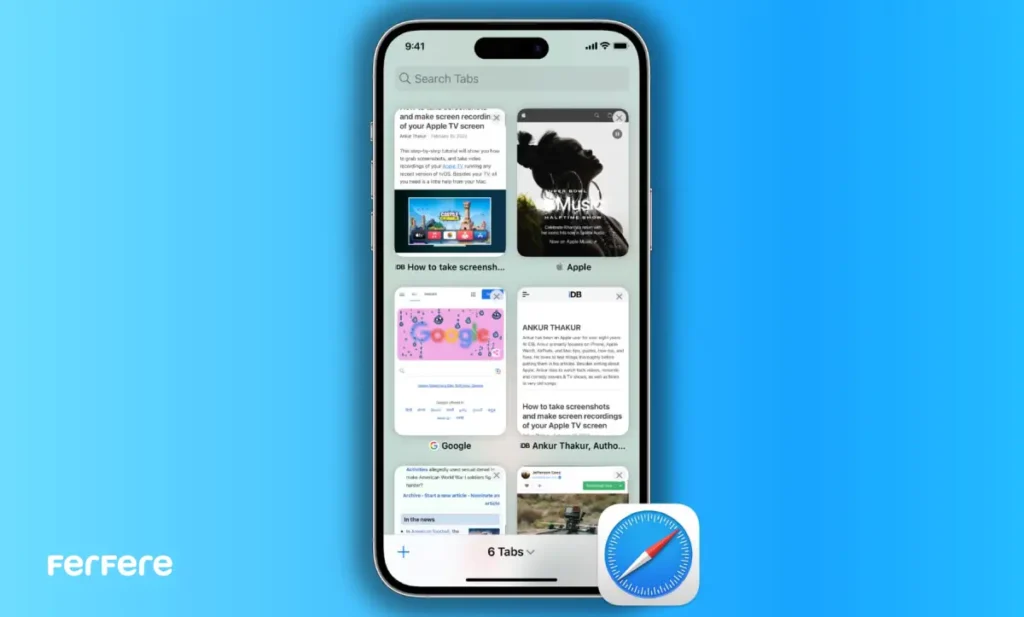
اگر چند تب پشت سر هم بسته شده اند و می خواهید همه آن ها را دوباره باز کنید، Safari یک قابلیت مخفی برایتان دارد. در این مرورگر لیستی از تب های بسته شده اخیر ذخیره می شود که از طریق Tabs Switcher قابل دسترسی است.
برای بازگرداندن تب های بسته شده سافاری از این مسیر بروید:
- مرورگر Safari را باز کنید.
- روی آیکون سه نقطه کنار نوار آدرس بزنید و گزینه All Tabs را انتخاب کنید.
- حالا روی آیکون + (پلاس) در گوشه پایین سمت چپ لمس طولانی کنید.
- فهرستی از تب های بسته شده اخیر نمایش داده می شود.
- کافی است روی صفحه مورد نظر ضربه بزنید تا دوباره باز شود.
این روش زمانی بسیار مفید است که چندین تب را به صورت متوالی از دست داده اید و نمی خواهید یکی یکی به دنبالشان بگردید.
بازیابی تب های بسته شده از طریق History
اگر تبی که بسته اید در لیست Recently Closed Tabs وجود ندارد، احتمالاً مدت زیادی از بسته شدن آن گذشته است. در چنین حالتی می توانید از تاریخچه مرورگر برای بازیابی استفاده کنید.
مراحل کار به این صورت است:
- Safari را باز کنید.
- روی آیکون سه نقطه بزنید و گزینه Bookmarks را انتخاب کنید.
- در منوی پایین، روی آیکون ساعت (Clock) بزنید تا وارد تب History شوید.
- حالا می توانید بر اساس تاریخ، صفحات بازدید شده را ببینید.
- روی صفحه مورد نظر ضربه بزنید تا باز شود، یا با لمس طولانی آن را در یک Tab Group جداگانه باز کنید.
استفاده از History یکی از مطمئن ترین روش ها برای پیدا کردن و بازیابی تب های بسته شده Safari است، به ویژه وقتی تب مورد نظرتان مدت ها پیش بسته شده باشد یا در اثر پاک سازی خودکار از بین رفته باشد.
نکاتی برای جلوگیری از بسته شدن تب ها در Safari
گاهی هنگام جستجو یا تحقیق در مورد یک موضوع، ناخواسته یکی از تب های مهم را می بندیم. برای اینکه دیگر چنین اتفاقی نیفتد، چند ترفند ساده و کاربردی وجود دارد که می تواند کمک کند همیشه تب هایتان را امن نگه دارید. در ادامه با مهم ترین این روش ها آشنا می شویم:
- فعال سازی iCloud Tabs:
با روشن کردن گزینه iCloud Tabs، تمام تب ها و گروه های باز شما بین دستگاه های مختلف اپل همگام سازی می شوند. به این ترتیب، اگر تب مهمی را به اشتباه در آیفون یا آیپد بستید، می توانید آن را از مک یا دستگاه دیگر خود بازیابی کنید.
برای فعال سازی این قابلیت مسیر زیر را دنبال کنید:
Settings → Apple ID → iCloud → Saved to iCloud → Safari
- استفاده از Reading List:
اگر صفحه ای برایتان مهم است و نمی خواهید از دستش بدهید، آن را در Reading List ذخیره کنید. این بخش نه تنها صفحات را همیشه در دسترس نگه می دارد، بلکه به شما اجازه می دهد بدون اینترنت هم به مطالعه آنها بپردازید.
- ساخت Tab Group:
برای مرتب سازی بهتر صفحات مرتبط، می توانید آن ها را در قالب گروه های جداگانه (مثل “تحقیق”، “خرید” یا “مطالعه”) دسته بندی کنید. این کار هم باعث نظم بیشتر می شود و هم به شما اجازه می دهد هر زمان خواستید، کل گروه را با یک کلیک باز کنید.
- دقت در حرکات لمسی:
هنگام مرور صفحات در Safari، مراقب حرکات دست خود باشید. یک سوایپ اشتباه یا لمس سریع ممکن است باعث بسته شدن ناگهانی تب ها شود. کمی دقت بیشتر می تواند از بسیاری از این اشتباهات جلوگیری کند.
با رعایت این نکات ساده، احتمال از دست دادن تب ها به حداقل می رسد و دیگر لازم نیست نگران بازیابی تب های بسته شده Safari باشید. برای افزایش کارایی مرورگر سافاری، می توانید پس از انجام این تنظیمات، به سراغ نصب افزونه های سافاری بروید تا تجربه مرور خود را بهبود دهید و احتمال از دست رفتن تب ها را کاهش دهید.
بازیابی تب های بسته شده Safari در مک
اگر هنگام مرور صفحات در مک ناگهان تمام تب های Safari بسته شدند، نگران نباشید؛ چند روش سریع و ساده وجود دارد که می توانید از آن ها برای بازیابی تب های بسته شده Safari استفاده کنید. در ادامه این روش ها را به ترتیب بررسی می کنیم:
استفاده از میانبرهای صفحه کلید
ساده ترین راه برای بازگرداندن تب های بسته شده، استفاده از کلیدهای میانبر است.
کافی است دکمه های Command (⌘) + Z را فشار دهید تا آخرین تب بسته شده دوباره باز شود.
اگر پس از بستن تب، اقدام دیگری انجام داده اید و نمی توانید با این ترکیب تب را بازیابی کنید، از میانبر
Shift + Command (⌘) + T استفاده کنید. این میانبر آخرین تب بسته شده را فوراً باز می کند.
نکته مهم این است که می توانید با فشردن مکرر این کلیدها، چندین تب بسته شده اخیر را پشت سر هم بازگردانید.
استفاده از آیکون New Tab
در Safari، آیکون + (New Tab) فقط برای باز کردن تب جدید نیست؛ بلکه می تواند فهرستی از تب های بسته شده اخیر را هم در اختیارتان بگذارد. برای استفاده از این روش مراحل زیر را انجام دهید:
- روی آیکون + در گوشه بالای سمت راست پنجره Safari کلیک راست کنید.
- فهرستی از تب های بسته شده اخیر ظاهر می شود.
- تب مورد نظر خود را انتخاب کنید تا دقیقا در همان موقعیت قبلی باز شود.
به این ترتیب می توانید تب های خود را با نظم و ترتیب اولیه بازگردانید و مرور را از همان جا ادامه دهید. اگر کل پنجره Safari را بسته اید و این فهرست در دسترس نیست، به سراغ روش بعدی بروید.
بازیابی از طریق History
Safari به طور خودکار تمام فعالیت های مرور شما را در بخش History ذخیره می کند. این قسمت می تواند بهترین ابزار برای بازگرداندن تب های بسته شده سافاری در مک باشد. برای استفاده از آن مراحل زیر را دنبال کنید:
- درحالیکه Safari باز است، از نوار بالا گزینه History را انتخاب کنید.
- از منوی باز شده روی Recently Closed کلیک کنید تا لیست تب های بسته شده اخیر نمایش داده شود.
- تب مورد نظر را انتخاب کنید تا دوباره باز شود.
- اگر کل برنامه Safari به صورت ناگهانی بسته یا کرش کرده است، گزینه Reopen All Windows from Last Session را بزنید تا تمام پنجره ها و تب های جلسه قبلی بازیابی شوند.
با استفاده از این روش ها می توانید بسته به تعداد تب ها و شرایط بسته شدن آن ها، تمام صفحات خود را به سادگی بازیابی کنید و مرور در Safari را دقیقاً از همان جایی که متوقف شده بود، ادامه دهید.
اگر بخواهید تجربه مرور خود را حرفه ای تر کنید، پیشنهاد می شود نگاهی به بهترین افزونه های سافاری بیندازید تا از امکاناتی فراتر از مرور معمولی بهره ببرید و کارتان را راحت تر کنید.
تب های از دست رفته را برگردانید!
حالا دیگر می دانید که بسته شدن تصادفی تب ها در Safari پایان کار نیست. با چند ترفند ساده می توانید هر تب بسته شده ای را در آیفون، آیپد یا مک تنها در چند ثانیه برگردانید. فرقی ندارد مشکل از لمس اشتباهی باشد یا کرش ناگهانی مرورگر؛ روش هایی که در این مقاله گفتیم، برای هر شرایطی جواب می دهند. البته بهتر است همیشه چند قدم جلوتر باشی و با رعایت نکاتی مثل فعال سازی iCloud Tabs یا استفاده از Reading List، احتمال از دست رفتن تب ها را به حداقل برسانید. در نهایت، Safari مرورگری هوشمند است و اگر بدانید چطور از قابلیت هایش استفاده کنید، هیچ صفحه ای برای همیشه از دست نخواهد رفت.
سوالات متداول بازیابی تب های بسته شده Safari
برای بازیابی تب های بسته شده Safari کافی است از قابلیت Shake to Undo، بخش Tabs Switcher یا History استفاده کنید تا صفحات از دست رفته دوباره باز شوند.
بله، کاربران آیفون می توانند با تکان دادن گوشی و انتخاب گزینه Undo Close Tab یا از طریق Tabs Switcher تب های بسته شده را بازگردانند.
در این حالت می توانید از مسیر History > Recently Closed تب های بسته شده را بازیابی کنید یا گزینه Reopen All Windows from Last Session را انتخاب کنید.
دلیل بسته شدن ناگهانی تب ها می تواند لمس اشتباهی، کمبود حافظه، پاک سازی خودکار یا به روزرسانی سیستم باشد.
بله، در بعضی مواقع پاک کردن کش سافاری یا حذف تاریخچه مرورگر باعث بسته شدن تب های فعال می شود.
با فعال کردن iCloud Tabs، ذخیره صفحات در Readinglist و دقت در حرکات لمسی می توانید از بسته شدن ناگهانی تب ها جلوگیری کنید.
بله، کاربران مک می توانند با استفاده از میانبرهای صفحه کلید Command + Z یا Shift + Command + T تب های بسته شده را بازگردانند.
در آیفون یا آیپد کافی است روی آیکون + در Safari لمس طولانی کنید تا لیست Recently Closed Tabs نمایش داده شود.
بله، با نصب افزونه های سافاری می توانید ابزارهایی برای مدیریت و بازیابی بهتر تب ها در اختیار داشته باشید.
اگر تب ها خیلی وقت پیش بسته شده اند، می توانید از بخش History استفاده کنید تا صفحات قدیمی را دوباره باز کنید.
بسته به شرایط، استفاده از History یا میانبرهای صفحه کلید در مک، و Shake to Undo در آیفون بهترین و سریع ترین روش ها هستند.
با فعال کردن iCloud Tabs می توانید تمام تب ها را بین آیفون، آیپد و مک همگام کنید تا در هر دستگاهی به آن ها دسترسی داشته باشید.






