

با دوربین قدرتمند آیفون، گرفتن عکس های خیره کننده هیچ وقت به این راحتی نبوده—یا این قدر وسوسه انگیز. اما واقعیت این است که این عکس های زیبا خیلی زود می توانند حافظه گوشی شما را پر کنند. و وقتی نوبت به اشتراک گذاری یا آپلود عکس ها می رسد، فایل های بزرگ ممکن است کار را کند کنند یا حتی با محدودیت حجم مواجه تان کنند.
خبر خوب این است که روش های ساده زیادی برای کاهش حجم عکس در آیفون وجود دارد. چه بخواهید حافظه گوشی را خالی کنید، چه بخواهید سریعتر خاطرات تان را به اشتراک بگذارید یا عکس ها را طبق محدودیت حجم آپلود تنظیم کنید. حتی اگر برای فشرده سازی تصاویر از مک بوک استفاده می کنید، ممکن است مطلب کم کردن حجم عکس در مک بوک برایتان مفید باشد.
در این راهنما، فقط به راه حل های بدیهی بسنده نمی کنیم. در کنار ابزارهای داخلی و اپلیکیشن های شخص ثالث، ترفندهای هوشمندانه تری هم یاد می گیرید.تا پایان این مطلب، با روش های مختلف کاهش حجم عکس در آیفون آشنا می شوید و می دانید کدام روش برای نیازهای شما مناسب تر است. حتی ممکن است یک ترفند جدید و جالب برای خودتان پیدا کنید!
مقایسه سریع روش های کاهش حجم عکس در آیفون
| روش | سرعت | امکان پردازش گروهی | حفظ اطلاعات متادیتا | بهترین کاربرد | نیاز به اپلیکیشن جداگانه |
| اسکرین شات گرفتن | سریع | خیر | خیر | اشتراک گذاری سریع، حفظ حریم خصوصی | خیر |
| ویرایش یا کراپ در اپ Photos | سریع | خیر | بله (کمی کاهش حجم) | ویرایش ساده | خیر |
| استفاده از اپ Shortcuts | متوسط | بله | اختیاری | خودکارسازی، تغییر اندازه گروهی | خیر (از قبل نصب شده) |
| تغییر اندازه در اپ Mail | سریع | محدود | تا حدی | ارسال ایمیل، فشرده سازی دستی سریع | خیر |
| اپ های پیام رسان (مثل WhatsApp) | سریع | محدود | خیر | اشتراک گذاری در چت، فشرده سازی سریع | خیر |
| سایت های فشرده سازی آنلاین | متوسط | بله | معمولاً بله | پردازش گروهی بدون نصب اپ، مسائل مرتبط با حریم خصوصی | خیر |
| اپلیکیشن های شخص ثالث | متوسط | بله | اختیاری | کنترل کامل، پردازش گروهی | بله |
نکات مهم قبل از شروع کاهش حجم عکس ها
کاهش حجم عکس در آیفون فقط برای خالی کردن فضای حافظه نیست، بلکه می تواند روی کیفیت تصویر، حریم خصوصی، و نحوه سازماندهی یا پشتیبان گیری از عکس ها نیز تاثیر بگذارد. در دنیای دیجیتال امروز، بهینه سازی حجم فایل ها فقط مختص عکس نیست. بسیاری از کاربران، درست پس از گرفتن عکس، آن ها را در اسناد یا پرزنتیشن ها استفاده می کنند—مثل زمانی که تصاویر در فایل های PDF ذخیره می شوند. اگر شما هم چنین کاری انجام می دهید، دانستن روش های کم کردن حجم فایل پی دی اف می تواند مکمل خوبی برای این آموزش باشد. کاهش حجم PDF به ویژه زمانی مفید است که می خواهید فایل نهایی را ایمیل کنید یا در فضای ابری آپلود نمایید و با محدودیت حجم روبرو هستید.
پیش از شروع، به نکات زیر توجه داشته باشید:
کیفیت تصویر
فشرده سازی یا تغییر اندازه عکس ها ممکن است باعث کاهش وضوح شود، مخصوصاً در تنظیمات شدید. فرمت هایی مانند HEIF/HEIC با فشرده سازی کم کیفیت را حفظ می کنند، اما فشرده سازی زیاد یا کاهش ابعاد ممکن است باعث تاری یا کاهش رنگ شود.
ابعاد عکس در مقابل حجم فایل
کاهش ابعاد پیکسلی عکس باعث کاهش حجم عکس در آیفون می شود، اما ممکن است عکس در چاپ یا نمایش روی صفحه های بزرگ تر، کوچک تر یا بی کیفیت به نظر برسد.
سازگاری فرمت
فرمت هایی مانند HEIC فضای کمتری اشغال می کنند و کیفیت بالایی دارند، اما ممکن است روی همه دستگاه ها یا پلتفرم ها پشتیبانی نشوند. JPEG سازگاری بیشتری دارد اما فایل های بزرگ تری تولید می کند.
متادیتا و حریم خصوصی
برخی روش های فشرده سازی (مانند اسکرین شات یا برخی اپ ها) اطلاعاتی مانند موقعیت مکانی، تاریخ و نوع دستگاه را حذف می کنند. این موضوع برای حفظ حریم خصوصی مفید است، اما ممکن است جستجو یا دسته بندی عکس ها را سخت تر کند.
پشتیبان گیری و فضای iCloud
عکس های کوچک تر سریع تر در iCloud پشتیبان گیری می شوند و فضای کمتری اشغال می کنند. با این حال، اگر بعد از پشتیبان گیری فشرده سازی انجام دهید، ممکن است نسخه های تکراری ایجاد شده و فضای بیشتری مصرف شود.

اگر ویدیوهایی هم با آیفون خود ضبط می کنید، حتماً با مشکل حجم بالا روبه رو شده اید. در این مورد، پیشنهاد می کنم مقاله کم کردن حجم ویدیو را بخوانید.
استفاده از فرمت HEIF/HEIC برای عکس های جدید
فرمت تصویری با بازدهی بالا یا HEIF (با پسوند .HEIC) کیفیت تصویر بسیار خوبی را در کنار حجم فایل بسیار کمتر نسبت به JPEG ارائه می دهد. بیشتر آیفون های جدید به صورت پیش فرض از این فرمت استفاده می کنند، اما بهتر است تنظیمات گوشی تان را بررسی کنید تا مطمئن شوید.
چگونه HEIF/HEIC را در آیفون فعال کنیم:
1. وارد تنظیمات (Settings) شوید.
2. روی گزینه دوربین (Camera) بزنید.
3. گزینه فرمت ها (Formats) را انتخاب کنید.
4. High Efficiency (بازدهی بالا) را فعال کنید.
با این تنظیم، عکس های جدیدی که می گیرید در فرمت HEIC ذخیره می شوند که معمولاً تا 50٪ فضای کمتری نسبت به JPEG اشغال می کنند، بدون افت محسوس در کیفیت.
نکته: اگر می خواهید عکس ها را برای ارسال یا استفاده در دستگاه هایی که HEIC پشتیبانی نمی کنند، به JPEG تبدیل کنید، آیفون به صورت خودکار هنگام اشتراک گذاری یا انتقال از AirDrop/Email می تواند این تبدیل را انجام دهد—البته اگر تنظیمات لازم فعال باشد. اگر خواستی، راهنمای آن را هم برایت می نویسم.
کاهش حجم عکس های موجود در آیفون
اگر عکس هایی دارید که حجم شان زیاد است، نگران نباشید! در اینجا بهترین روش ها برای کاهش حجم آن ها را معرفی می کنم.
1. گرفتن اسکرین شات از عکس
بهترین کاربرد: اشتراک گذاری سریع، حذف اطلاعات متادیتا (مثل موقعیت مکانی)، حفظ حریم خصوصی
محدودیت ها: وضوح کمتر، مناسب نبودن برای چاپ یا استفاده های حرفه ای
نحوه انجام:
- عکس مورد نظر را در اپ Photos باز کنید.
- برای آیفون های بدون دکمه Home: دکمه کناری + دکمه افزایش صدا را همزمان فشار دهید.
- برای آیفون های با دکمه Home: دکمه Home + دکمه کناری یا بالا را بزنید.
- اگر خواستید، اسکرین شات را ویرایش یا کراپ کنید.
- در صورت نیاز، عکس اصلی را حذف کنید تا فضای بیشتری آزاد شود.
2. ویرایش یا کراپ در اپ Photos
بهترین کاربرد: کاهش جزئی حجم، حفظ متادیتا
محدودیت ها: کاهش حجم بسیار جزئی است
نحوه انجام:
- عکس مورد نظر را در اپ Photos باز کنید.
- روی گزینه Edit (ویرایش) در بالا سمت راست بزنید.
- کمی کراپ یا تنظیمات جزئی (مثل نور یا کنتراست) اعمال کنید.
- روی Done بزنید.
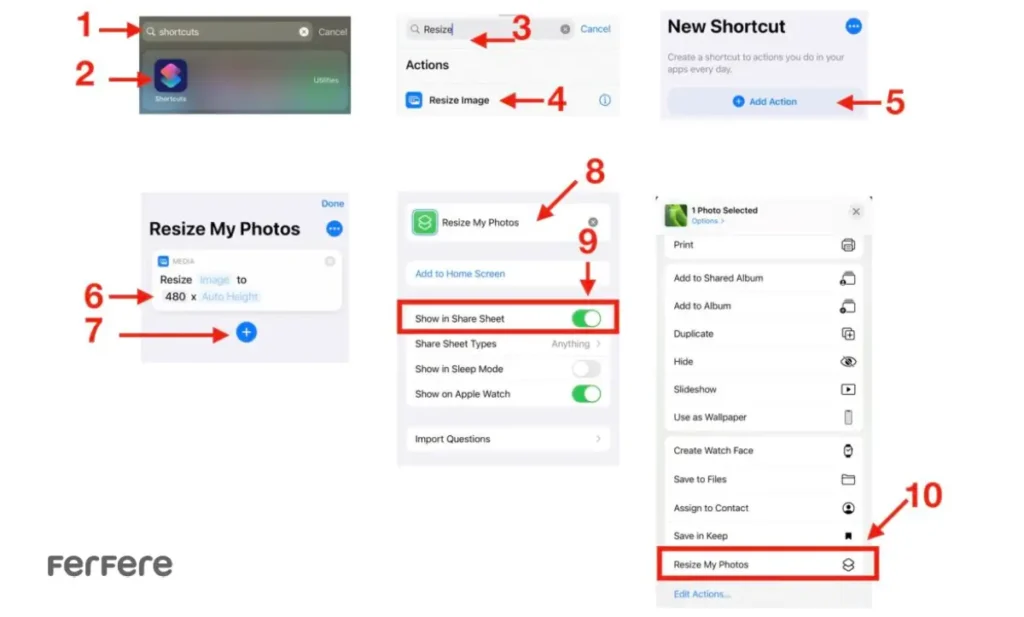
3. استفاده از اپ Shortcuts برای تغییر اندازه خودکار
بهترین کاربرد: پردازش گروهی، اتوماسیون، تنظیم دستی کیفیت
محدودیت ها: نیاز به تنظیم اولیه دارد
نحوه انجام:
- شورتکات Change Image Quality & Share را دانلود کنید.
- روی Add Shortcut بزنید و منتظر بمانید تا به اپ Shortcuts اضافه شود.
- در اپ Shortcuts روی این شورتکات بزنید.
- اجازه دسترسی به عکس ها را بدهید (Allow Access).
- عکس(ها)ی مورد نظر را انتخاب کنید → گزینه کیفیت دلخواه (مثلاً Medium) را انتخاب کنید.
- در پایان، از Share Sheet گزینه Save Image را بزنید.
4. استفاده از اپ Mail برای کاهش حجم قبل از ارسال
بهترین کاربرد: کاهش سریع حجم چند عکس، حفظ بخشی از متادیتا
محدودیت ها: فقط برای چند عکس همزمان، اندازه های از پیش تعیین شده
نحوه انجام:
- عکس(ها) را از اپ Photos انتخاب کنید.
- روی آیکون Share بزنید → گزینه Mail را انتخاب کنید.
- آدرس ایمیل خودتان را وارد و روی Send بزنید.
- وقتی از شما پرسید، یک اندازه انتخاب کنید: Small, Medium, Large یا Actual Size.
- وارد اپ Mail شوید، ایمیل را باز کنید، عکس را لمس کرده و Save Image بزنید.
5. استفاده از اپ های پیام رسان (مثلاً WhatsApp)
بهترین کاربرد: اشتراک گذاری سریع، فشرده سازی خودکار
محدودیت ها: کیفیت بسته به اپ ممکن است کاهش یابد، متادیتا حذف می شود
نحوه انجام:
- در WhatsApp یک چت باز کنید (می توانید عکس را به خودتان ارسال کنید).
- روی آیکون + بزنید → عکس(ها) را انتخاب و ارسال کنید.
- روی عکس ارسال شده لمس طولانی کنید → گزینه Save to Photos را بزنید.
6. استفاده از ابزارهای آنلاین فشرده سازی (Web-Based Compression Tools)
بهترین کاربرد: نیازی به نصب ندارند، مناسب برای فشرده سازی گروهی، قابل استفاده در دستگاه های مختلف
محدودیت ها: حفظ حریم خصوصی بستگی به سایت دارد، معمولاً متادیتا حذف می شود
سایت های معروف:
- TinyPNG.com
- Watermarkly.com
- Shrink.media
نحوه استفاده:
- در مرورگر Safari وارد یکی از سایت های بالا شوید.
- عکس(ها)ی مورد نظر را آپلود کنید.
- پس از فشرده سازی، عکس ها را دانلود کرده و در Photos ذخیره کنید.
نکته امنیتی:
از این سایت ها می توانید در انواع گوشی استفاده کنید. فقط از سایت های معتبر استفاده کنید و مطمئن شوید آدرس سایت با
مقایسه روش های جایگزین: کدام برای شما مناسب تر است؟
| هدف | بهترین روش(ها) | نکات مهم |
| سریع ترین روش بدون نیاز به اپ اضافی | اسکرین شات | متادیتا را حذف می کند، وضوح کاهش می یابد |
| تغییر اندازه گروهی / خودکارسازی | اپ Shortcuts | نیاز به تنظیم اولیه دارد، اما بسیار انعطاف پذیر است |
| حفظ بخشی از متادیتا | کاهش حجم با اپ Mail | فقط برای چند عکس محدود در هر بار مناسب است |
| بدون نصب اپلیکیشن | فشرده سازی آنلاین (Web-based) | حفظ حریم خصوصی بستگی به سایت دارد |
| کنترل کامل + پردازش گروهی | اپ های شخص ثالث فشرده سازی | برخی ویژگی ها ممکن است پولی باشند |
| کاهش حجم برای پیام رسانی / شبکه های اجتماعی | اپ های پیام رسان (مثل WhatsApp) | کیفیت بسته به اپ متفاوت است، متادیتا حذف می شود |
نکته تخصصی:
اگر مرتباً عکس ها را آرشیو یا چاپ می کنید، حتماً یک نسخه اصلی و باکیفیت از تصاویر خود نگه دارید. فقط نسخه هایی را فشرده کنید که قصد اشتراک گذاری، ذخیره در فضای ابری یا استفاده روزمره از آنها دارید.
این کار باعث می شود همیشه به بالاترین کیفیت تصویر در مواقع ضروری دسترسی داشته باشید.
نتیجه گیری
کاهش حجم عکس در آیفون یک قابلیت ساده اما قدرتمند است که با کمک آن می توان عکاسی را حرفه ای تر و دقیق تر کرد. اما این تنها نیمی از ماجراست. مدیریت درست فایل های تصویری و کاهش هوشمندانه حجم آن ها، نیمی دیگر است که تجربه کار با آیفون را روان تر و دلپذیرتر می کند.
ترکیب عکاسی با اپل واچ و استفاده از ابزارهای کاهش حجم مانند HEIC، Shortcuts، اپلیکیشن های فشرده سازی یا فشرده سازی آنلاین، یک راهکار جامع برای کاربران امروزی آیفون به شمار می رود—چه برای کسانی که از آیفون برای تولید محتوا استفاده می کنند، چه برای کاربرانی که تنها می خواهند خاطراتشان را بهتر و بهینه تر ثبت و نگهداری کنند.
اگر شما هم در فکر ارتقاء گوشی تان هستید یا به تازگی قصد خرید آیفون را دارید، پیشنهاد می کنیم پیش از انتخاب، سری به فروشگاه اینترنتی فرفره بزنید. در این فروشگاه، می توانید مدل های مختلف آیفون را همراه با مشخصات دقیق و قیمت آیفون در بازه های مختلف بررسی کنید تا تصمیم گیری دقیق تری داشته باشید—مخصوصاً اگر عکاسی و فضای ذخیره سازی از اولویت های شما باشد.






