


کاهش مصرف رم کروم از موضوعاتی است که برای بسیاری از کاربران رایانه و لپ تاپ اهمیت زیادی دارد. گوگل کروم با وجود امکانات فراوان و سرعت مناسب، گاهی به دلیل مصرف بالای حافظه رم باعث کندی سیستم می شود. شاید برای شما نیز پیش آمده باشد که هنگام انجام کارهای روزمره یا پژوهش در چند تب مختلف، ناگهان سیستم دچار کندی شود یا مرورگر با تاخیر واکنش نشان دهد.
در چنین شرایطی، آگاهی از روش های علمی و کاربردی برای کنترل مصرف حافظه می تواند تجربه کاربری را بهبود بخشد. در این مقاله به صورت گام به گام توضیح داده می شود که چرا گوگل کروم حافظه رم زیادی مصرف می کند و چگونه می توان با تغییر تنظیمات، بستن تب های غیرضروری و استفاده از قابلیت های داخلی مرورگر، عملکرد آن را بهینه کرد. در ادامه، روش هایی برای کم کردن مصرف رم گوگل کروم ارائه می شود که با رعایت آن ها می توان بدون افت عملکرد، مرورگری سریع و روان داشت.
چرا گوگل کروم حافظه رم زیادی را مصرف می کند؟
گوگل کروم به خاطر ساختار چند پردازشی اش (Multi-Process Architecture) مشهور است. این یعنی هر تب، هر افزونه و هر افزونه جانبی در یک پردازش جداگانه اجرا می شود. چنین ساختاری مزیتی بزرگ دارد: اگر یکی از تب ها دچار مشکل یا هنگی شود، کل مرورگر از کار نمی افتد. اما در عوض، همین ویژگی باعث می شود هر تب و افزونه بخشی از رم را اشغال کند و مجموع آن ها حجم زیادی از حافظه را بگیرد.
افزونه ها معمولا عامل اصلی این مشکل هستند. هرچه افزونه های بیشتری نصب کنی، فرآیندهای بیشتری در پس زمینه فعال می مانند. بعضی از آنها حتی زمانی که مرورگر بسته است، همچنان به کار خود ادامه می دهند. اگر کاربر حرفه ای هستی و از نصب افزونه های گوگل کروم زیاد استفاده می کنی، باید بدانی که هر افزونه، رم مخصوص خودش را مصرف می کند.
عامل دیگر، تب های باز و ویژگی های خودکار کروم است. برای مثال، قابلیت Preload Pages یا همان بارگذاری پیش فرض صفحات، باعث می شود مرورگر قبل از کلیک کردن روی لینک، بخشی از آن را در حافظه ذخیره کند تا سریع تر باز شود. این ویژگی هرچند مفید به نظر می رسد، اما در سیستم هایی با رم پایین، می تواند باعث کندی شدید شود.
چطور مصرف رم گوگل کروم را کم کنیم؟
به منظور بهینه سازی عملکرد مرورگر و جلوگیری از اشغال بیش از حد حافظه، می توان از مجموعه ای از تنظیمات و عادات صحیح استفاده کرد. در بخش های زیر، مهم ترین و مؤثرترین روش های کاهش مصرف حافظه رم مرورگر گوگل کروم معرفی شده اند.
فعال کردن ویژگی Memory Saver گوگل کروم
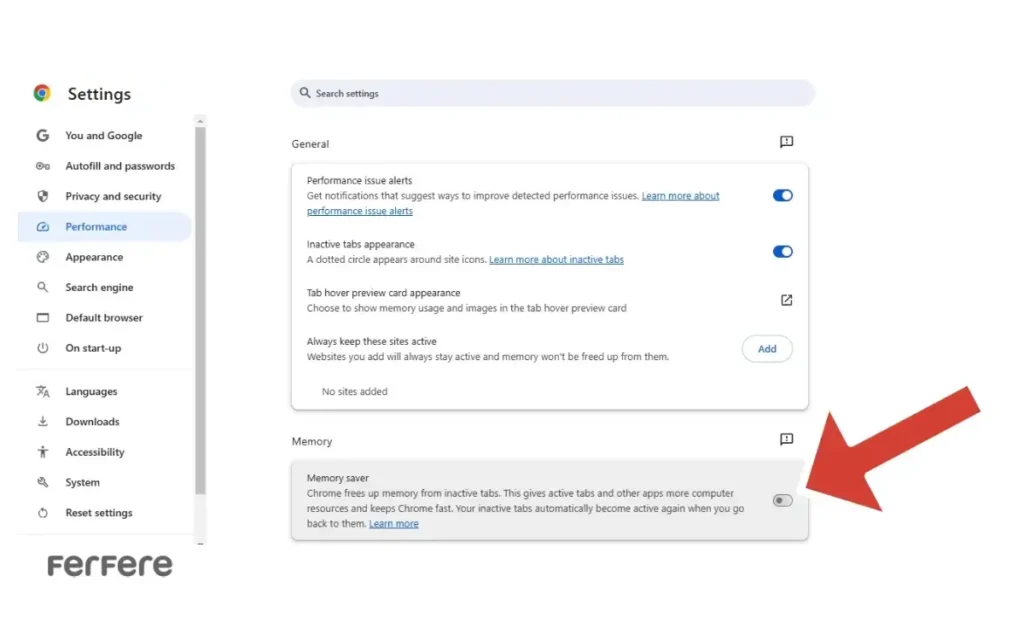
در نسخه های اخیر کروم، قابلیتی با عنوان Memory Saver افزوده شده است. این ویژگی زمانی که تب های متعددی باز باشند، تب هایی را که مدتی استفاده نشده اند، موقتاً غیرفعال می کند. در نتیجه حافظه رم آزاد می شود و توان سیستم برای پردازش تب های فعال افزایش می یابد.
برای فعال سازی این قابلیت، مسیر زیر را دنبال کنید:
- وارد بخش Settings شوید.
- از منوی سمت چپ گزینه Performance را انتخاب کنید.
- ویژگی Memory Saver را فعال نمایید.
با فعال کردن این قابلیت، کروم به طور خودکار مصرف حافظه را مدیریت می کند و در صورت نیاز، تب های غیرفعال را از رم خارج می سازد. این روش به ویژه برای سیستم هایی با رم محدود، تاثیر قابل توجهی دارد.
بستن تب های بدون استفاده و پرمصرف
هر تب باز در کروم فرآیند مستقلی دارد که بخشی از رم را به خود اختصاص می دهد. بنابراین، بستن تب های غیرضروری از ساده ترین و موثرترین روش ها برای کاهش مصرف حافظه است. برای شناسایی تب های پرمصرف می توان از ابزار Task Manager مرورگر استفاده کرد.

با فشردن کلیدهای Shift + Esc، پنجره مدیریت وظایف کروم باز می شود و میزان مصرف رم هر تب و افزونه نمایش داده می شود. با بررسی این فهرست می توان تب هایی را که مصرف بالایی دارند، شناسایی و در صورت عدم نیاز، آن ها را بست.
کاربرانی که به صورت همزمان چندین تب برای خرید یا تحقیق باز می کنند، بهتر است از قابلیت بوکمارک استفاده کنند. به عنوان مثال هنگام بررسی قیمت لپ تاپ در چند وب سایت مختلف، می توان آدرس صفحات مورد نظر را ذخیره کرده و تنها تب های ضروری را باز نگه داشت.
حذف افزونه های بی استفاده
افزونه ها ابزارهای کارآمدی برای افزایش امکانات مرورگر هستند، اما هر افزونه فعال به طور جداگانه بخشی از رم را مصرف می کند. با گذشت زمان، نصب تعداد زیادی افزونه می تواند موجب افت سرعت مرورگر شود.
برای مدیریت افزونه ها می توانید به آدرس chrome://extensions/ مراجعه کرده و افزونه های غیرضروری را حذف نمایید. افزونه هایی را که مدت ها است از آن ها استفاده نکرده اید، حذف کنید تا مصرف رم کاهش یابد.
در صورتی که به افزونه های کاربردی علاقه دارید، پیشنهاد می شود تنها ابزارهای معتبر و کارآمد از میان بهترین افزونه های گوگل کروم انتخاب شوند تا هم امنیت مرورگر حفظ شود و هم عملکرد آن بهینه بماند.
غیرفعال کردن Preload Pages
قابلیت Preload Pages برای افزایش سرعت مرور طراحی شده است، اما در بسیاری از مواقع باعث افزایش مصرف حافظه رم می شود. در این حالت، مرورگر پیش از کلیک کاربر، بخشی از محتوای صفحات احتمالی را در حافظه بارگذاری می کند.
برای غیرفعال کردن این قابلیت:
- به بخش Settings مراجعه کنید.
- گزینه Privacy and Security را انتخاب کنید.
- بر روی Cookies and other site data کلیک کنید.
- گزینه Preload pages for faster browsing and searching را غیرفعال نمایید.
با انجام این مراحل، کروم تنها زمانی داده ها را بارگذاری می کند که کاربر وارد صفحه مورد نظر شود، و در نتیجه میزان مصرف رم به طور محسوسی کاهش می یابد.
بستن کامل کروم و غیرفعال کردن فعالیت های پس زمینه
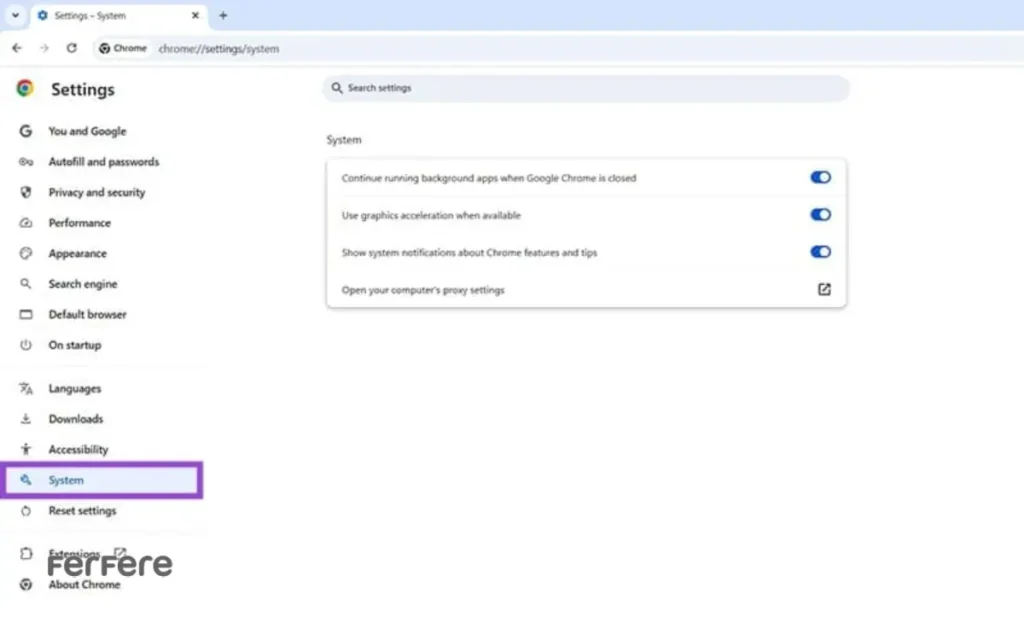
در برخی موارد، حتی پس از بستن مرورگر، برخی افزونه ها یا فرآیندهای داخلی همچنان در پس زمینه فعال باقی می مانند. این فعالیت ها باعث می شوند بخشی از رم سیستم همچنان درگیر باشد. برای جلوگیری از این اتفاق، می توان گزینه مربوط به اجرای پس زمینه را غیرفعال کرد.
برای انجام این کار:
- به بخش Settings بروید.
- وارد قسمت System شوید.
- گزینه “Continue running background apps when Google Chrome is closed” را خاموش کنید.
با این کار، پس از بستن مرورگر، تمامی فرآیندهای مرتبط نیز متوقف می شوند و حافظه رم آزاد خواهد شد.
تهیه نسخه پشتیبان قبل از اعمال تغییرات
پیش از ایجاد تغییرات عمده در تنظیمات مرورگر، توصیه می شود از داده ها نسخه پشتیبان تهیه شود تا در صورت بروز خطا بتوان تنظیمات قبلی را بازیابی کرد. برای بکاپ گرفتن از گوگل کروم، کافی است به بخش Sync and Google Services مراجعه کرده و گزینه Sync everything را فعال کنید. به این ترتیب اطلاعاتی مانند رمزهای عبور، تاریخچه، بوکمارک ها و تنظیمات افزونه ها در حساب کاربری شما ذخیره می شود.
استفاده از ابزارهای مدیریت تب ها
کاربرانی که به دلایل شغلی مجبورند همزمان چندین تب باز نگه دارند، می توانند از ابزارهای مدیریت تب ها بهره ببرند. افزونه هایی مانند OneTab یا The Great Suspender با فشردن یک دکمه، تب های غیرفعال را به حالت تعلیق در می آورند تا رم آزاد شود.
به عنوان مثال مدیران وب سایت های فروشگاهی مانند فروشگاه اینترنتی فرفره که به طور مداوم با چندین تب برای مدیریت محصولات و بررسی صفحات درگیر هستند، می توانند از چنین افزونه هایی استفاده کنند تا سرعت مرورگر حفظ شود.
بروزرسانی منظم مرورگر
هر نسخه جدید از گوگل کروم شامل بهینه سازی های متعددی در زمینه مصرف حافظه و سرعت است. به روز رسانی مرورگر به آخرین نسخه می تواند عملکرد آن را به میزان قابل توجهی بهبود بخشد.
برای بررسی نسخه فعلی مرورگر، کافی است در نوار آدرس عبارت chrome://settings/help را وارد کنید. در صورت وجود نسخه جدید، مرورگر به صورت خودکار آن را دانلود و نصب می کند. پس از اتمام فرایند، مرورگر را مجددا اجرا کنید تا تغییرات اعمال شوند.
بررسی وضعیت سخت افزار سیستم
در مواردی ممکن است مشکل از خود مرورگر نباشد، بلکه سخت افزار سیستم پاسخگوی نیازهای کاربر نباشد. اگر رایانه یا لپ تاپ دارای رم کمتر از 8 گیگابایت است، طبیعی است که هنگام باز کردن چندین تب سنگین، عملکرد سیستم کند شود.
در این شرایط، ارتقای رم یا انتخاب دستگاهی با مشخصات بالاتر می تواند راه حل قطعی باشد.
پاک سازی داده های موقتی مرورگر
مرورگر در طول زمان حجم زیادی از داده های موقتی شامل کش، کوکی و فایل های ذخیره شده را نگهداری می کند. این داده ها اگر به طور منظم پاک سازی نشوند، علاوه بر اشغال حافظه، سرعت مرورگر را نیز کاهش می دهند.
برای حذف آن ها به مسیر زیر بروید:
Settings > Privacy and Security > Clear browsing data
سپس گزینه Cached images and files را انتخاب کرده و بر روی Clear Data کلیک کنید. این کار باعث آزادسازی فضای حافظه و بهبود عملکرد کلی مرورگر می شود.
نتیجه گیری
مدیریت صحیح مصرف حافظه در گوگل کروم نه تنها به افزایش سرعت مرورگر کمک می کند، بلکه موجب افزایش عمر سخت افزار و بهره وری سیستم نیز می شود. همانطور که مشاهده شد، روش های مؤثر برای کاهش مصرف رم کروم کاملاً در دسترس هستند و با چند تنظیم ساده می توان عملکرد مرورگر را بهبود بخشید.
فعال سازی قابلیت Memory Saver، حذف افزونه های بی استفاده، بستن تب های غیرضروری و پاک سازی داده های موقتی از جمله اقداماتی هستند که تاثیر مستقیمی بر کاهش فشار بر حافظه رم دارند.
در نهایت، بهتر است به صورت دوره ای مرورگر را به روزرسانی کرده و از اطلاعات خود نسخه پشتیبان تهیه کنید تا در صورت بروز مشکل، همه چیز به سادگی قابل بازیابی باشد. رعایت همین نکات ساده موجب می شود تجربه کار با گوگل کروم به شکلی روان، سریع و بدون افت عملکرد ادامه یابد.
سوالات متداول کاهش مصرف رم گوگل کروم
گوگل کروم برای هر تب و افزونه یک پردازش جداگانه اجرا می کند که باعث افزایش مصرف رم می شود. افزونه ها و تب های متعدد مهم ترین عوامل این مسئله هستند.
با فعال سازی قابلیت Memory Saver، بستن تب های غیرضروری، حذف افزونه های بی استفاده و غیرفعال کردن Preload Pages می توان مصرف رم را کاهش داد.
Memory Saver قابلیتی است که تب های غیرفعال را به صورت موقت از رم خارج می کند تا حافظه آزاد و عملکرد مرورگر روان تر شود.
با فشردن کلیدهای Shift + Esc در ویندوز می توان وارد Task Manager مرورگر شد و مصرف رم هر تب یا افزونه را مشاهده کرد.
بله، هر تب باز در کروم رم خاصی را مصرف می کند و باز بودن تب های متعدد موجب کند شدن سیستم و مرورگر می شود.
با رفتن به آدرس chrome://extensions/ و انتخاب Remove در کنار افزونه های غیرضروری می توان آن ها را حذف و رم سیستم را آزاد کرد.
بله، این قابلیت صفحات وب را پیش از باز شدن در حافظه بارگذاری می کند و در سیستم هایی با رم پایین می تواند موجب کندی شود.
در بخش Settings قسمت System، با خاموش کردن گزینه Continue running background apps when Google Chrome is closed می توان این عملکرد را غیرفعال کرد.
بله، حذف کش و فایل های ذخیره شده در بخش Clear browsing data باعث آزاد شدن حافظه و افزایش سرعت مرورگر می شود.
بهتر است مرورگر به صورت منظم و دوره ای به روزرسانی شود تا از بهینه سازی های جدید در مصرف حافظه و عملکرد بهتر بهره مند شود.
بله، در سیستم هایی با رم کمتر از 8 گیگابایت، کروم نمی تواند به خوبی تب های زیاد را مدیریت کند و عملکرد سیستم کند می شود.
بله، فعال سازی گزینه Sync everything در بخش Sync and Google Services باعث ذخیره اطلاعات و تنظیمات می شود تا در صورت نیاز قابل بازیابی باشند.






