
حذف تمرین اشتباه اپل واچ یکی از چالش هایی است که بسیاری از کاربران هنگام بررسی آمار ورزشی با آن مواجه می شوند. با وجود اینکه استفاده از اپل واچ برای ورزش دقت بسیار بالایی در ثبت فعالیت ها ارائه می دهد، گاهی یک حرکت ساده یا تشخیص خودکار نادرست باعث ثبت یک Workout اضافه یا اشتباه می شود و نظم گزارش های ورزشی را به هم می ریزد. چنین خطاهایی معمولا هنگام مرور داده ها توجه کاربر را جلب می کنند و حس درستی از روند پیشرفت منتقل نمی کنند.
با این حال، اصلاح این موارد پیچیده نیست و تنها کافی است مسیر مناسب را بشناسید تا بتوانید به راحتی داده های اشتباه را حذف کرده و کنترل کاملی بر تاریخچه فعالیت ها داشته باشید. در ادامه این مقاله از فروشگاه اینترنتی، روش های کاربردی برای پاک سازی تمرین های نادرست و مدیریت دقیق گزارش های ورزشی بررسی می شود.
آیا می توان تمرین ها را مستقیم از خود Apple Watch حذف کرد؟
کاربران زیادی هنگام جست وجوی گزینه حذف workouts در Apple Watch به این نتیجه می رسند که چنین امکانی روی خود ساعت وجود ندارد. با اینکه اپل واچ جزئیات تمام فعالیت های شما را ذخیره می کند، اما اجازه حذف یا ویرایش مستقیم را تنها در آیفون می دهد. مدیریت کامل تمرین ها از طریق اپلیکیشن Fitness یا Health روی آیفون انجام می شود و به محض حذف یک Workout، تغییرات به صورت خودکار روی تمام دستگاه های متصل تان همزمان سازی می شود. این ساختار شاید در نگاه اول محدودکننده به نظر برسد، ولی در عمل باعث می شود داده های ورزشی دقیق تر و کنترل پذیرتر باشند.
آموزش کامل حذف Workout از آیفون و واچ
برای اینکه حذف تمرین اشتباه اپل واچ را با خیال راحت انجام دهید، باید سراغ جایی بروید که تمام جزییات فعالیت های شما ذخیره شده است. اپلیکیشن های Fitness و Health مرکز اصلی نگهداری تمام رکوردهای ورزشی هستند و هر بار که ساعت شما تمرینی را ثبت می کند، در این دو بخش آرشیو می شود. اگر قصد دارید یک Workout اشتباه یا تکراری را پاک کنید، باید همین جا دست به کار شوید و داده ها را مرتب کنید تا تاریخچه فعالیت هایتان دقیق باقی بماند.
روش اول: از طریق اپلیکیشن Fitness
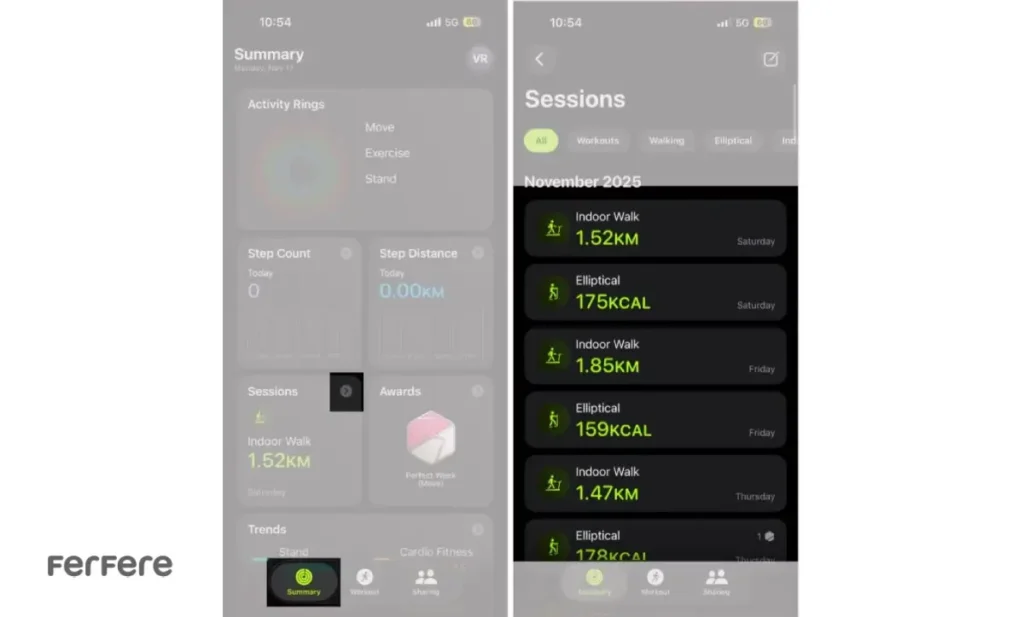
اگر می خواهید خیلی سریع تمرین اشتباه اپل واچ خود را پاک کنید، اپلیکیشن Fitness اولین و مستقیم ترین گزینه است. با چند حرکت ساده می توانید هر Workout اضافی را از لیست فعالیت های روزانه تان پاک کنید.
- اپلیکیشن Fitness را در آیفون باز کنید.
- وارد تب Summary شوید.
- در بخش Sessions روی فلش یا گزینه نمایش همه تمرین ها بزنید.
- تمرین موردنظرتان را پیدا کنید.
- آن را به سمت چپ بکشید تا گزینه حذف ظاهر شود.
- روی آیکون Delete / سطل زباله بزنید.
- یکی از گزینه های زیر را انتخاب کنید:
- Delete Workout Only
- Delete Workout and Data
گاهی اوقات برخی کاربران گزارش می دهند که به دلیل مشکل Double Tap اپل واچ، عملیات ثبت یا حذف تمرین ها با تاخیر انجام می شود و همین موضوع باعث می شود Workout های ناخواسته در لیست باقی بماند.
روش دوم: از طریق اپلیکیشن Health
اگر همه داده های فعالیت ها را در Health هم دنبال می کنید، همین بخش هم امکان حذف دقیق تمرین ها را در اختیار شما قرار می دهد. این روش زمانی کاربرد دارد که بخواهید اطلاعات را از ریشه پاکسازی کنید.
- اپلیکیشن Health را باز کنید.
- روی آیکون Search (ذره بین) در پایین صفحه بزنید.
- عبارت Workouts را جستجو و انتخاب کنید.
- روی Show All Data بزنید.
- تمرین اشتباه یا ناخواسته را پیدا کنید.
- آن را به سمت چپ بکشید تا گزینه حذف نمایان شود.
- روی آیکون Delete بزنید.
- بین این دو گزینه یکی را انتخاب کنید:
- Delete Workout Only
- Delete Workout and Data
تفاوت بین Delete Workout و Delete Workout and Data
وقتی برای حذف تمرین اشتباه اپل واچ سراغ آیفون می روید، دو گزینه متفاوت روبرویتان قرار می گیرد. هرکدام از این انتخاب ها روی حلقه های فعالیت، کالری سوزی و داده های سلامت شما اثر متفاوتی می گذارند. شناخت دقیق این تفاوت کمک می کند که تصمیم درستی بگیرید و تاریخچه فعالیت هایتان را بدون ایجاد خطا یا تغییر ناخواسته مدیریت کنید.
Delete Workout Only: در این حالت فقط عنوان و نوع تمرین حذف می شود، اما کالری، زمان فعالیت و اطلاعات اصلی سر جای خود باقی می مانند. این گزینه برای زمانی مناسب است که Workout اشتباه ثبت شده اما اعداد و معیارها دقیق هستند.
Delete Workout and Data: اینجا تمام اطلاعات مرتبط با آن تمرین حذف می شود؛ از کالری گرفته تا زمان فعالیت و سایر داده ها. این انتخاب مناسب زمانی است که کل تمرین اشتباه ثبت شده یا ساعت شما فعالیتی را شناسایی کرده که انجامش نداده اید.

چطور دقایق فعالیت اشتباهی را در اپل واچ پاک کنیم؟
گاهی پیش می آید که بدون اینکه قصد ورزش داشته باشید، اپل واچ چند دقیقه فعالیت ورزشی برایتان ثبت می کند. یک پیاده روی تند کوتاه، جابه جا کردن وسیله های سنگین در خانه یا حتی چند حرکت سریع می تواند حسگرهای ساعت را تحریک کند. این داده ها معمولا به یک Workout مشخص وصل نیستند، برای همین باید جداگانه حذف شوند تا گزارش فعالیت روزانه تان دقیق بماند. اگر دنبال اصلاح این داده ها هستید، مدیریت آن از طریق Health ساده ترین راه است.
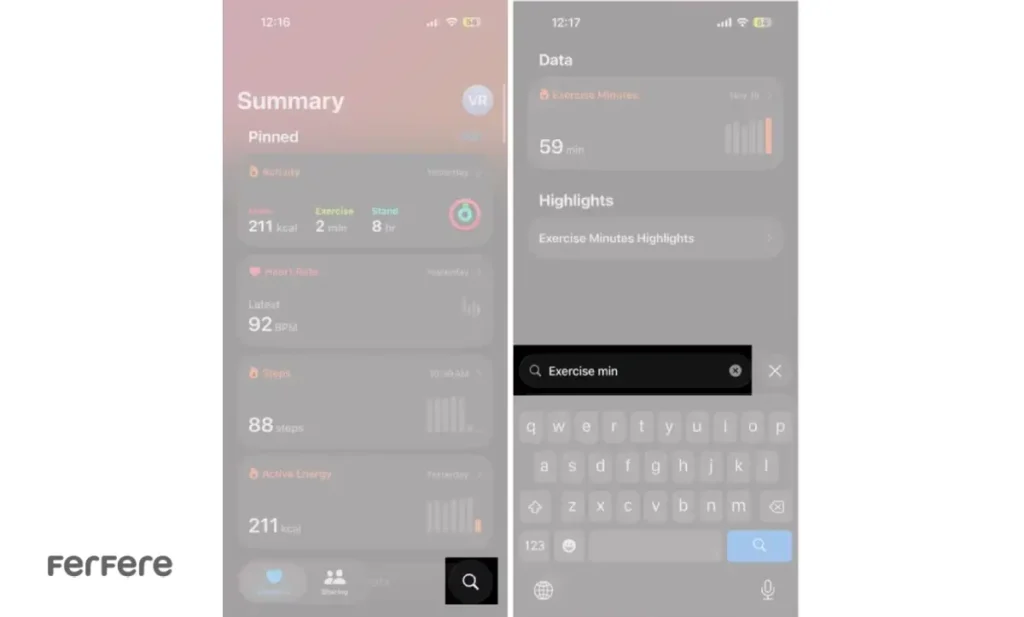
مراحل حذف دقایق ورزشی اشتباه
- اپلیکیشن Health را روی آیفون باز کنید.
- روی آیکون Search (ذره بین) بزنید.
- عبارت Exercise Minutes را جستجو کرده و انتخاب کنید.
- به پایین اسکرول کنید و روی Show All Data بزنید.
- داده ای را که می خواهید حذف کنید به سمت چپ بکشید.
- روی آیکون Delete / سطل زباله بزنید تا دقایق اشتباهی پاک شود.
دقت بالای اپل واچ در شناسایی حرکت ها و حتی پایش خواب با اپل واچ باعث می شود کوچک ترین فعالیت ها هم ثبت شوند، به همین دلیل برخی از این داده ها نیاز به حذف جداگانه در اپلیکیشن Health دارند.
بعد از حذف یک تمرین چه اتفاقی می افتد؟
وقتی یک Workout را از طریق اپلیکیشن Fitness یا Health حذف می کنید، اپل واچ بلافاصله داده ها را دوباره محاسبه می کند. حلقه های فعالیت بر اساس کالری های اصلاح شده تغییر می کنند و روند فعالیت روزانه تان هم به روز می شود. تمرینی که پاک کرده اید از تاریخچه تان محو می شود و مسیر پیشرفت تان تصویر دقیق تری پیدا می کند. به همین دلیل است که اصلاح به موقع حذف تمرین اشتباه اپل واچ می تواند تاثیر زیادی روی گزارش های ورزشی داشته باشد.
گاهی ثبت تمرین از یک اپلیکیشن جانبی انجام شده و پس از همگام سازی دوباره ظاهر می شود. اگر چنین اتفاقی افتاد، باید وارد همان برنامه شوید و Workout را از منبع اصلی هم حذف کنید تا کاملا از مسیر فعالیت های شما خارج شود.
نکاتی برای دقیق تر شدن ثبت تمرین ها
- قبل از شروع حرکت یا پیاده روی، یک بار اپلیکیشن Workout را چک کنید.
- فعالیت هایی را که به ندرت انجام می دهید، از بخش Auto-Detect خاموش کنید.
- هنگام تمرین های آبی، قفل صفحه را فعال کنید تا لمس های ناخواسته باعث شروع تمرین نشود.
- پس از پایان هر فعالیت، به صورت دستی Workout را خاتمه دهید.
- اگر از اپلیکیشن های جانبی ورزشی استفاده می کنید، تنظیمات ثبت خودکار آنها را هم بررسی کنید.
- هر چند وقت یک بار، تاریخچه فعالیت ها را مرور کنید تا در صورت ثبت اشتباه، سریع تمرین اشتباه را پاک کنید.
حفظ دقت و نظم در تاریخچه فعالیت های اپل واچ
با آشنایی با روش های مختلف حذف تمرین اشتباه اپل واچ، مدیریت دقیق داده های ورزشی برای شما ساده تر و قابل کنترل تر خواهد بود. هر زمان تمرینی به اشتباه ثبت شد یا اطلاعات فعالیت با واقعیت همخوانی نداشت، می توانید تنها با چند اقدام کوتاه، گزارش ها را اصلاح کنید. حذف موارد اشتباه سبب می شود روند پیشرفت شما دقیق تر نمایش داده شود و تاریخچه فعالیت ها نمایی واقعی و قابل اعتماد داشته باشد. با رعایت نکات گفته شده، می توانید همواره از صحت داده های ورزشی خود اطمینان داشته باشید. در نهایت خرید اپل واچ برای مدیریت فعالیت های ورزشی را به شدت پیشنهاد میکنم.
سوالات متداول حذف تمرین اشتباه اپل واچ
حذف تمرین فقط از طریق آیفون و با استفاده از اپلیکیشن های Fitness یا Health انجام می شود و پس از آن روی تمام دستگاه ها همگام سازی می شود.
خیر، اپل واچ امکان حذف یا ویرایش مستقیم تمرین ها را ندارد و این کار تنها از آیفون قابل انجام است.
در حالت Delete Workout Only فقط عنوان تمرین حذف می شود، اما در Delete Workout and Data تمام داده های مرتبط با تمرین پاک می شود.
با ورود به بخش Sessions، کشیدن تمرین به چپ و انتخاب گزینه Delete می توانید آن را حذف کنید.
بله، اپل واچ پس از حذف تمرین، کالری و داده ها را دوباره محاسبه کرده و حلقه ها را مطابق اطلاعات جدید تنظیم می کند.
باید تمرین را از داخل همان اپلیکیشن جانبی نیز پاک کنید تا پس از همگام سازی دوباره بازنگردد.
با ورود به Health، جست وجوی Exercise Minutes و حذف داده موردنظر می توانید این دقایق را پاک کنید.
حرکاتی مانند پیاده روی سریع، جابه جایی وسایل یا فعالیت بدنی ناگهانی باعث فعال شدن حسگرها می شود.
با غیرفعال کردن Auto-Detect، قفل کردن صفحه هنگام تمرین های آبی و پایان دادن دستی تمرین ها می توان احتمال ثبت اشتباه را کاهش داد.
بله، گزینه Delete Workout Only این امکان را فراهم می کند تا داده های اصلی حفظ شوند.
بله، حذف از Fitness یا Health در هر دو اپ منعکس می شود و داده ها بلافاصله به روز می شوند.
با بازبینی دوره ای تاریخچه تمرین ها در Fitness و Health می توانید سریع موارد اشتباه را شناسایی و حذف کنید.