
چطور صفحه اصلی آیفون را به حالت اولیه برگردانیم؟ ریست چینش صفحه اصلی آیفون

ریست صفحه اصلی آیفون برای زمانی که ظاهر گوشی تان شلوغ و بی نظم شده، می تواند مثل یک نفس تازه عمل کند. شاید شما هم بعد از مدتی استفاده، آیکون برنامه هایتان را آنقدر جابه جا کرده باشید که دیگر پیدا کردنشان به کاری وقت گیر تبدیل شده باشد. یا ممکن است بین انبوهی از ویجت ها و پوشه ها، آن سادگی و نظم اولیه ای که روز اول خرید آیفون داشتید را از دست داده باشید. اینجاست که ریست صفحه اصلی می تواند دوباره همان حس مرتب و تمیز بودن را به گوشی تان برگرداند.
با این کار نه اطلاعاتتان پاک می شود و نه برنامه ای حذف خواهد شد، بلکه فقط چینش آیکون ها و صفحه ها به حالت پیش فرض کارخانه باز می گردد. اگر از بی نظمی صفحه ها خسته شده اید یا می خواهید در عرض چند ثانیه همه چیز دوباره سر جایش قرار بگیرد، این روش بهترین و سریع ترین انتخاب است. در ادامه، با هم قدم به قدم یاد می گیریم که چطور این کار را انجام دهیم و حتی روش های جایگزین برای مرتب کردن صفحه اصلی را بررسی می کنیم تا بتوانید بهترین گزینه را انتخاب کنید.
چرا باید صفحه اصلی آیفون را ریست کنیم؟
ریست صفحه اصلی آیفون در ظاهر شاید شبیه یک تغییر بزرگ باشد، اما واقعیت این است که هیچ خطری برای اطلاعات یا برنامه های شما ندارد. این روش تنها ظاهر و ترتیب آیکون ها را به حالت اولیه بازمی گرداند تا صفحه اصلی تان دوباره مرتب و منظم شود. در این فرآیند اتفاقات زیر می افتد:
- بازگرداندن جای برنامه های پیش فرض اپل به همان موقعیتی که روز اول روی آیفون دیده اید.
- حذف پوشه ها و ویجت های شخصی سازی شده که خودتان ساخته یا اضافه کرده اید.
- انتقال تمام برنامه های دانلودی به انتهای صفحات و مرتب شدن آن ها بر اساس حروف الفبا.
- حفظ تصویر پس زمینه و تنظیمات کلی گوشی بدون هیچ تغییر یا بازنشانی دیگر.
به این ترتیب، می توانید در چند ثانیه از یک صفحه شلوغ و گیج کننده به همان نمای ساده و منظم روز اول بازگردید.
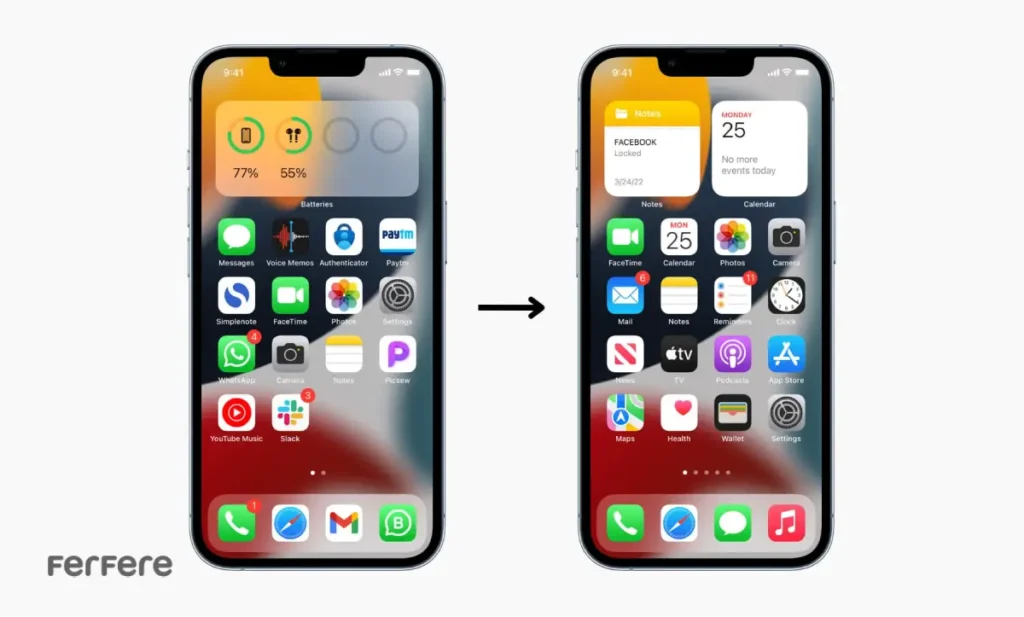
نکات مهم قبل از ریست صفحه اصلی آیفون
قبل از اینکه اقدام به ریست صفحه اصلی آیفون کنید، بهتر است چند نکته را بدانید تا بعد از انجام این کار با غافلگیری یا پشیمانی مواجه نشوید. این موارد به شما کمک می کند با آگاهی کامل تصمیم بگیرید و بهترین نتیجه را بگیرید:
- گرفتن اسکرین شات از صفحه اصلی
اگر چینش فعلی برنامه ها یا ویجت ها برایتان مهم است، حتما از تمام صفحات اصلی گوشی اسکرین شات بگیرید. این کار باعث می شود در صورت نیاز، بتوانید دوباره همان ترتیب را بازسازی کنید.
- اطمینان از نیاز واقعی به ریست
قبل از ریست کردن، از خودتان بپرسید که آیا واقعا لازم است همه چیز به حالت اولیه برگردد یا می توانید با مرتب سازی دستی به نتیجه برسید. گاهی با کمی جابه جایی یا حذف موارد اضافی، نیاز به ریست کامل از بین می رود.
- آگاهی از حذف پوشه ها و ویجت ها
بدانید که بعد از ریست، تمام پوشه ها و ویجت های شخصی سازی شده حذف می شوند و باید دوباره آن ها را بسازید. این موضوع برای کاربرانی که چندین پوشه کاربردی دارند اهمیت زیادی دارد.
- بررسی روش های جایگزین
اگر هدف شما فقط خلوت تر کردن صفحه است، ابتدا روش هایی مثل مخفی کردن صفحات یا حذف برنامه ها و ویجت ها از صفحه اصلی را امتحان کنید. این راهکارها سریع تر و بدون تغییر کامل ساختار صفحه هستند.
- حفظ پس زمینه و تنظیمات کلی
خوشبختانه در ریست صفحه اصلی، تصویر پس زمینه و تنظیمات کلی گوشی تغییری نمی کنند. پس اگر فقط نگران این موارد هستید، می توانید با خیال راحت این کار را انجام دهید.

نحوه ریست صفحه اصلی آیفون
اگر صفحه اصلی آیفون تان پر از آیکون های پراکنده و ویجت های متعدد شده و پیدا کردن برنامه ها وقت زیادی می گیرد، خوشبختانه با چند لمس ساده می توانید همه چیز را به حالت اولیه برگردانید. برای این کار نیازی به کامپیوتر، آیتونز یا حتی آی کلاد ندارید؛ فقط خود گوشی کافی است.
مراحل ریست صفحه اصلی آیفون:
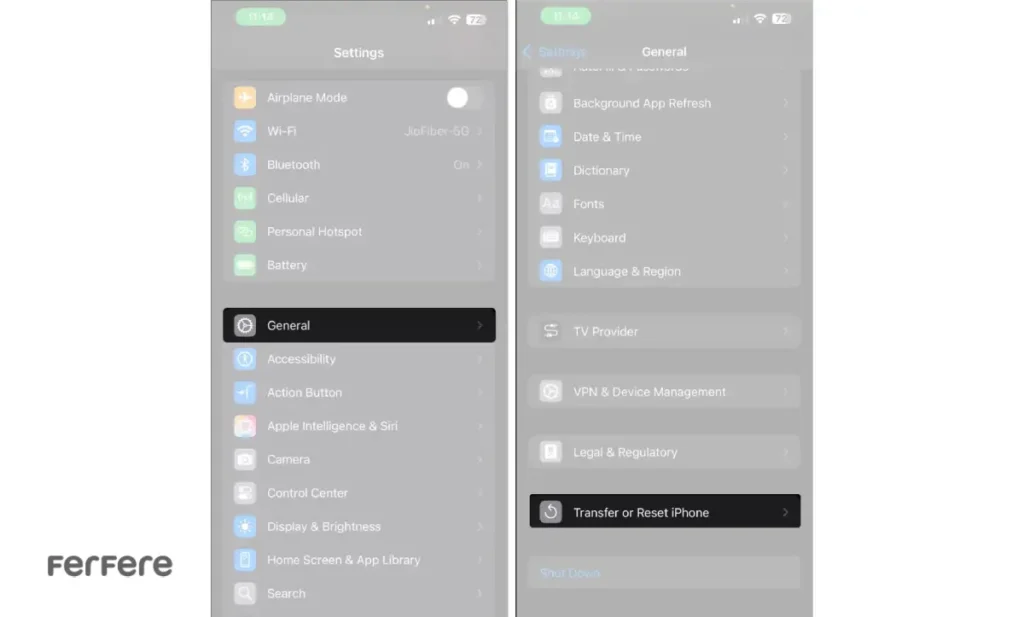
- وارد تنظیمات (Settings) شوید.
- گزینه عمومی (General) را انتخاب کنید.
- به پایین صفحه بروید و انتقال یا ریست آیفون (Transfer or Reset iPhone) را لمس کنید.
- روی ریست (Reset) بزنید و سپس ریست چینش صفحه اصلی (Reset Home Screen Layout) را انتخاب کنید.
- برای تایید، دوباره روی ریست صفحه اصلی بزنید.
تمام! حالا چینش صفحه اصلی دقیقا مثل روزی که برای اولین بار آیفون را راه اندازی کردید برمی گردد؛ با برنامه های پیش فرض اپل در جای اولیه و باقی برنامه ها به صورت منظم در صفحات بعدی.
اگر برای خرید انواع گوشی یا مقایسه مدل های مختلف به دنبال بهترین گزینه هستید، پیشنهاد می کنم، لیست قیمت آیفون را بررسی کنید تا انتخاب آگاهانه تری داشته باشید.
روش های جایگزین ریست کردن صفحه اصلی آیفون
اگر نمی خواهید چینش فعلی صفحه اصلی آیفون را از دست بدهید یا فقط به دنبال یک ظاهر مرتب تر هستید، لازم نیست حتما سراغ گزینه ریست بروید. روش های ساده و کاربردی دیگری هم وجود دارد که بدون تغییر کامل، می توانند صفحه اصلی گوشی را خلوت تر و منظم تر کنند. در ادامه چند راهکار عملی را معرفی می کنیم که با آن ها می توانید بدون بازگشت به حالت پیش فرض، حس تازگی و نظم را به آیفون خود برگردانید.
برای مثال، استفاده از برخی کاربردی ترین ویجت های لاک اسکرین آیفون می تواند تجربه کاربری شما را بهبود دهد، بدون اینکه نیازی به تغییر کامل صفحه اصلی باشد.
مخفی کردن صفحات
گاهی مشکل اصلی شلوغی برنامه ها نیست، بلکه تعداد زیاد صفحات صفحه اصلی آیفون باعث می شود همه چیز پراکنده و نامنظم به نظر برسد. با مخفی کردن چند صفحه، می توانید خیلی سریع ظاهری خلوت تر و منظم تر به گوشی تان بدهید.
مراحل مخفی کردن صفحات در آیفون:
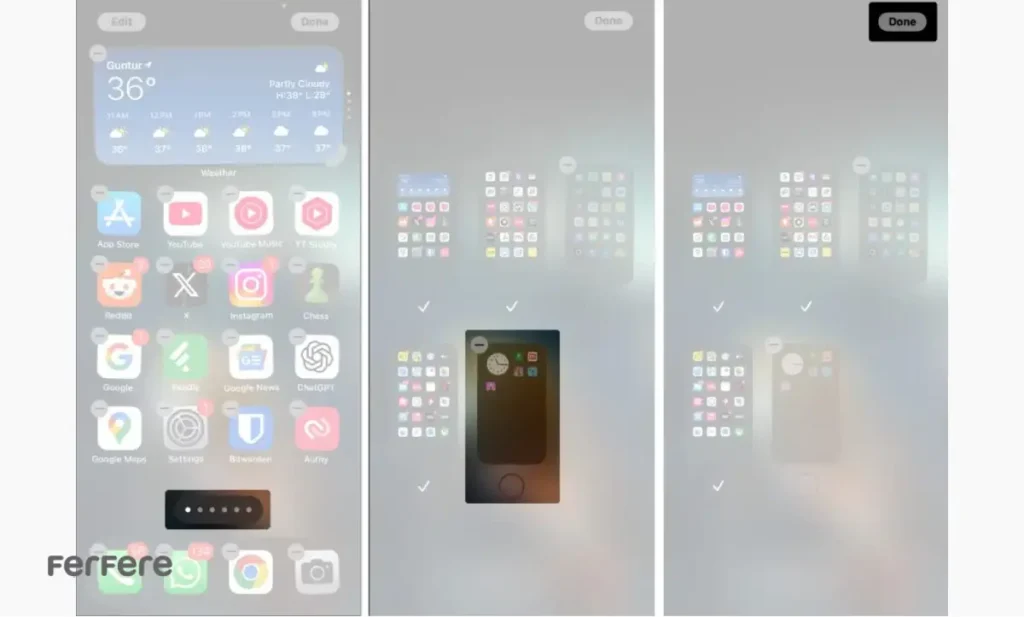
- روی یک فضای خالی از صفحه اصلی، انگشت خود را نگه دارید تا آیکون ها شروع به لرزیدن کنند.
- روی نشانگر صفحات (ردیف نقطه ها بالای داک) ضربه بزنید.
- تیک صفحات مورد نظر برای مخفی کردن را بردارید.
- پس از اتمام، روی تمام شد (Done) بزنید.
هر زمان که بخواهید، می توانید با تکرار همین مراحل، صفحات مخفی شده را دوباره نمایش دهید.
برای کاربرانی که به دنبال بهینه سازی محیط کاربری در سایر دستگاه های اپل هستند، پیشنهاد می کنیم نگاهی هم به بهترین ویجت های دسکتاپ مک بیندازید.
حذف برنامه ها و ویجت ها از صفحه اصلی
یکی دیگر از روش های ساده برای مرتب کردن صفحه اصلی آیفون، حذف برنامه ها و ویجت ها بدون پاک کردن آن هاست. با این کار، آیکون ها از صفحه اصلی ناپدید می شوند اما همچنان می توانید از طریق کتابخانه برنامه ها (App Library) یا جستجوی اسپات لایت به آنها دسترسی داشته باشید. این یعنی دیگر نیازی نیست تمام برنامه ها همیشه جلوی چشمتان باشند.
مراحل حذف برنامه یا ویجت از صفحه اصلی آیفون:
- روی آیکون برنامه یا ویجت لمس طولانی کنید.
- گزینه حذف برنامه (Remove App) را انتخاب کنید.
- روی حذف از صفحه اصلی (Remove from Home Screen) بزنید.
تفاوت ریست صفحه اصلی آیفون با ریست فکتوری چیست؟
یکی از اشتباهات رایج این است که بعضی کاربران ریست صفحه اصلی آیفون را با ریست فکتوری یکسان می دانند، در حالی که این دو کاملا متفاوت هستند.
- ریست صفحه اصلی آیفون فقط چینش آیکون ها را به حالت پیش فرض برمی گرداند و پوشه ها یا ویجت های اضافه شده را حذف می کند، بدون اینکه اطلاعات، برنامه ها یا تنظیمات دیگر شما تغییر کند.
- ریست فکتوری همه چیز را پاک می کند؛ از برنامه ها و داده ها گرفته تا تنظیمات شخصی سازی شده. این کار مثل این است که گوشی را تازه از جعبه درآورده باشید.
پس می توان گفت ریست صفحه اصلی یک روش کاملا امن برای مرتب سازی و بازگرداندن نظم اولیه است، بدون نگرانی از دست دادن اطلاعات.
در هر صورت، قبل از انجام تغییرات بزرگ، بهتر است از اطلاعات خود نسخه پشتیبان تهیه کنید؛ مخصوصا اگر قصد دارید گزینه های دیگری مثل تغییر تنظیمات صفحه نمایش آیفون را هم بررسی کنید.
صفحه اصلی آیفون را بدون دردسر ریست کنید.
ریست صفحه اصلی آیفون یکی از سریع ترین و ساده ترین روش ها برای خلاص شدن از شلوغی ها و بی نظمی های صفحه است، بدون اینکه کوچکترین تغییری در اطلاعات یا برنامه هایتان ایجاد شود. این کار ظاهر تمیز و مرتب روز اول خرید گوشی را دوباره به شما برمی گرداند و باعث می شود همه چیز سر جای خودش باشد.
اگر بعد از مرتب سازی به فکر خرید مدل جدید آیفون یا حتی لوازم جانبی آن افتادید، می توانید به فروشگاه فرفره سر بزنید و محصولات متنوع آن را بررسی کنید.
فرقی ندارد که بخواهید یک ریست کامل انجام دهید یا فقط کمی چینش آیکون ها را تغییر دهید، در نهایت این صفحه اصلی است که باید با نیازهای شما هماهنگ باشد، نه برعکس.
سوالات متداول
با ریست صفحه اصلی، فقط چینش آیکون ها به حالت پیش فرض برمی گردد و پوشه ها و ویجت ها حذف می شوند، اما هیچ اطلاعات یا برنامه ای پاک نمی شود.
خیر، این کار فقط ظاهر صفحه اصلی را تغییر می دهد و عکس ها، فایل ها و تنظیمات دیگر شما دست نخورده باقی می مانند.
وارد تنظیمات شوید، گزینه General را انتخاب کنید، سپس Transfer or Reset iPhone را بزنید، روی Reset کلیک کنید و Reset Home Screen Layout را انتخاب کنید.
ریست صفحه اصلی فقط چینش آیکون ها را به حالت اولیه بازمی گرداند، اما ریست فکتوری همه اطلاعات، برنامه ها و تنظیمات گوشی را پاک می کند.
بله، می توانید دوباره آیکون ها را جابه جا کنید یا ویجت ها و پوشه های دلخواه را اضافه کنید.
خیر، این کار فقط با خود گوشی و از طریق تنظیمات انجام می شود.
با مخفی کردن صفحات اضافی یا حذف برنامه ها و ویجت ها از صفحه اصلی، می توانید بدون ریست کامل، فضای مرتب تری داشته باشید.
روی فضای خالی صفحه اصلی لمس طولانی کنید، روی نشانگر صفحات بزنید و تیک صفحات مورد نظر را بردارید.
بله، با انتخاب گزینه Remove from Home Screen برنامه فقط از صفحه اصلی حذف می شود و همچنان در App Library باقی می ماند.
خیر، تصویر پس زمینه و سایر تنظیمات گوشی بدون تغییر باقی می مانند.
زمان مشخصی وجود ندارد، اما هر زمان که صفحه شلوغ و نامنظم شد، می توانید این کار را انجام دهید.






