

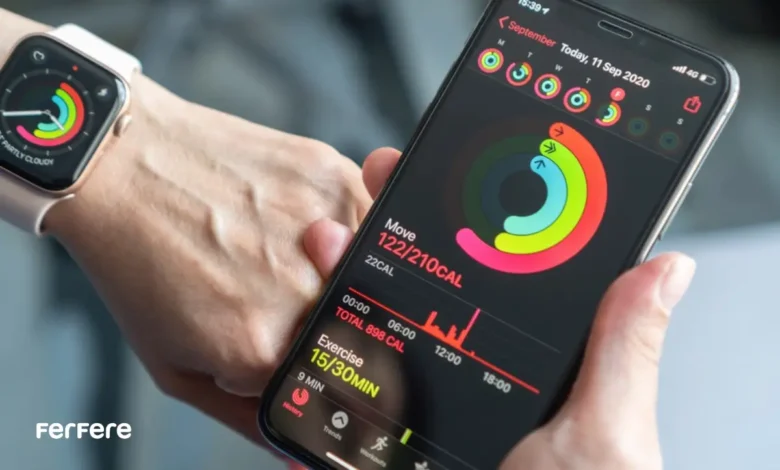
اپل واچ تنها یک ساعت هوشمند نیست، بلکه همراهی دقیق برای پایش سلامت و فعالیت روزانه محسوب می شود. زمانی که این ساعت با آیفون هماهنگ می شود، قابلیت هایی مانند اندازه گیری کالری، ثبت تمرین ها و بررسی ضربان قلب در دسترس قرار می گیرد. یکی از مهم ترین ویژگی های آن، اشتراک گذاری فعالیت اپل واچ با آیفون است که به کاربر اجازه می دهد پیشرفت خود را با دیگران مقایسه کرده و از بازخورد و رقابت دوستانه انگیزه بگیرد.
برای تجربه ای کامل تر، بسیاری از کاربران تجهیزات جانبی خود را از فروشگاه های معتبر مانند فرفره تهیه می کنند تا علاوه بر حفظ کیفیت، از کار با دستگاه لذت بیشتری ببرند. در ادامه، مراحل فعال سازی اشتراک گذاری، نحوه مدیریت آن و روش های رفع خطا توضیح داده خواهد شد تا ارتباط میان اپل واچ و آیفون همیشه پایدار باقی بماند.
چطور فعالیت های اپل واچ را از طریق آیفون به اشتراک بگذاریم؟
برای اشتراک گذاری فعالیت ها میان اپل واچ و آیفون، نیاز است ارتباطی پایدار میان این دو دستگاه برقرار باشد. پس از اطمینان از اتصال، مراحل زیر را با دقت انجام دهید:
1. باز کردن برنامه Fitness در آیفون
اپلیکیشن Fitness قلب اصلی تمام داده های فعالیت شما است. آن را در آیفون باز کنید تا به تب های مختلف از جمله Summary و Sharing دسترسی داشته باشید.
2. انتخاب تب Sharing (اشتراک گذاری)
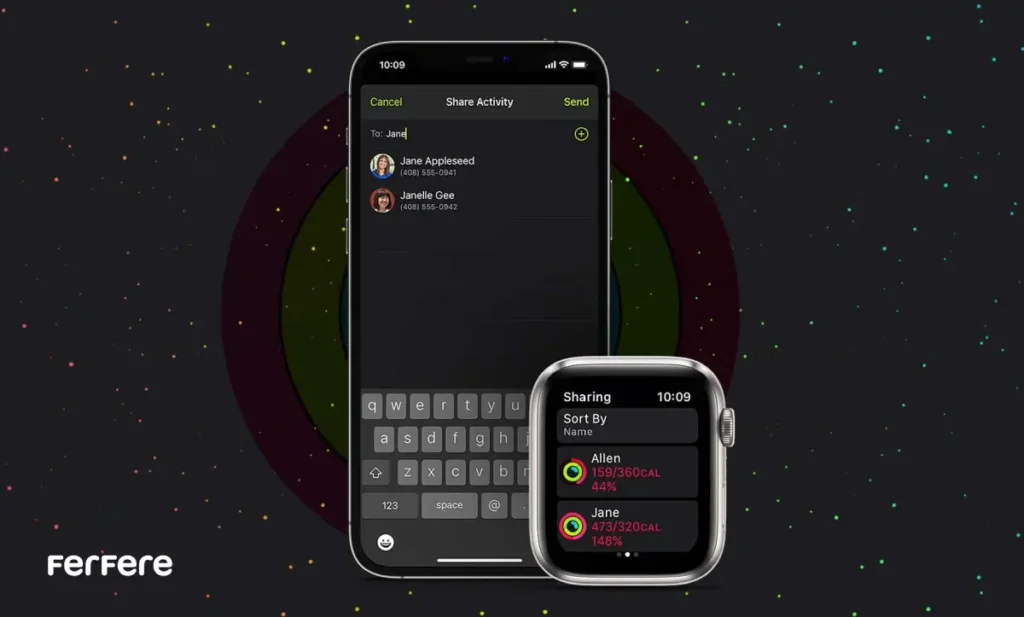
از پایین صفحه گزینه Sharing را لمس کنید. در این بخش فهرستی از افرادی که تاکنون فعالیت های خود را با شما به اشتراک گذاشته اند یا از شما دعوت دریافت کرده اند، نمایش داده می شود.
3. افزودن دوستان برای اشتراک گذاری فعالیت ها
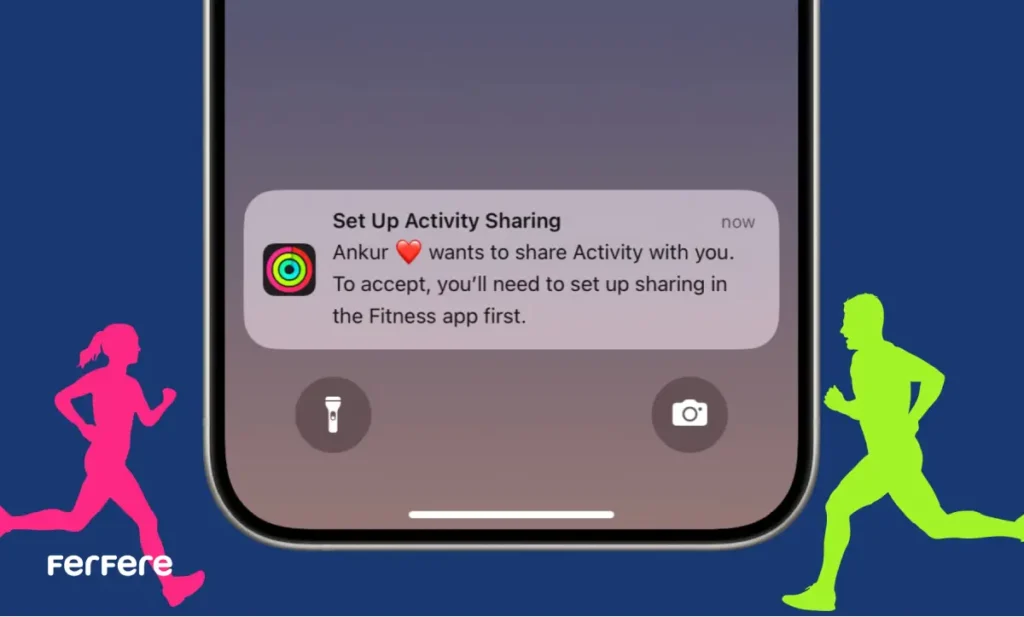
برای شروع، گزینه Add Friends را انتخاب کرده و از میان مخاطبان ذخیره شده در آیفون، فرد مورد نظر را برگزینید. پس از ارسال دعوت، زمانی که شخص مقابل آن را بپذیرد، هر دو می توانید اطلاعات مربوط به حلقه های فعالیت و تمرین ها را مشاهده کنید.
4. مدیریت دعوت ها و اشتراک گذاری ها
در صورتی که مایل بودید اشتراک گذاری را با فردی خاص متوقف کنید، کافی است از همان بخش Sharing، روی نام او بزنید و گزینه Remove Friend را انتخاب کنید.
5. مشاهده پیشرفت و اعلان ها
پس از برقراری اشتراک گذاری، هر بار که یکی از دوستان شما تمرینش را کامل کند یا حلقه های فعالیتش بسته شود، اعلان مربوط به آن برایتان ارسال می شود. این اعلان ها نه تنها یادآور اهداف شما هستند، بلکه انگیزه ای برای ادامه مسیر ایجاد می کنند.
قابلیت اشتراک گذاری فعالیت اپل واچ با آیفون، نقطه قوتی برای کاربران اپل واچ محسوب می شود. این ویژگی کمک می کند کاربران علاوه بر دنبال کردن اهداف شخصی، با دیگران نیز در مسیر سلامتی و ورزش در ارتباط بمانند. بسیاری از افراد گزارش کرده اند که همین تعامل اجتماعی باعث شده نسبت به برنامه های تمرینی شان متعهدتر باشند.
رفع مشکل در اشتراک گذاری: وقتی اپل واچ به آیفون متصل نمی شود
گاهی ممکن است پس از فعال سازی قابلیت اشتراک گذاری فعالیت اپل واچ با آیفون متوجه شوید که داده ها میان ساعت و گوشی به درستی منتقل نمی شوند. این مشکل معمولا زمانی رخ می دهد که ارتباط بین دو دستگاه با اختلال مواجه شده باشد. در واقع، وصل نشدن اپل واچ با آیفون یکی از رایج ترین مواردی است که کاربران هنگام استفاده از قابلیت های اشتراک گذاری با آن روبه رو می شوند.

در چنین شرایطی، اولین اقدام این است که اتصال اینترنت هر دو دستگاه را بررسی کنید. اگر از شبکه Wi-Fi استفاده می کنید، مطمئن شوید آیفون و اپل واچ در محدوده یک شبکه قرار دارند. در صورتی که از داده همراه (Cellular) استفاده می کنید، فعال بودن آن در تنظیمات ساعت را نیز کنترل کنید.
مرحله بعدی خاموش و روشن کردن بلوتوث در هر دو دستگاه است. در بسیاری از موارد، همین اقدام ساده باعث برقراری مجدد ارتباط می شود. اگر مشکل ادامه داشت، پیشنهاد می شود هر دو دستگاه را ری استارت کرده و سپس از به روزرسانی سیستم عامل آن ها اطمینان حاصل کنید.
با انجام این مراحل، معمولاً ارتباط پایدار بین ساعت و آیفون برقرار شده و فرآیند اشتراک گذاری داده ها از سر گرفته می شود. رعایت این نکات نه تنها موجب صرفه جویی در زمان می شود، بلکه تجربه ای روان تر و بدون خطا از اشتراک گذاری فعالیت اپل واچ با آیفون را نیز برای کاربر فراهم می سازد.
کاربردهای بیشتر اشتراک گذاری فعالیت اپل واچ با آیفون
اشتراک گذاری تنها به فعالیت های ورزشی محدود نمی شود و کاربران اپل واچ می توانند از این قابلیت برای هماهنگی بهتر در سایر بخش های کاربری نیز بهره مند شوند. زمانی که ارتباط میان اپل واچ و آیفون برقرار باشد، امکانات متعددی فعال می شود که تجربه استفاده از دستگاه را شخصی تر و کاربردی تر می کند. یکی از مهم ترین این قابلیت ها، انتقال عکس از آیفون به اپل واچ است که به کاربر اجازه می دهد تصاویر دلخواه خود را همیشه در دسترس داشته باشد.
نحوه انتقال عکس از آیفون به اپل واچ
در شرایطی مانند سفر یا زمان انجام تمرین های ورزشی، ممکن است همراه داشتن تلفن همراه دشوار باشد. در چنین مواقعی می توانید از طریق برنامه Photos در آیفون، مجموعه ای از تصاویر مورد علاقه خود را انتخاب کرده و با ساعت همگام سازی کنید. این تصاویر حتی در زمانی که آیفون در نزدیکی شما نیست، بر روی صفحه اپل واچ نمایش داده می شوند.
تجربه کاربری بهتر با هماهنگی اپل واچ و آیفون
این سطح از تعامل میان دو دستگاه، بیانگر دقت و توجه اپل به جزئیات تجربه کاربری است. بسیاری از کاربران گفته اند که تماشای تصاویر شخصی بر روی صفحه ساعت، حس نزدیکی و آرامش خاصی در آن ها ایجاد می کند؛ به ویژه زمانی که این تصاویر مربوط به عزیزان یا لحظات خاص زندگی شان باشند.
هماهنگی هوشمند میان اپل واچ و آیفون
در نهایت باید گفت، اشتراک گذاری فعالیت اپل واچ با آیفون و سایر قابلیت های ارتباطی میان این دو دستگاه، فراتر از یک ارتباط فنی است. این هماهنگی هوشمند و احساسی باعث می شود استفاده از محصولات اپل در زندگی روزمره ساده تر، منسجم تر و لذت بخش تر شود.
جمع بندی
اشتراک گذاری فعالیت های اپل واچ با آیفون صرفا یک قابلیت فنی نیست؛ بلکه پلی میان انگیزه، نظم و ارتباط انسانی محسوب می شود. هنگامی که کاربر آگاه باشد دوستان یا اعضای خانواده روند فعالیت های او را مشاهده می کنند، احساس تعهد و انگیزه بیشتری برای ادامه مسیر و حفظ برنامه ورزشی خود پیدا می کند. از سوی دیگر، مشاهده پیشرفت دیگران می تواند الهام بخش باشد و انگیزه تازه ای برای رسیدن به اهداف فردی ایجاد کند.
اپل در طراحی اکوسیستم خود همواره تلاش کرده است تا ارتباط میان دستگاه هایش فراتر از تبادل ساده داده باشد. قابلیت هایی مانند همگام سازی تصاویر، اشتراک گذاری اعلان ها و حتی امکان باز کردن قفل آیفون با اپل واچ نشان می دهد که هدف اصلی، ایجاد تجربه ای یکپارچه، کاربرپسند و هوشمند است. این هماهنگی باعث می شود کاربران بدون نیاز به انجام تنظیمات پیچیده، بتوانند از تمامی امکانات دستگاه های خود به ساده ترین شکل ممکن بهره مند شوند.
در صورتی که قابلیت اشتراک گذاری فعالیت اپل واچ با آیفون را فعال کرده اید و به صورت مداوم از آن استفاده می کنید، توصیه می شود به طور دوره ای وضعیت اتصال و به روزرسانی نرم افزار دستگاه ها را بررسی کنید. این اقدام از بروز خطاهای احتمالی جلوگیری کرده و عملکرد دستگاه ها را در بهترین حالت ممکن حفظ می کند.
در نهایت، اشتراک گذاری، رقابت و انگیزه سه عامل کلیدی در حفظ سلامت و پویایی هستند؛ و اپل واچ در کنار آیفون، این سه عنصر را به صورت هماهنگ و هوشمند در زندگی روزمره کاربر جاری می سازد.
سوالات متداول اشتراک گذاری فعالیت اپل واچ با آیفون
برای این کار باید اپلیکیشن Fitness را در آیفون باز کرده، وارد تب Sharing شوید و از گزینه Add Friends برای دعوت دوستان استفاده کنید تا داده های فعالیت میان دو دستگاه به اشتراک گذاشته شود.
بله، برای همگام سازی کامل داده ها باید هر دو دستگاه به اینترنت یا شبکه Wi-Fi یکسان متصل باشند.
در صورت وصل نشدن، ابتدا اتصال Wi-Fi و بلوتوث را بررسی کنید، سپس هر دو دستگاه را ری استارت کرده و در نهایت مطمئن شوید نرم افزارها به روز هستند.
قطع شدن اشتراک گذاری معمولا به دلیل ضعف در ارتباط اینترنت، غیرفعال بودن بلوتوث یا عدم به روزرسانی سیستم عامل رخ می دهد.
بله، در برنامه Fitness از بخش Sharing می توانید نام فرد را انتخاب و گزینه Remove Friend را لمس کنید تا اشتراک گذاری متوقف شود.
بله، پس از فعال شدن اشتراک گذاری، هر زمان یکی از دوستان تمرین خود را کامل کند، اعلان آن در آیفون شما نمایش داده خواهد شد.
خیر، این قابلیت شامل تمام داده های حرکتی روزانه، تمرین ها و حتی اهداف تناسب اندام شما می شود.
بله، با استفاده از برنامه Photos در آیفون می توانید تصاویر دلخواه خود را انتخاب و با اپل واچ همگام سازی کنید تا همیشه در دسترس باشند.
هر دو دستگاه باید از نسخه های به روز iOS و watchOS استفاده کنند تا داده ها بدون خطا منتقل شوند.
خیر، این فرآیند سبک است و تاثیر محسوسی بر مصرف باتری آیفون یا اپل واچ ندارد.
بله، در تنظیمات آیفون می توانید گزینه Unlock with Apple Watch را فعال کنید تا با نزدیک شدن ساعت به گوشی، قفل به صورت خودکار باز شود.






