

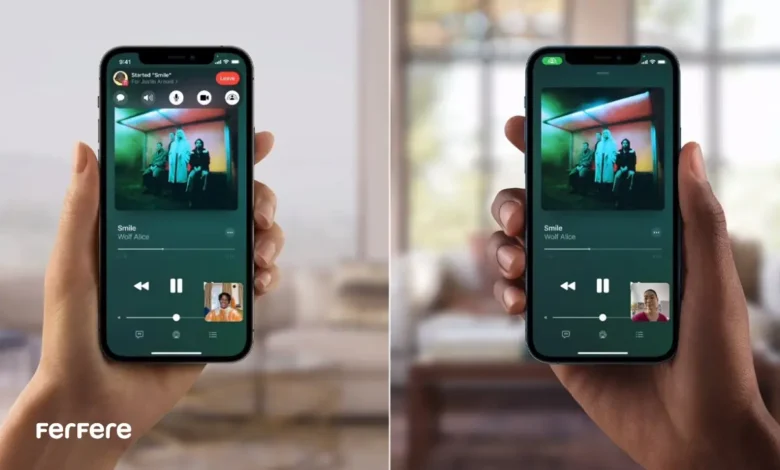
قابلیت های اپل هر سال بیش تر از قبل مرزهای فناوری را جابه جا می کند. در نسخه های جدید iOS، ویژگی ای معرفی شده که تجربه تماس های ویدیویی را متحول کرده است: قابلیت SharePlay در آیفون. این قابلیت به شما اجازه می دهد در حین تماس فیس تایم، صفحه آیفون را با فرد مقابل به اشتراک بگذارید و حتی کنترل آن را از راه دور در دست بگیرید.
در این مقاله، قدم به قدم می آموزید چگونه با استفاده از SharePlay آیفون شخص دیگری را کنترل کنید، چه شرایطی نیاز است، امنیت آن چگونه تضمین می شود و در نهایت چطور از این ابزار قدرتمند برای آموزش و پشتیبانی از راه دور استفاده نمایید.
SharePlay ابتدا به عنوان راهی برای تماشای فیلم یا گوش دادن به موسیقی به صورت هم زمان در تماس های فیس تایم معرفی شد. اما حالا در نسخه iOS 18، این قابلیت وارد مرحله تازه ای شده است: کنترل آیفون با FaceTime.
با این ویژگی، کاربران می توانند صفحه آیفون خود را در تماس فیس تایم نمایش دهند و اجازه دهند شخص دیگر مثلا یکی از اعضای خانواده یا پشتیبان فنی کنترل آن را به طور موقت در اختیار بگیرد. تصور کنید مادرتان در تنظیم iCloud مشکل دارد یا دوستی می خواهد حالت پرواز را فعال کند اما نمی داند کجا باید برود؛ حالا شما می توانید از کیلومترها فاصله، او را راهنمایی کنید.
کاربردهای روزمره SharePlay
ویژگی SharePlay در آیفون تنها برای موارد خاص یا حرفه ای طراحی نشده است؛ در واقع، این قابلیت در زندگی روزمره کاربردهای فراوانی دارد. چه بخواهید به والدین تان آموزش دهید چطور تنظیمات آیفون را تغییر دهند، چه بخواهید از راه دور به دوستی کمک کنید تا اپلیکیشنی را درست نصب کند، SharePlay می تواند تجربه ای ساده، موثر و در عین حال لذت بخش برای هر دو طرف ایجاد کند.
اپل با معرفی این قابلیت سعی کرده ارتباط انسانی را در بستر دیجیتال زنده نگه دارد؛ شما دیگر فقط یک صدای راهنما در تماس تلفنی نیستید، بلکه عملا در کنار فرد مقابل حضور دارید و می توانید به صورت دیداری راهنمایی اش کنید. همین سادگی باعث شده SharePlay به ابزاری محبوب برای خانواده ها، تیم های کاری، و حتی کاربران عادی تبدیل شود.
در ادامه چند نمونه از کاربردهای روزمره این ویژگی را می خوانید:
- کمک به والدین یا دوستان در تنظیمات آیفون
- پشتیبانی از راه دور برای رفع مشکلات نرم افزاری
- آموزش نحوه کار با اپلیکیشن های جدید
- تنظیم یا تغییر اعلان ها، والپیپرها یا صداها
برای مثال، اگر قصد دارید به دوستتان یاد دهید چطور از استفاده از کنترل سنتر اپل واچ بهره ببرد و حالت Do Not Disturb را فعال کند، می توانید با SharePlay مراحل را روی صفحه آیفونش به او نشان دهید.
قبل از شروع: پیش نیازها و نکات مهم
پیش از آن که سراغ استفاده از این ویژگی بروید، مطمئن شوید هر دو دستگاه شرایط زیر را دارند:
- نصب iOS 18 یا بالاتر
- ورود به حساب Apple ID معتبر
- برقراری تماس از طریق FaceTime
- اتصال اینترنت پایدار (ترجیحا Wi-Fi)
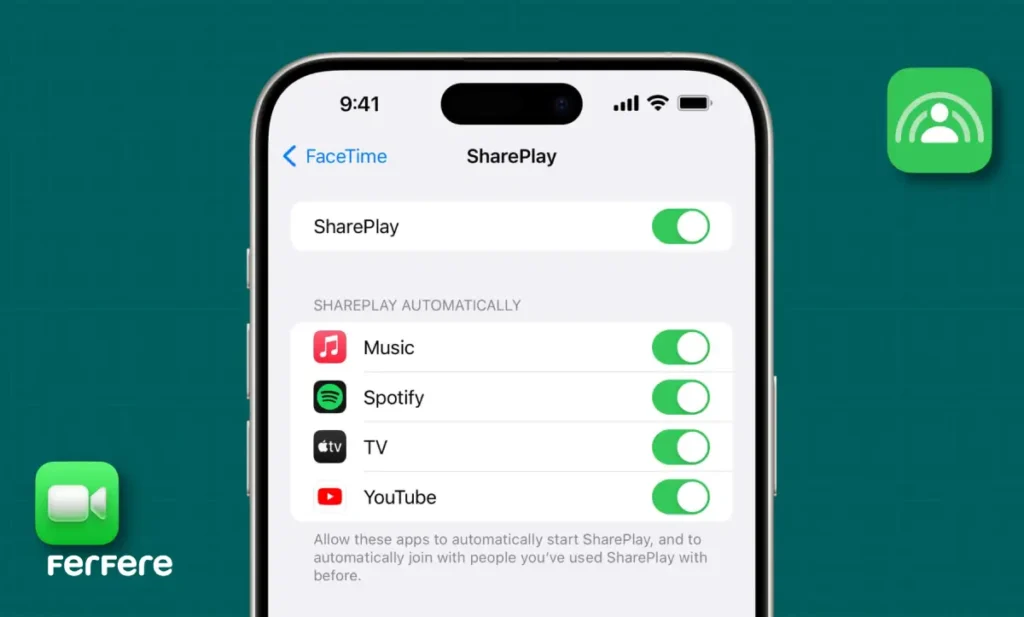
- فعال بودن گزینه SharePlay در تنظیمات FaceTime
در صورتی که آیفون قدیمی دارید و نیاز به ارتقاء دارید، پیشنهاد می شود پیش از آن سری به فروشگاه فرفره بزنید تا مدل های جدیدتر آیفون را که از SharePlay پشتیبانی می کنند بررسی کنید.

مراحل کنترل آیفون از راه دور در FaceTime
بیایید مراحل را به صورت ساده و گام به گام مرور کنیم تا بتوانید در کمتر از چند دقیقه از SharePlay استفاده کنید.
مرحله 1: آغاز تماس فیس تایم
ابتدا با فرد مورد نظر تماس FaceTime برقرار کنید. پس از اتصال، هر دو باید در صفحه مکالمه حضور داشته باشید.
مرحله 2: شروع اشتراک گذاری صفحه
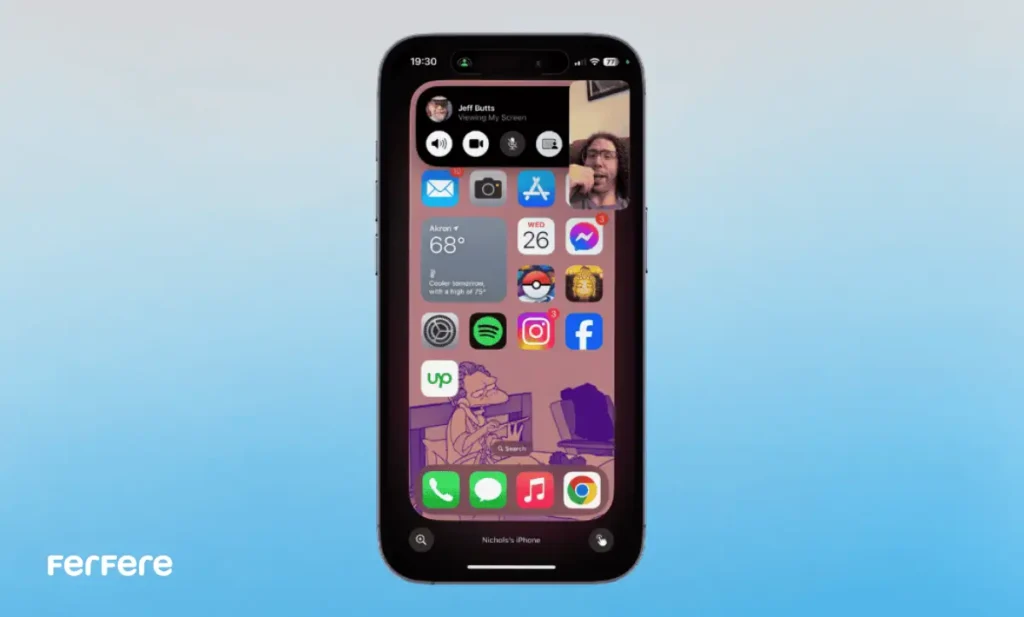
روی آیکون Share Content (مربع با پیکان رو به بالا) ضربه بزنید و گزینه Share My Screen را انتخاب کنید. پس از سه ثانیه شمارش معکوس، صفحه آیفون شما برای طرف مقابل به اشتراک گذاشته می شود.
مرحله 3: درخواست کنترل از راه دور
وقتی صفحه در حال نمایش است، فرد مقابل می تواند گزینه Request Remote Control را انتخاب کند. در این مرحله شما پیغامی روی نمایشگر می بینید با دو گزینه Allow و Don’t Allow. برای تایید، Allow را بزنید.
مرحله 4: کنترل و تعامل زنده
پس از تایید، فرد مقابل می تواند آیفون شما را کنترل کند — حرکت بین منوها، باز کردن تنظیمات، یا اجرای اپلیکیشن ها. تماس صوتی همچنان برقرار است، بنابراین او می تواند هم زمان توضیح دهد چه کاری در حال انجام است.
چه کارهایی در کنترل از راه دور مجاز است؟
قابلیت SharePlay در آیفون به شما امکان می دهد کارهای زیادی انجام دهید؛ اما برای حفظ امنیت، برخی عملکردها محدود شده اند.
کارهایی که می توان انجام داد:
- باز کردن و بستن اپلیکیشن ها
- تغییر تنظیمات ساده مانند Wi-Fi یا روشنایی
- بررسی عکس ها یا فایل ها
- آموزش گام به گام تنظیمات دستگاه
کارهایی که غیرمجاز هستند در کنترل آیفون با FaceTime
با وجود اینکه قابلیت SharePlay در آیفون امکانات بسیار کاربردی و گسترده ای دارد، اپل برای حفظ امنیت کاربران محدودیت هایی را اعمال کرده است. در زمان کنترل از راه دور آیفون، شما نمی توانید برخی عملکردهای حساس یا خصوصی را انجام دهید. این محدودیت ها به منظور جلوگیری از سو استفاده و حفظ داده های شخصی طراحی شده اند.
کارهایی که در حالت کنترل از راه دور غیرمجاز یا مسدود هستند عبارت اند از:
1. تغییر Apple ID یا رمز عبور اپل آیدی
Apple ID قلب هویت دیجیتالی شما در اکوسیستم اپل است. تمام داده ها، پشتیبان گیری ها، خریدها و اطلاعات iCloud شما به این حساب گره خورده اند.
به همین دلیل، اپل هیچ گاه اجازه نمی دهد در هنگام کنترل از راه دور از طریق SharePlay، شخص دیگر بتواند وارد حساب شما شود، از آن خارج شود یا اطلاعات مربوط به Apple ID را تغییر دهد.
حتی اگر کنترل را به فردی کاملا قابل اعتماد بدهید، در زمان ورود به تنظیمات Apple ID، صفحه به صورت خودکار قفل می شود و پیامی مبنی بر محدود بودن دسترسی نمایش داده می شود.
این رفتار سیستم بخشی از طراحی امنیتی اپل است تا از سرقت هویت، ورود غیرمجاز یا فیشینگ جلوگیری کند.
2. انجام خرید یا پرداخت درون برنامه ای در App Store یا iTunes
اپل خریدهای دیجیتالی را جزو فعالیت های مالی حساس طبقه بندی کرده است. از آن جایی که پرداخت های درون برنامه ای، اطلاعات کارت بانکی یا Apple Pay را شامل می شوند، SharePlay به طور کامل دسترسی به این بخش را محدود می کند.
بنابراین، حتی اگر کنترل از راه دور فعال باشد، امکان خرید، تایید پرداخت یا وارد کردن رمز Apple ID برای انجام تراکنش وجود ندارد. این اقدام از سوءاستفاده مالی احتمالی جلوگیری می کند.
اپل تاکید کرده است که کنترل از راه دور فقط برای راهنمایی و کمک فنی طراحی شده، نه برای انجام فعالیت های اقتصادی یا پرداخت.
3. دسترسی یا تغییر تنظیمات Face ID، Touch ID و Passcode
قفل های امنیتی بیومتریک مانند Face ID و Touch ID به صورت سخت افزاری در چیپست آیفون تعبیه شده اند.
اپل هیچگاه اجازه نمی دهد فردی از راه دور بتواند آن ها را فعال، غیرفعال یا تغییر دهد.
اگر هنگام کنترل از راه دور کاربر بخواهد وارد بخش تنظیمات Passcode شود، سیستم فورا هشدار می دهد که این بخش قابل مشاهده نیست و به صورت خودکار بسته می شود.
این محدودیت باعث می شود حتی اگر کسی کنترل کامل آیفون شما را داشته باشد، نتواند قفل های امنیتی یا اطلاعات بیومتریک تان را تغییر دهد.
4. حذف داده ها یا بازگردانی دستگاه (Factory Reset)
بازگردانی آیفون به تنظیمات کارخانه، یکی از حساس ترین اقدامات سیستمی است؛ زیرا تمام اطلاعات شخصی، عکس ها، پیام ها و داده های کاربر حذف می شود.
برای جلوگیری از حذف ناخواسته یا عمدی اطلاعات، اپل این گزینه را در حالت کنترل از راه دور کاملا02505360 مسدود کرده است.
اگر کنترل کننده وارد تنظیمات General → Transfer or Reset iPhone شود، گزینه Factory Reset غیرفعال نمایش داده می شود و پیغام «در حالت اشتراک گذاری صفحه، امکان بازنشانی دستگاه وجود ندارد» روی صفحه ظاهر می شود.
5. مدیریت فایل های iCloud یا تنظیمات Find My iPhone
یکی از حساس ترین بخش های آیفون، iCloud و سرویس Find My iPhone است. از آن جا که این سرویس ها با امنیت و موقعیت مکانی کاربر در ارتباط هستند، اپل هیچ اجازه ای برای کنترل از راه دور در این بخش ها نمی دهد.
در حالت SharePlay، حتی اگر کنترل کننده وارد تنظیمات iCloud شود، مشاهده و تغییر گزینه هایی مثل Photos، Backup، یا Keychain غیرممکن است. همچنین Find My iPhone نیز به دلایل امنیتی غیرفعال نمایش داده می شود.
6. نصب پروفایل های مدیریتی (MDM) یا تغییر تنظیمات سیستم عامل
بسیاری از شرکت ها از پروفایل های MDM برای مدیریت دستگاه های کارمندان خود استفاده می کنند. اما در کنترل از راه دور از طریق FaceTime، اپل این بخش را نیز مسدود کرده است.
MDM یا Mobile Device Management به مدیران اجازه می دهد به صورت متمرکز تنظیمات خاصی روی آیفون ها اعمال کنند.
در حالت SharePlay، اپل این دسترسی را از بین می برد تا هیچ کاربر از راه دوری نتواند پروفایل های مشکوک یا دستکاری شده را نصب کند.
حتی تغییر تنظیمات سیستمی مانند VPN، شبکه های خصوصی یا تنظیمات Accessibility که می توانند عملکرد سیستم را دگرگون کنند، با پیغام «Access Denied» روبه رو می شوند.
این تصمیم باعث می شود کنترل از راه دور تنها به اقدامات سطح کاربری محدود شود، نه مدیریتی یا سیستمی.
7. دسترسی به اطلاعات شخصی مثل رمزها، کیف پول (Wallet) یا پیامک ها بدون رضایت صریح کاربر
اپل اهمیت زیادی برای حفظ حریم خصوصی قائل است. به همین دلیل، در هنگام کنترل از راه دور، حتی اگر فرد مقابل وارد برنامه هایی مانند Messages، Wallet یا Notes شود، محتوای خصوصی به صورت محو یا مات نمایش داده می شود.
سیستم هشدار می دهد که این اطلاعات شخصی هستند و برای مشاهده باید کاربر اصلی تایید کند. در برخی موارد (مثلا در Wallet یا Passwords)، حتی تأیید کاربر هم اجازه نمایش نمی دهد و سیستم به صورت خودکار از آن بخش خارج می شود.
این ویژگی باعث می شود هیچ شخصی،حتی اگر کنترل را داشته باشد نتواند رمزهای ذخیره شده، اطلاعات بانکی، پیام های شخصی یا یادداشت های خصوصی شما را مشاهده کند.
نکات امنیتی و حریم خصوصی
یکی از سوالات متداول کاربران این است که آیا ممکن است شخص دیگری بدون اجازه به آیفون من دسترسی پیدا کند؟ پاسخ قاطعانه «خیر» است. اپل ساختار امنیتی SharePlay را به گونه ای طراحی کرده که هیچ فردی بدون رضایت صریح شما نتواند صفحه تان را ببیند یا کنترل کند.
هر بار که درخواستی برای کنترل ارسال می شود، اعلان واضحی نمایش داده می شود و شما باید دستی آن را تایید کنید. همچنین می توانید در هر لحظه با زدن دکمه Stop Sharing اشتراک گذاری را پایان دهید.
یکی از دلایلی که کاربران اپل عاشق محصولات این برند هستند، هماهنگی بی نقص بین دستگاه هاست. SharePlay نیز بخشی از همین اکوسیستم یکپارچه است.
برای نمونه، وقتی در تماس فیس تایم هستید و آیفون را کنترل می کنید، می توانید از کنترل دوربین آیفون با اپل واچ استفاده کنید تا از زاویه ای متفاوت، صحنه ای که در حال توضیح آن هستید را نشان دهید. این ترکیب، تجربه ارتباطی را به سطحی بالاتر می برد.
یا فرض کنید هنگام آموزش به دانش آموزان از طریق تماس فیس تایم، نیاز دارید صدا را بهتر کنترل کنید. در این حالت، بهره گیری از کنترل دوربین آیفون با ایرپاد برای جابه جایی سریع بین حالات صوتی و ویدیویی بسیار مفید است.
نکات حرفه ای برای استفاده بهتر از SharePlay
- از اینترنت پرسرعت استفاده کنید. کیفیت تصویر و سرعت پاسخ دهی مستقیم به پهنای باند بستگی دارد.
- اعلان های حساس را موقتا خاموش کنید. تا پیام ها یا اطلاعات شخصی در هنگام اشتراک گذاری دیده نشود.
- در محیطی آرام تماس بگیرید. تماس صوتی در کنار تصویر، نیاز به صدای واضح دارد.
- اگر کاربر مبتدی است، کنترل را آهسته انجام دهید. تا بتواند هم زمان یاد بگیرد.
- در پایان تماس، همه چیز را قطع کنید. اشتراک گذاری با پایان تماس تمام می شود، اما بهتر است برنامه های باز را هم ببندید.
تجربه واقعی کاربران
بسیاری از کاربران اپل از SharePlay برای آموزش و کمک از راه دور استفاده می کنند. یکی از تجربه های جالب از فردی نقل شده که توانسته از طریق FaceTime، آیفون پدرش را که در شهر دیگری زندگی می کرد، تنظیم کند تا اتصال به Wi-Fi را بدون هیچ نرم افزار اضافی یا دردسری اصلاح کند
برخی شرکت ها و فروشگاه ها نیز از این قابلیت برای پشتیبانی از مشتریان خود بهره می برند. به عنوان مثال، تیم پشتیبانی یک فروشگاه فناوری می تواند با مشتری تماس FaceTime برقرار کند، صفحه او را ببیند و مرحله به مرحله مشکل را رفع کند. چنین تجربه ای هم سریع تر است و هم اعتماد بیشتری در مشتری ایجاد می کند.
قبل از عرضه این قابلیت، کاربران برای کنترل از راه دور از نرم افزارهایی مانند AnyDesk یا TeamViewer استفاده می کردند. اما SharePlay تفاوت های مهمی دارد:
- امنیت و رمزنگاری سرتاسری اپل
- عدم نیاز به نصب برنامه اضافی
- هماهنگی کامل با سایر دستگاه های اپل
- رابط کاربری ساده و روان
در نتیجه، اگر از کاربران گوشی آیفون هستید، دیگر نیازی به نرم افزارهای جانبی نخواهید داشت. SharePlay همه چیز را به شکلی طبیعی و امن در اختیار شما می گذارد.
در حال حاضر این قابلیت محدود به دستگاه های اپل است. یعنی نمی توانید آیفون را از طریق اندروید یا ویندوز کنترل کنید.
همچنین، فقط یک نفر در هر زمان می تواند کنترل را در دست داشته باشد. به عبارت دیگر، کنترل گروهی هنوز در دسترس نیست.
اپل معمولا ویژگی های خود را به تدریج توسعه می دهد، بنابراین احتمال دارد در نسخه های آینده، قابلیت کنترل چندگانه یا ضبط آموزشی نیز به SharePlay اضافه شود.
آینده کنترل از راه دور در محصولات اپل
اپل با معرفی SharePlay نشان داد مسیر آینده ارتباطات دیجیتال را چگونه می بیند: تعاملی تر، انسانی تر و هوشمندتر. تصور کنید در نسخه های آینده، بتوانید آیفون خود را از طریق Siri یا Apple Watch نیز کنترل کنید. حتی احتمال دارد کنترل چند مرحله ای با پشتیبانی صوتی هم به سیستم اضافه شود.
در حال حاضر، ترکیب SharePlay با سایر ابزارهای اکوسیستم اپل تجربه ای شگفت انگیز است. برای مثال، هنگامی که از طریق SharePlay با فردی تماس دارید، می توانید به صورت هم زمان اعلان های خود را از استفاده از کنترل سنتر اپل واچ بررسی کنید تا تمرکز تماس حفظ شود. چنین هماهنگی دقیقی، اپل را از رقبا متمایز می کند.
جمع بندی
قابلیت SharePlay در آیفون یک جهش بزرگ در تجربه ارتباطی کاربران است. این ویژگی نه تنها برای آموزش و پشتیبانی فنی کاربرد دارد، بلکه راهی است برای ایجاد ارتباط انسانی در دنیای دیجیتال. شما می توانید بدون نیاز به نرم افزار اضافی، از راه دور به دوستان و خانواده تان کمک کنید و مطمئن باشید که امنیت و حریم خصوصی تان محفوظ می ماند.
اگر تاکنون از این قابلیت استفاده نکرده اید، وقت آن است در اولین تماس فیس تایم خود، گزینه SharePlay را امتحان کنید. مطمئن باشید بعد از چند دقیقه کار با آن، شگفت زده خواهید شد که چقدر تعامل از راه دور می تواند واقعی و طبیعی احساس شود.
SharePlay قابلیتی در تماس های FaceTime است که به شما اجازه می دهد صفحه آیفون خود را با فرد مقابل به اشتراک بگذارید و در صورت اجازه، کنترل آن را به صورت موقت در اختیار او قرار دهید.
بله، اگر فرد مقابل اجازه دهد، می توانید از طریق FaceTime کنترل آیفون او را به صورت ایمن و موقت در دست بگیرید.
هر دو دستگاه باید به iOS 18 یا بالاتر مجهز باشند، FaceTime فعال باشد، اتصال اینترنت پایدار برقرار باشد و گزینه SharePlay در تنظیمات روشن باشد.
بله، کنترل فقط با تایید شما فعال می شود و هر زمان بخواهید می توانید آن را متوقف کنید. اطلاعات شخصی و رمزها نیز برای فرد مقابل نمایش داده نمی شود.
خیر، انجام خرید یا وارد کردن رمز Apple ID هنگام کنترل از راه دور غیرفعال است تا از سو استفاده مالی جلوگیری شود.
می توانید برنامه ها را باز و بسته کنید، تنظیمات ساده مثل Wi-Fi و روشنایی را تغییر دهید و آموزش کار با اپ ها را از راه دور انجام دهید.
تغییر Apple ID، رمز عبور، Face ID، حذف داده ها، پرداخت های مالی و دسترسی به اطلاعات شخصی به طور کامل مسدود شده اند.
در حال حاضر خیر، فقط یک نفر می تواند در هر تماس کنترل دستگاه را در اختیار داشته باشد.
بله، اما قابلیت کنترل از راه دور فعلا فقط بین آیفون و آیپد پشتیبانی می شود و در مک محدود به اشتراک گذاری صفحه است.
خیر، بازنشانی دستگاه در این حالت غیرممکن است و سیستم به طور خودکار این گزینه را غیرفعال می کند.
خیر، میزان مصرف آن تقریبا مشابه تماس ویدیویی معمولی است، اما کیفیت بالاتر به سرعت بهتر اینترنت نیاز دارد.
بله، هنگام تماس FaceTime می توانید از امکانات Apple Watch و AirPods برای کنترل بهتر صدا، دوربین و اعلان ها استفاده کنید.






