

یکی از مهم ترین دلایلی که بسیاری از کاربران به سمت اکوسیستم اپل می آیند، تجربه یکپارچه و هماهنگ میان دستگاه ها است. شما روی گوشی آیفون خود یادداشتی را ثبت می کنید و انتظار دارید همان لحظه روی مک یا آیپدتان قابل مشاهده و ویرایش باشد. این قابلیت، نه تنها زمان شما را ذخیره می کند، بلکه اطمینان خاطر می دهد هیچ ایده یا نکته ای از بین نمی رود.
اما وقتی این هماهنگی دچار مشکل می شود و با وضعیت آزاردهنده «سینک نشدن Notes آیفون روی مک» روبرو می شوید، تجربه کاربری کاملا مختل می گردد. بسیاری از کاربران گزارش داده اند که یادداشت هایشان به درستی منتقل نمی شود، یا تغییرات روی یکی از دستگاه ها در دیگری نمایش داده نمی شود. این مسئله به خصوص زمانی دردسرساز می شود که یادداشت ها شامل کارهای فوری، شماره تماس مهم یا متن های کاری حیاتی باشند.
در این مقاله جامع و گام به گام، قصد داریم 12 راهکار قطعی و اثبات شده را بررسی کنیم. با اجرای این مراحل می توانید مطمئن باشید که مشکل همگام سازی یادداشت های آیفون روی مک برطرف خواهد شد.
روش های قطعی رفع مشکل همگام سازی یادداشت ها بین آیفون و مک
قبل از شروع، لازم است بدانید که بیشتر مشکلات همگام سازی ناشی از تنظیمات نادرست، اتصال ضعیف به اینترنت یا اختلال موقت در سرویس های اپل است. بنابراین توصیه می شود راهکارها را به ترتیب و از ساده ترین موارد آغاز کنید. این کار نه تنها زمان شما را ذخیره می کند بلکه از ایجاد تغییرات غیر ضروری جلوگیری خواهد کرد.
1. بررسی وضعیت سرویس های اپل
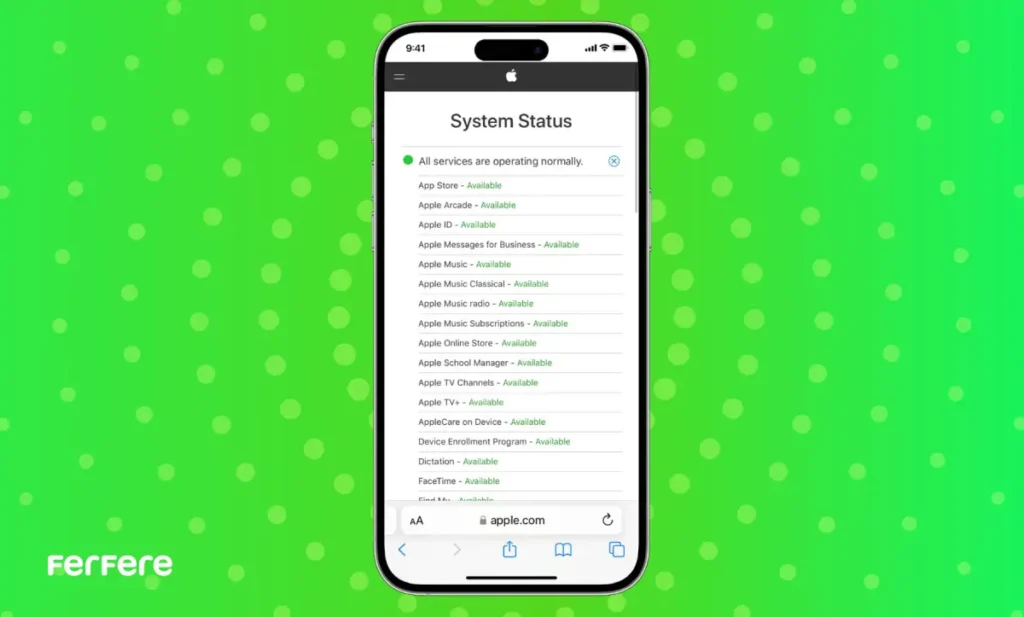
اولین اقدام همیشه ساده ترین است: مطمئن شوید که مشکل از شما نیست. سرورهای اپل نیز گاهی دچار قطعی یا اختلال موقت می شوند. اگر چنین اتفاقی بیفتد، هیچ دستگاهی قادر به همگام سازی یادداشت ها نخواهد بود، حتی اگر اینترنت و تنظیمات شما کاملاً صحیح باشند.
برای اطمینان، به صفحه Apple System Status مراجعه کنید. در این صفحه وضعیت سرویس های مختلف اپل از جمله iCloud و Notes به صورت لحظه ای نمایش داده می شود. اگر وضعیت سرویس Notes یا iCloud به رنگ زرد یا قرمز باشد، به معنای اختلال موقت است و بهترین راهکار تنها صبر کردن است.
بسیاری از کاربران بدون بررسی این موضوع، ساعت ها وقت صرف تغییر تنظیمات یا حتی ریست کردن دستگاه می کنند، در حالی که مشکل از سمت سرور اپل است. پس این قدم ساده می تواند شما را از زحمت های بعدی نجات دهد.
2. ورود با حساب کاربری یکسان در iCloud
یکی از رایج ترین دلایل عدم همگام سازی یادداشت ها استفاده از دو حساب متفاوت در آیفون و مک است. فرض کنید آیفون خود را با یک Apple ID فعال کرده اید و مک تان را با حساب دیگری. در این صورت، یادداشت ها در دو فضای کاملا مجزا ذخیره می شوند و هیچ ارتباطی بین آنها وجود ندارد.
برای بررسی:
- در آیفون به Settings > [نام شما] بروید و Apple ID وارد شده را مشاهده کنید.
- در مک نیز به System Settings > Apple ID مراجعه کنید.
اگر متوجه شدید دو حساب متفاوت استفاده می کنید، باید تصمیم بگیرید کدام حساب را نگه دارید و تمام دستگاه ها را به آن متصل کنید. گاهی کاربران به اشتباه از حساب های خانوادگی یا کاری متفاوت استفاده می کنند و همین مسئله موجب اختلال در همگام سازی می شود.

3. فعال بودن همگام سازی Notes
فرض کنیم هر دو دستگاه با یک حساب وارد شده اند. حالا باید بررسی کنید که گزینه همگام سازی Notes روشن باشد. اگر این گزینه غیرفعال باشد، یادداشت ها تنها روی همان دستگاه ذخیره می شوند و هرگز به iCloud ارسال نمی شوند.
- در آیفون: به Settings > [نام شما] > iCloud بروید و در لیست برنامه ها گزینه Notes را فعال کنید.
- در مک: از بخش iCloud مطمئن شوید تیک Notes زده شده است.
گاهی کاربران به اشتباه تصور می کنند همگام سازی به طور پیش فرض فعال است، در حالی که ممکن است هنگام نصب یا به روزرسانی خاموش مانده باشد. فعال کردن این گزینه اغلب بلافاصله مشکل را برطرف می کند.
4. تنظیم حساب پیش فرض یادداشت ها
نکته مهمی که بسیاری از افراد به آن توجه نمی کنند، حساب پیش فرض ذخیره یادداشت ها است. ممکن است یادداشت ها به صورت خودکار در حساب محلی ذخیره شوند (On My iPhone یا On My Mac) و نه در iCloud. در این حالت، حتی اگر همگام سازی فعال باشد، این یادداشت ها منتقل نمی شوند.
برای اطمینان:
- در آیفون: مسیر Settings > Notes > Default Account را بررسی کنید و گزینه iCloud را انتخاب کنید.
- در مک: در بخش Preferences اپ Notes مطمئن شوید iCloud به عنوان حساب پیش فرض تعیین شده است.
این تغییر ساده تضمین می کند یادداشت های جدید شما همیشه در فضای ابری ذخیره شوند و در همه دستگاه ها قابل مشاهده باشند.
5. خاموش و روشن کردن همگام سازی Notes
گاهی مشکل با یک بازنشانی ساده حل می شود. خاموش و روشن کردن همگام سازی Notes می تواند ارتباط بین دستگاه و iCloud را تازه سازی کند.
مراحل کار:
- در آیفون به بخش iCloud بروید و Notes را خاموش کنید. چند ثانیه صبر کنید و دوباره آن را فعال کنید.
- در مک نیز همین کار را تکرار کنید.
این اقدام ساده به ویژه زمانی موثر است که همگام سازی ناگهان متوقف شده و هیچ دلیل مشخصی ندارد.
6. بررسی اینترنت و وضعیت شبکه
همگام سازی بدون اینترنت پایدار امکان پذیر نیست. اگر اتصال شما ضعیف باشد یا دائماً قطع و وصل شود، طبیعی است که یادداشت ها به طور کامل منتقل نشوند. حتی گاهی VPN یا فیلترشکن ها موجب بروز اختلال می شوند.
پیشنهادها:
- بین وای فای و داده موبایل جابه جا شوید و نتیجه را بررسی کنید.
- VPN را موقتاً خاموش کنید.
- مطمئن شوید هر دو دستگاه هم زمان به اینترنت پایدار و سریع متصل هستند.
کاربران بسیاری تنها با تغییر شبکه یا خاموش کردن VPN توانسته اند مشکل را رفع کنند.
7. به روزرسانی سیستم عامل ها
سیستم عامل های قدیمی ممکن است شامل باگ هایی باشند که مانع همگام سازی می شوند. اپل به طور مرتب این مشکلات را در نسخه های جدید برطرف می کند.
بنابراین، آیفون خود را به آخرین نسخه iOS و مک را به آخرین نسخه macOS ارتقا دهید. حتی اگر فکر می کنید مشکل از نسخه سیستم عامل نیست، این اقدام به بهبود عملکرد کلی دستگاه کمک خواهد کرد.
8. راه اندازی مجدد دستگاه ها
خاموش و روشن کردن دستگاه ها شاید ابتدایی ترین راهکار باشد، اما در بسیاری از مواقع نتیجه بخش است. ریستارت کردن موجب پاک شدن حافظه موقت و راه اندازی مجدد سرویس ها می شود.
حتی می توانید اپلیکیشن Notes را کاملاً ببندید و دوباره باز کنید. این کار گاهی کافی است تا فرآیند همگام سازی دوباره آغاز شود.
9. خروج و ورود مجدد به iCloud
اگر مشکل همچنان پابرجا است، خروج از حساب iCloud و ورود مجدد می تواند چاره ساز باشد.
توجه کنید:
- قبل از خروج، از یادداشت های مهم نسخه پشتیبان تهیه کنید.
- پس از ورود مجدد، گزینه همگام سازی Notes را فعال نمایید.
- چند دقیقه زمان بدهید تا اطلاعات دوباره بارگذاری شوند.
این روش معمولا ارتباطات ناقص یا معیوب بین دستگاه و iCloud را بازسازی می کند.
10. مدیریت فضای ذخیره سازی iCloud
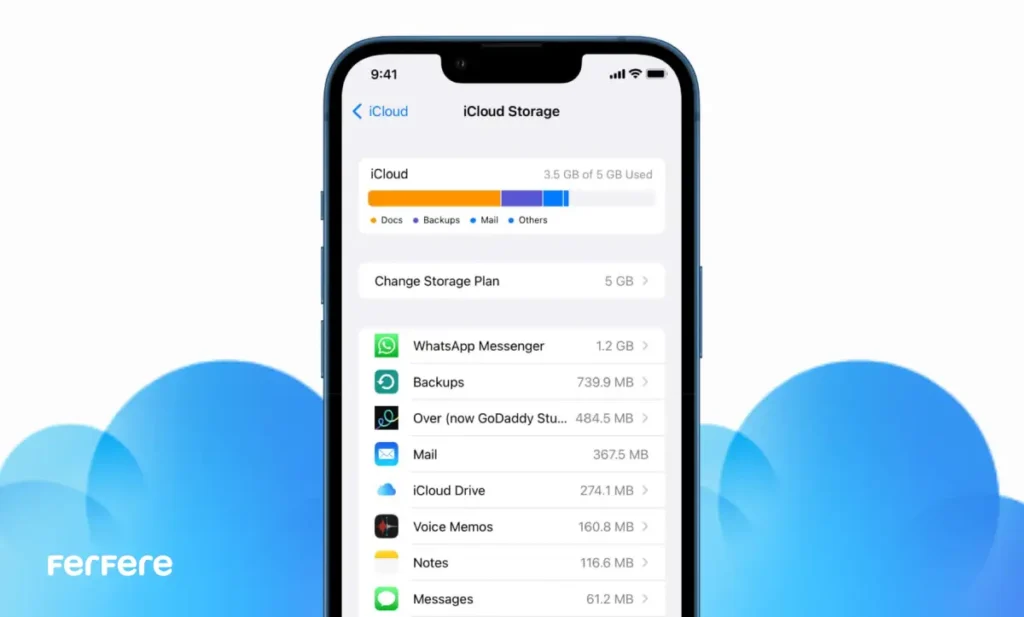
iCloud فضای محدودی دارد و اگر این فضا پر شود، فرآیند همگام سازی متوقف خواهد شد. بسیاری از کاربران فراموش می کنند فضای ذخیره سازی خود را بررسی کنند و همین موضوع دلیل اصلی مشکل آن ها است.
برای بررسی:
- در آیفون: Settings > [نام شما] > iCloud > Manage Storage
در مک: بخش Storage
اگر فضا پر بود، فایل ها و بکاپ های غیرضروری را حذف کنید یا در صورت نیاز، فضای بیشتری خریداری کنید.
11. شناسایی و حذف یادداشت های معیوب
گاهی یک یادداشت خراب مانع همگام سازی سایر یادداشت ها می شود. این اتفاق معمولا زمانی رخ می دهد که یادداشتی دارای فایل های پیوست یا محتوای غیرعادی باشد.
اگر متوجه شدید اپ Notes دائما در حال تلاش برای همگام سازی است و هیچ پیشرفتی حاصل نمی شود، ممکن است یک یادداشت معیوب وجود داشته باشد. آن یادداشت را شناسایی کنید و حذف نمایید تا فرآیند همگام سازی از سر گرفته شود.
12. بازسازی کامل همگام سازی
آخرین راهکار بازسازی کامل فرآیند همگام سازی است. این کار کمی زمان بر است اما اغلب مشکلات عمیق را حل می کند.
مراحل:
- از تمام یادداشت ها نسخه پشتیبان تهیه کنید.
- همگام سازی Notes را روی هر دو دستگاه خاموش کنید.
- چند دقیقه صبر نمایید.
- دوباره گزینه همگام سازی Notes را فعال کنید.
با این کار، تمام داده ها از نو در iCloud بارگذاری خواهند شد و ارتباط دستگاه ها بازسازی می شود.
جمع بندی
مشکل سینک نشدن Notes آیفون روی مک برای بسیاری از کاربران رخ می دهد و می تواند باعث سردرگمی و نگرانی شود. اما خبر خوب این است که در اغلب موارد، با اجرای همین 12 روش می توان مشکل را برطرف کرد. پیشنهاد می کنیم از ساده ترین مراحل شروع کنید و به تدریج سراغ روش های پیچیده تر بروید.
اگر پس از اجرای همه مراحل همچنان مشکل باقی ماند، بهترین اقدام تماس با پشتیبانی اپل است تا موضوع به طور تخصصی بررسی شود. همچنین به خاطر داشته باشید استفاده از سرویس هایی مانند iCloud Keychain و ابزارهای جانبی همچون بهترین برنامه های ضبط یادداشت های صوتی iOS می تواند تجربه کاربری شما را در زمینه یادداشت برداری و مدیریت اطلاعات تکمیل کند.
سوالات متداول
معمولاً این مشکل به دلیل استفاده از دو حساب متفاوت iCloud، خاموش بودن همگام سازی Notes یا اختلال موقت در سرورهای اپل رخ می دهد.
با مراجعه به صفحه وضعیت سرویس های اپل می توانید بررسی کنید که آیا iCloud یا Notes دچار اختلال هستند یا خیر.
بله، اگر دو حساب متفاوت استفاده کنید یادداشت ها در دو فضای جداگانه ذخیره می شوند و همگام سازی انجام نمی شود.
ممکن است یادداشت ها در حساب محلی مثل On My iPhone ذخیره شده باشند و نه در iCloud، در این صورت تنها روی همان دستگاه قابل مشاهده هستند.
این کار ارتباط بین دستگاه و iCloud را بازنشانی می کند و اغلب باعث می شود یادداشت ها دوباره شروع به همگام سازی کنند.
بله، اتصال ناپایدار یا استفاده از VPN ممکن است باعث شود یادداشت ها به طور کامل سینک نشوند.
بهتر است یک بار دستگاه ها را ریستارت کنید یا از حساب iCloud خارج شده و دوباره وارد شوید تا ارتباط مجدد برقرار شود.
اگر فضای iCloud پر باشد یادداشت های جدید دیگر سینک نمی شوند و باید فایل های اضافی را حذف یا فضای بیشتری خریداری کنید.
اگر اپلیکیشن Notes مدام در حال تلاش برای سینک باشد بدون اینکه کامل شود، احتمالا یک یادداشت معیوب وجود دارد و باید آن را حذف کنید.
یعنی ابتدا از یادداشت ها نسخه پشتیبان بگیرید، همگام سازی را روی هر دو دستگاه خاموش کنید و بعد از چند دقیقه دوباره روشن کنید تا همه داده ها از نو بارگذاری شوند.
بله، خاموش و روشن کردن آیفون و مک باعث پاک شدن حافظه موقت و شروع دوباره سرویس های همگام سازی می شود.
اگر تمام روش های بالا را امتحان کردید و همچنان یادداشت ها سینک نمی شوند، بهترین کار تماس با پشتیبانی اپل است تا موضوع تخصصی بررسی شود.






