
چگونه برای تایپ سریع تر در آیفون میانبر بسازیم؟ استفاده از Text Replacement در آیفون، آیپد و مک

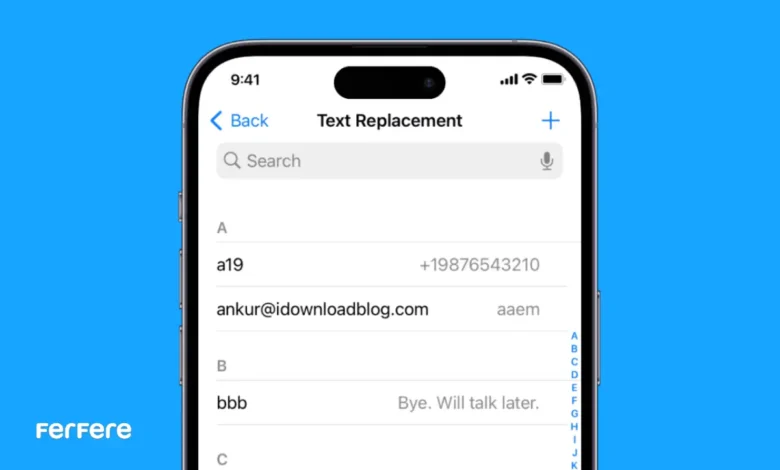
وقتی صحبت از تایپ کردن روی موبایل یا لپ تاپ می شود، همه ما دوست داریم کارمان سریع تر و ساده تر انجام شود. وارد کردن متن های تکراری مثل ایمیل، شماره حساب، آدرس یا حتی عبارت های پرکاربرد، می تواند خسته کننده باشد. اپل برای حل این مشکل قابلیتی به نام Text Replacement در آیفون، آیپد و مک ارائه کرده است. این ویژگی به شما امکان می دهد تنها با چند حرف کوتاه، عبارتی طولانی را جایگزین کنید.
اگر اهل تایپ زیاد هستید یا به دنبال روش هایی شبیه به تکنیک های تایپ سریع با گوشی هستید، این آموزش می تواند برای شما بسیار کاربردی باشد.
Text Replacement آیفون، آیپد و مک چیست؟
Text Replacement یا همان «جایگزینی متن» قابلیتی است که به شما امکان می دهد برای یک عبارت طولانی، میانبری کوتاه تعریف کنید. مثلا کافی است کلمه addr را تایپ کنید تا دستگاه شما آن را به آدرس کامل منزلتان تبدیل کند.
چند نمونه کاربردی
- gm → صبح بخیر
- email → example@email.com
- addr → سکوی ۹ و سه چهارم، ایستگاه کینگز کراس، لندن
نکته مهم این است که میانبرها از طریق iCloud روی تمام دستگاه های شما همگام سازی می شوند. یعنی اگر میانبری روی آیفون بسازید، همان میانبر روی آیپد و مک نیز در دسترس خواهد بود.
آموزش ساخت میانبر تایپ در آیفون و آیپد
یکی از بهترین راه ها برای افزایش سرعت تایپ در آیفون و آیپد، استفاده از قابلیت Text Replacement است. با این ویژگی می توانید برای کلمات یا عبارت های طولانی، یک میانبر کوتاه بسازید تا هر بار که آن را تایپ می کنید، به طور خودکار جایگزین متن کامل شود. این قابلیت برای ایمیل ها، آدرس ها، جملات آماده یا حتی اموجی ها بسیار کاربردی است.
مراحل ساخت میانبر تایپ در آیفون یا آیپد
برای ساخت یک میانبر جدید، کافی است این مراحل ساده را دنبال کنید:
- وارد Settings شوید.
- به مسیر General > Keyboard > Text Replacement بروید.
- روی علامت + در بالا سمت راست بزنید.
- در قسمت Phrase عبارت کامل مورد نظر خود را وارد کنید.
- در بخش Shortcut یک میانبر کوتاه تایپ کنید.
- در نهایت روی Save بزنید.
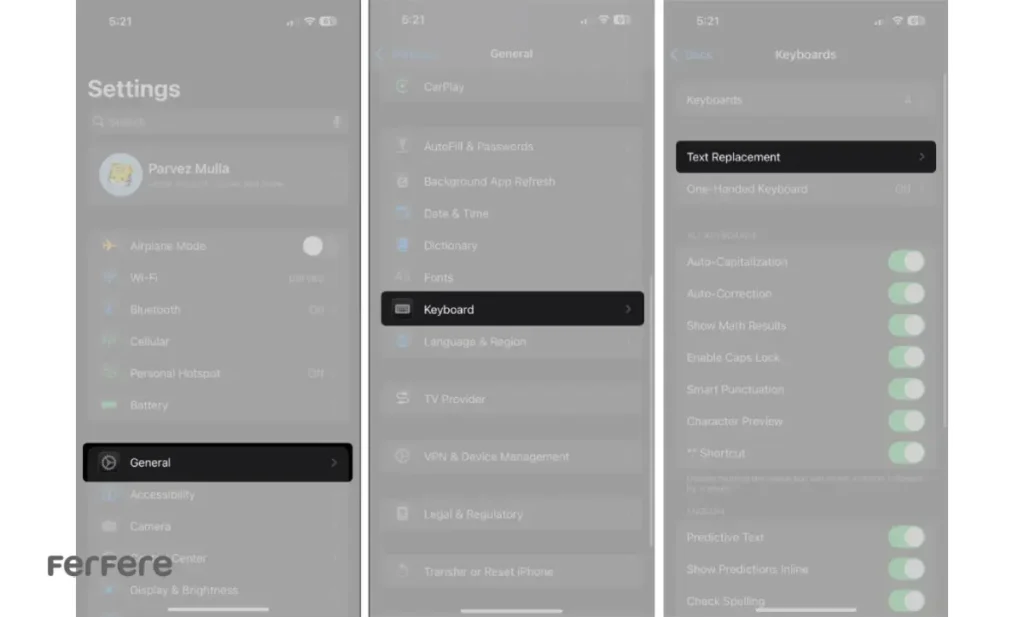
از این پس با نوشتن میانبر تعیین شده، دستگاه شما به طور خودکار آن را به عبارت کامل تبدیل می کند. این کار به ویژه برای متن های تکراری، زمان زیادی را صرفه جویی خواهد کرد.
ویرایش یا حذف میانبر در آیفون و آیپد
گاهی اوقات ممکن است میانبری را اشتباه تایپ کرده باشید یا دیگر نیازی به آن نداشته باشید. خوشبختانه اپل امکان ویرایش و حذف میانبرها را به سادگی فراهم کرده است.
- دوباره به بخش Settings > General > Keyboard > Text Replacement بروید.
- روی Edit در پایین صفحه بزنید.
- برای حذف یک میانبر، روی علامت – کنار آن کلیک کرده و سپس Delete را انتخاب کنید.
- برای ویرایش، روی میانبر ضربه بزنید، تغییرات لازم را وارد کنید و روی Save بزنید.
این انعطاف پذیری باعث می شود همیشه بتوانید لیست میانبرهای خود را متناسب با نیازهایتان شخصی سازی کنید. همان طور که در رایانه از کلیدهای میانبر ویندوز برای صرفه جویی در زمان استفاده می کنید، در آیفون و آیپد هم این قابلیت دقیقا همین نقش را ایفا می کند.
ایجاد Text Replacement در مک
قابلیت Text Replacement فقط مختص آیفون یا آیپد نیست؛ بلکه روی مک هم در دسترس است. این یعنی شما می توانید از همان میانبرها روی مک بوک یا آی مک خود استفاده کنید و تجربه ای یکپارچه داشته باشید.

مراحل ساخت میانبر در مک
برای ایجاد میانبر در مک، کافی است مراحل زیر را طی کنید:
- وارد System Settings شوید.
- از نوار کناری گزینه Keyboard را انتخاب کنید.
- در بخش Text Input روی Text Replacements کلیک کنید.
- روی علامت + بزنید.
- در قسمت Replace میانبر و در بخش With عبارت کامل را وارد کنید.
- در نهایت روی Add کلیک کنید.
به همین سادگی می توانید هر متنی را تنها با چند حرف کوتاه تایپ کنید. این موضوع به ویژه برای افرادی که زیاد با مک کار می کنند یا ایمیل های کاری متعدد ارسال می کنند، بسیار مفید است.
مدیریت میانبرها در مک
بعد از مدتی ممکن است بخواهید میانبرهای خود را تغییر دهید یا بعضی از آن ها را حذف کنید. اپل این امکان را روی مک هم به شکل بسیار ساده قرار داده است.
- برای ویرایش، روی میانبر دوبار کلیک کرده و تغییرات را اعمال کنید.
- برای حذف، میانبر مورد نظر را انتخاب کرده و روی علامت – کلیک کنید.
به این ترتیب، لیست میانبرهای شما همیشه به روز باقی خواهد ماند و تنها شامل مواردی است که واقعا به آنها نیاز دارید.
همگام سازی میانبرها بین آیفون، آیپد و مک
یکی از جذاب ترین ویژگی های Text Replacement آیفون آیپد مک این است که میانبرها بین تمام دستگاه های شما همگام می شوند. به کمک iCloud، هر میانبری که در آیفون بسازید، به طور خودکار در آیپد و مک نیز در دسترس خواهد بود.
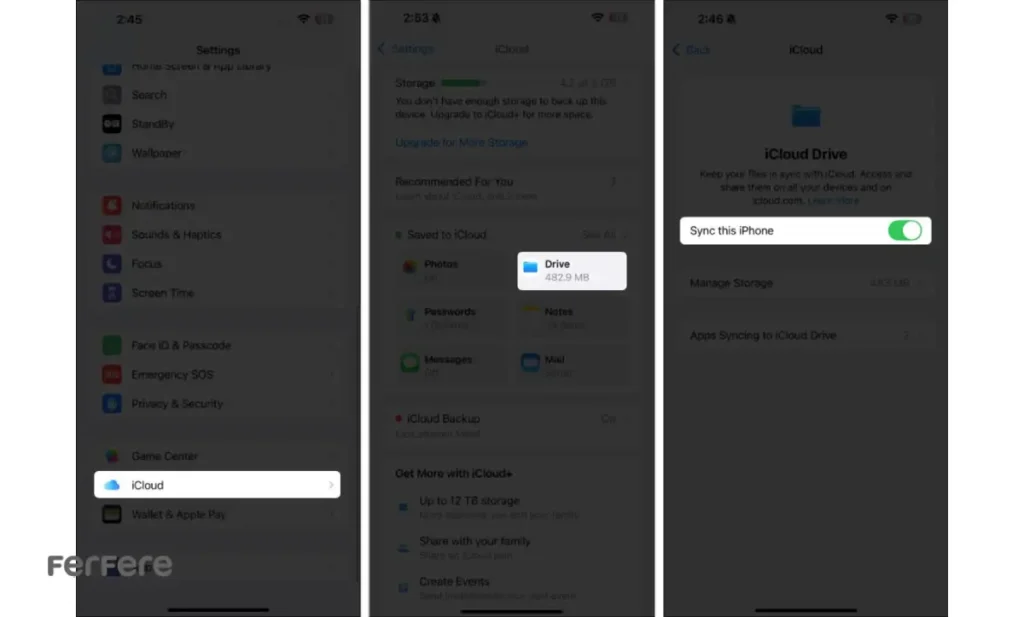
اما اگر متوجه شدید میانبرها همگام سازی نشده اند، کافی است موارد زیر را بررسی کنید:
- مطمئن شوید روی همه دستگاه ها با یک Apple ID وارد شده اید.
- در آیفون یا آیپد: به Settings > [نام شما] > iCloud بروید و گزینه Sync this iPhone را روشن کنید.
- در مک: وارد System Settings > [نام شما] > iCloud شوید و گزینه Sync this Mac را فعال کنید.
پس از چند دقیقه، همه میانبرها به طور خودکار روی تمام دستگاه ها در دسترس خواهند بود. این همگام سازی باعث می شود تجربه تایپ شما کاملا یکپارچه و بدون دردسر باشد.
چرا باید از Text Replacement استفاده کنیم؟
قابلیت Text Replacement آیفون آیپد مک تنها یک میانبر ساده برای تایپ نیست؛ بلکه ابزاری استراتژیک برای صرفه جویی در زمان و افزایش بهره وری روزانه شماست. استفاده از این قابلیت چندین مزیت مهم دارد:
۱. سرعت تایپ شما را چند برابر می کند
به جای تایپ کردن عبارت های طولانی مثل «با تشکر از همکاری شما»، کافیست میانبری مثل thx را وارد کنید تا متن کامل جایگزین شود. این کار مخصوصا برای کسانی که روزانه زیاد پیام یا ایمیل ارسال می کنند، معجزه می کند.
۲. مناسب برای متن های تکراری مثل ایمیل یا امضا
خیلی وقت ها لازم است آدرس ایمیل، شماره حساب یا امضای کاری را بارها تایپ کنید. با تعریف یک میانبر ساده، دیگر نیازی به نوشتن مداوم آن ها نیست و همیشه در دسترس شماست.
۳. جلوگیری از خطاهای تایپی
متن های طولانی بیشتر در معرض اشتباه تایپی هستند. با استفاده از Text Replacement، همیشه مطمئن خواهید بود که متن دقیقا همانطور که می خواهید نوشته می شود.
۴. امکان شخصی سازی بالا
شما می توانید برای هر چیزی میانبر بسازید؛ از یک عبارت رسمی در ایمیل گرفته تا ایموجی های پرکاربرد در چت های دوستانه. حتی می توانید ترکیب های خاص مثل adr را به نشانی منزل یا محل کار تبدیل کنید.
۵. یکپارچگی بین دستگاه ها
میانبرهایی که در آیفون می سازید، به لطف iCloud روی آیپد و مک هم در دسترس خواهند بود. این یعنی چه در حال کار روی مک باشید، چه هنگام پاسخ به پیام روی آیفون، همیشه همان میانبرها آماده استفاده هستند.
۶. بهره وری بیشتر با ابزار مناسب
اگر به فکر افزایش کارایی هستید، تنها استفاده از قابلیت های نرم افزاری کافی نیست. داشتن ابزار مناسب هم نقش مهمی دارد. مثلا وقتی قصد خرید آیفون دارید، توجه به امکاناتی مثل سرعت تایپ، کیفیت کیبورد و هماهنگی با سایر دستگاه ها اهمیت زیادی پیدا می کند. ترکیب سخت افزار قدرتمند اپل با قابلیت های هوشمند نرم افزاری مثل Text Replacement، تجربه ای روان و سریع برای شما خواهد ساخت.
در هنگام انتخاب گوشی جدید، مطالعه انواع گوشی و مقایسه امکانات می تواند به شما کمک کند انتخاب بهتری داشته باشید.
جمع بندی
همانطور که در این مقاله فرفره مطالعه کردید، قابلیت Text Replacement آیفون آیپد مک یکی از ابزارهای ارزشمند اپل است که به شما اجازه می دهد میانبرهای شخصی بسازید و تایپ را سریع تر کنید. با ایجاد میانبر تایپ در آیفون یا مک، تنها چند حرف کوتاه کافیست تا متن طولانی جایگزین شود.
این ویژگی در کنار امکانات دیگری مثل همگام سازی iCloud، میانبرهای کیبورد و تکنیک های تایپ سریع، تجربه شما را ساده تر و حرفه ای تر خواهد کرد. اگر هنوز از این قابلیت استفاده نکرده اید، همین امروز میانبرهای خود را بسازید و تفاوت را احساس کنید
سوالات متداول
قابلیت Text Replacement در آیفون ویژگی ای است که به شما اجازه می دهد برای کلمات یا عبارت های طولانی، میانبرهای کوتاه تعریف کنید تا سریع تر تایپ شوند.
برای ساخت میانبر در آیفون وارد Settings شوید، به General > Keyboard > Text Replacement بروید، روی علامت + بزنید، عبارت کامل و میانبر کوتاه را وارد کنید و Save کنید.
بله، کافی است به بخش Text Replacement بروید، روی Edit بزنید و میانبر را تغییر دهید یا با زدن علامت – آن را حذف کنید.
بله، این قابلیت روی آیپد نیز فعال است و درست مثل آیفون می توانید میانبر بسازید و استفاده کنید.
خیر، این قابلیت روی مک هم وجود دارد و شما می توانید همان میانبرها را روی مک بوک یا آی مک خود استفاده کنید.
برای ساخت میانبر در مک وارد System Settings شوید، از منوی Keyboard بخش Text Replacements را باز کنید، روی + بزنید، میانبر و متن کامل را وارد کرده و Add کنید.
بله، میانبرها از طریق iCloud بین آیفون، آیپد و مک همگام سازی می شوند و روی همه دستگاه ها در دسترس خواهند بود.
باید مطمئن شوید روی همه دستگاه ها با یک Apple ID وارد شده اید و گزینه Sync در تنظیمات iCloud برای آیفون و مک فعال باشد.
این قابلیت سرعت تایپ را چند برابر می کند، برای متن های تکراری عالی است، از خطاهای تایپی جلوگیری می کند و امکان شخصی سازی بالایی دارد.
بله، شما می توانید میانبرهایی بسازید که به جای آن ها ترکیب های دلخواه از ایموجی ها ظاهر شوند.
این قابلیت برای کسانی که زیاد تایپ می کنند، ایمیل های کاری می فرستند یا همیشه متن های تکراری وارد می کنند، بسیار کاربردی و صرفه جویی کننده در زمان است.
بله، هنگام انتخاب گوشی باید به امکانات نرم افزاری مثل Text Replacement و سخت افزاری مثل کیفیت کیبورد توجه کنید تا تجربه تایپ سریع تر و بهتری داشته باشید.






