

مهمترین کلید های میانبر ویندوز ابزارهایی کم هزینه اما فوق العاده قدرتمند هستند که زمان، دقت و سرعت شما را در استفاده از کامپیوتر به طرز چشمگیری افزایش می دهند. آیا تاکنون هنگام کار با ویندوز احساس کرده اید که برای انجام یک عملیات ساده، چندین کلیک و جابه جایی نیاز است؟ یا شاید بارها در میان پنجره های باز گم شده اید؟ اگر پاسختان مثبت است، پس این مقاله برای شما نوشته شده است.
اگر قصد دارید از میانبرهای ویندوز بیشترین بهره را ببرید، داشتن سیستم مناسب ضروری است. برای انتخاب هوشمندانه، پیشنهاد می کنیم لیست خرید لپ تاپ را با مشاهده قیمت هر لپ تاپ را در کنار ویژگی آنها بررسی کنید.
در این راهنما، بیش از 60 میانبر کاربردی ویندوز را با توضیح کامل و مثال های ساده معرفی می کنیم. از میانبرهای ابتدایی گرفته تا دستورات خاص ویندوز 11، هر آنچه نیاز دارید تا کار با سیستم عامل ویندوز را به یک تجربه سریع، حرفه ای و لذت بخش تبدیل کنید، در این مقاله از فروشگاه اینترنتی فرفره گنجانده شده است.
مهم ترین کلید های میانبر ویندوز از پایه تا پیشرفته
در این بخش، دسته بندی های مختلفِ میانبرها را با توضیح کاربردی ارائه داده ایم تا نه تنها استفاده شما آسان شود بلکه یک تجربه کاربردی واقعی رقم بخورد.
میانبرهای عمومی و پایه ای
این دسته از میانبرها مهمترین کلید های میانبر ویندوز و ترکیبی هستند که در اغلب برنامه ها و موقعیت ها قابل استفاده اند. از کارهای ساده مثل کپی و پیست گرفته تا جابجایی سریع بین پنجره ها یا ذخیره سازی سریع فایل، این میانبرها بخش مهمی از تجربه روزمره کاربران ویندوز را تشکیل می دهند. اگر تازه کار هستید یا حتی حرفه ای، تسلط بر این دسته کلیدها ضروری است.
- Ctrl + N: باز کردن یک سند یا پنجره جدید در بسیاری از برنامه ها مانند مرورگر یا Word.
- Ctrl + O: باز کردن فایل یا سند موجود.
- Ctrl + P: چاپ سند یا صفحه فعال.
- Ctrl + C: برای کپی متن یا فایل ها
- Ctrl + V: چسباندن (Ctrl + V) متن یا فایل ها
- Ctrl + X: بریدن یک فایل از یک پوشه به پوشه دیگر
- Ctrl + Z / Ctrl + Y: بازگرداندن عملیات (Undo) یا برعکس آن (Redo).
- Ctrl + A: انتخاب همه موارد.
- Ctrl + F: جستجو در سند یا صفحه وب.
- Ctrl + S: ذخیره فایل جاری.
- Ctrl + W: بستن پنجره یا تب فعال.
- Alt + Tab: جابجایی بین برنامه های باز.
- Alt + F4: بستن برنامه فعال یا خاموش کردن سیستم.
- Alt + Space: باز کردن منوی کنترل پنجره فعال (Restore، Move، Size، Minimize، Maximize، Close).
- Win + D: نمایش یا پنهان سازی دسکتاپ.
- Win + M: مینیمایز کردن همه پنجره ها.
- Win + Shift + M: بازگرداندن پنجره های مینیمایز شده.
- Win + E: باز کردن File Explorer.
- Win + F: باز کردن قابلیت جستجو (در نسخه های قدیمی تر ویندوز).
گاهی اوقات با وجود تسلط کامل بر میانبرها، کیبورد سیستم به درستی عمل نمی کند. اگر با چنین مشکلی مواجه شدید، مطلب کامل مربوط به مشکل کار نکردن کیبورد لپ تاپ می تواند کمک خوبی برای رفع آن باشد.
مدیریت پیشرفته پنجره ها و دسکتاپ
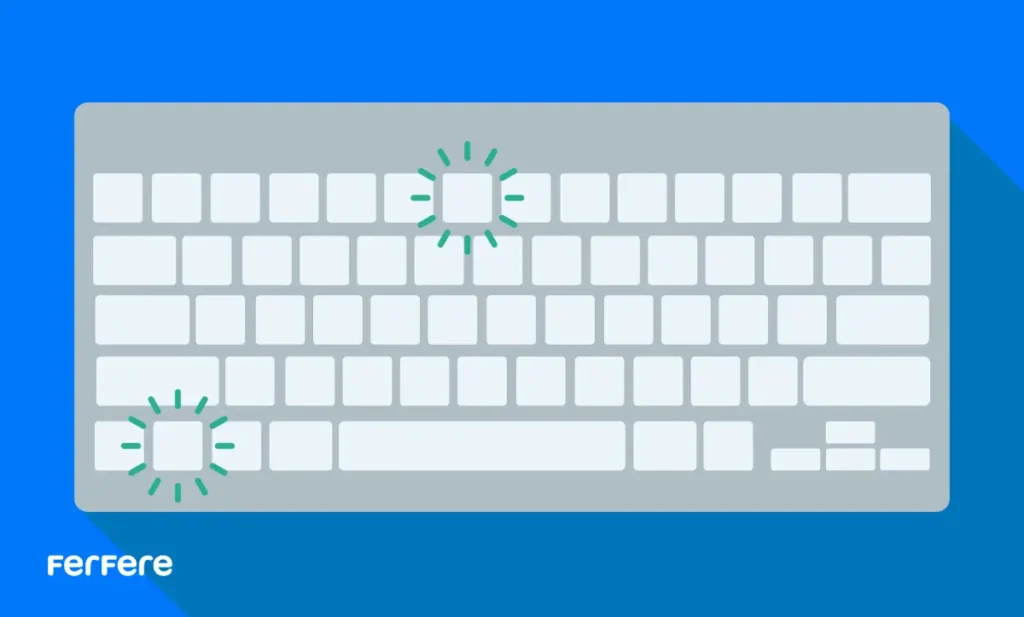
این گروه از میانبرها به شما کمک می کند تا پنجره ها را در موقعیت های مختلف صفحه بچینید، بین مانیتورها جابجا شوید یا فقط بر یک برنامه متمرکز بمانید. اگر با پنجره های زیادی کار می کنید یا چند نمایشگر دارید، این کلیدها سرعت کارتان را چند برابر خواهند کرد.
- Win + Arrow Keys: چسباندن پنجره به سمت چپ، راست، بالا یا پایین صفحه.
- Win + Home: مینیمایز کردن همه پنجره ها به جز پنجره فعال.
- Win + Shift + Arrow Keys: جابجایی پنجره به نمایشگر دیگر در حالت چند مانیتوره.
- Win + Plus / Minus: فعال یا غیرفعال سازی ذره بین (Magnifier).
- Win + Ctrl + Enter: فعال کردن Narrator (راوی ویندوز).
مدیریت دسکتاپ های مجازی
برای نظم دهی به محیط کاری در ویندوز، می توانید از چند دسکتاپ مجازی استفاده کنید. این دسته از مهمترین کلید های میانبر ویندوز به شما کمک می کند تا بین پروژه های مختلف جابه جا شوید بدون آنکه نیاز باشد همه چیز را در یک صفحه جا دهید.
- Win + Ctrl + D: ایجاد دسکتاپ مجازی جدید.
- Win + Ctrl + Left / Right: جابجایی بین دسکتاپ های مجازی.
- Win + Ctrl + F4: بستن دسکتاپ فعال.
- Win + Tab: باز کردن Task View.
تعامل با تسک بار و برنامه ها
این کلیدهای میانبر تعامل شما با تسک بار را سریع تر و حرفه ای تر می کنند. می توانید به سرعت برنامه های پین شده را باز کنید، آن ها را به حالت مدیر اجرا کنید یا ناحیه اعلان را کنترل کنید.
- Win + 1 تا Win + 9: اجرای برنامه های پین شده در تسک بار.
- Win + T: جابجایی بین آیکون های تسک بار.
- Win + B: انتخاب ناحیه اعلان (System Tray).
- Shift + Click: باز کردن پنجره جدید از برنامه جاری.
- Ctrl + Shift + Click: اجرای برنامه به صورت Administrator.
- Win + Alt + Number: نمایش Jump List مربوط به برنامه های تسک بار.
در محیط هایی مثل ورد، استفاده از اصول نگارشی فارسی اهمیت زیادی دارد. اگر نمی دانید چگونه نیم فاصله بنویسید، مقاله نحوه تایپ نیم فاصله در ورد را از دست ندهید.

میانبرهای فایل و پوشه
مدیریت فایل ها بخش جدایی ناپذیر از کار با ویندوز است. این دسته از میانبرها به شما کمک می کنند تا سریع تر فایل ها را ایجاد، جابجا، حذف یا ویرایش کنید و در وقتتان صرفه جویی نمایید.
- Ctrl + N (در فایل اکسپلورر): باز کردن پنجره جدید.
- Ctrl + Shift + N: ایجاد پوشه جدید.
- F2: تغییر نام فایل یا پوشه.
- Alt + Enter: باز کردن پنجره Properties.
- Ctrl + D یا Delete: انتقال فایل به Recycle Bin.
- Shift + Delete: حذف دائمی فایل بدون انتقال به سطل زباله.
میانبرهای سیستمی و تنظیمات
گاهی نیاز داریم بدون رفتن به منوها، تنظیمات سیستم را بررسی یا تغییر دهیم. این دسته از مهمترین کلید های میانبر ویندوز مسیرهای سریع تری برای دسترسی به Task Manager، تنظیمات سیستم، قفل کردن دستگاه و موارد مشابه فراهم می کنند.
- Ctrl + Shift + Esc: باز کردن Task Manager.
- Win + I: باز کردن Settings.
- Win + R: باز کردن کادر Run.
- Win + L: قفل کردن ویندوز.
- Win + U: باز کردن Ease of Access Center.
- Win + Break: نمایش مشخصات سیستم.
میانبرهای اسکرین شات و ضبط صفحه
اگر نیاز دارید از صفحه نمایش عکس بگیرید یا آن را ضبط کنید، این دسته از میانبرها کار را برایتان راحت می کند. مخصوصا برای تولید محتوای آموزشی یا ذخیره اطلاعات مهم از صفحه بسیار کاربردی هستند.
- PrtScn: کپی تمام صفحه به کلیپ بورد.
- Alt + PrtScn: کپی پنجره فعال.
- Win + Shift + S: اسکرین شات از بخش دلخواه صفحه.
- Win + PrtScn: اسکرین شات و ذخیره خودکار.
- Win + G: باز کردن Game Bar.
- Win + Alt + R: شروع/توقف ضبط ویدیو.
اگر کاربر مک هستید، میانبرهای Dock می توانند تجربه کار با سیستم را بسیار روان تر کنند. برای آشنایی با این قابلیت ها، پیشنهاد می کنیم نگاهی به مقاله نحوه کار با میانبرهای Dock در مک بوک داشته باشید.
میانبرهای خاص ویندوز 11
ویندوز 11 میانبرهای جدیدی را معرفی کرده که متناسب با قابلیت های تازه این سیستم عامل طراحی شده اند. از ویجت ها گرفته تا ابزار Snap Layouts، این میانبرها برای تجربه ای مدرن تر و بهینه تر ساخته شده اند.
- Win + W: نمایش ویجت ها.
- Win + Z: برای Snap Layout.
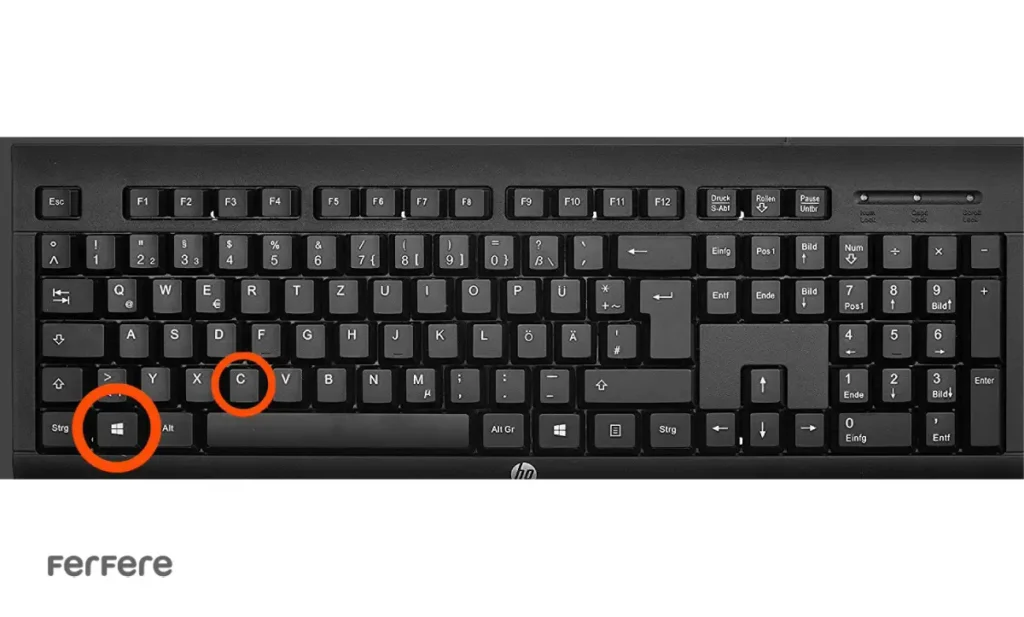
- Win + C: برای Microsoft Teams Chat.
- Win + A: برای Quick Settings.
- Win + N: برای Notification Center.
- Win + K: برای اتصال به نمایشگر یا دستگاه بی سیم.
- Win + O: برای قفل کردن چرخش صفحه.
میانبرهای کاربردی کمتر شناخته شده
برخی میانبرها کمتر مورد توجه قرار گرفته اند اما در مواقع خاص بسیار نجات دهنده هستند. از تغییر زبان گرفته تا ریست گرافیک یا دسترسی های امنیتی سریع، این دسته را نباید نادیده گرفت.
- Ctrl + Shift + Esc: مستقیم Task Manager.
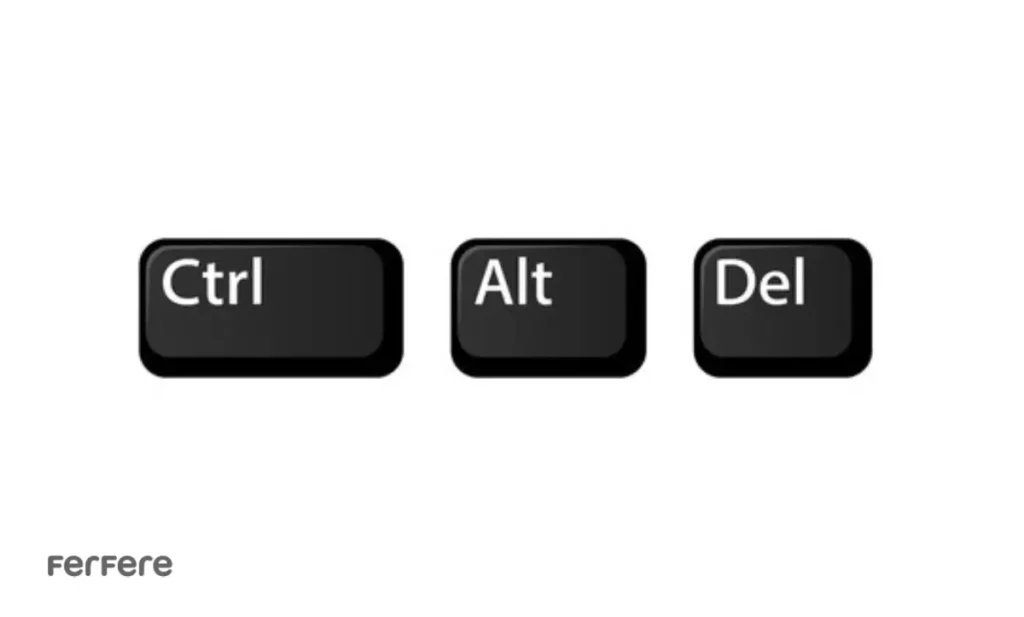
- Ctrl + Alt + Delete: دسترسی سریع به Lock، Switch user، Sign out و Task Manager.
- Win + Space: تغییر زبان ورودی (اگر چند زبان نصب باشد).
- Alt + Shift: تغییر زبان نوشتاری.
- Win + Ctrl + Shift + B: ری استارت گرافیک در زمان فریز شدن تصویر.
راه صد کلیک را با یک کلید برو!
گاهی تنها یک میانبر می تواند تفاوتی بزرگ در تجربه کاربری شما رقم بزند. این مقاله راهی بود برای آشنایی با ابزارهایی که شاید همیشه کنار دستتان بوده اند اما قدرشان را نمی دانستید. حالا که با بیش از 60 مورد از مهمترین کلید های میانبر ویندوز آشنا شدید، زمان آن رسیده که این دانسته ها را وارد میدان عمل کنید. قدم به قدم، کلید به کلید، تسلط شما بیشتر خواهد شد. دنیای ویندوز را هوشمندانه تر، سریعتر و حرفه ای تر تجربه کنید.
آنچه مطالعه کردید فهرستی جامع و کامل از مهمترین کلید های میانبر ویندوز بود. با یادگیری این ترکیب ها، نه تنها در زمان صرفه جویی می کنید، بلکه حس حرفه ای بودن و تسلط بر محیط سیستم عامل را تجربه خواهید کرد. پیشنهاد می شود میانبرها را به صورت موضوعی تمرین کرده و بسته به نوع فعالیت خود، آن ها را در روال روزانه خود به کار بگیرید.
سوالات متداول
ترکیب هایی مثل Ctrl + C برای کپی، Ctrl + V برای چسباندن، Alt + Tab برای جابجایی بین برنامه ها و Win + D برای نمایش دسکتاپ جزو پرکاربرد ترین میانبرهای ویندوز محسوب می شوند.
با استفاده از Win + اعداد 1 تا 9 می توانید برنامه های پین شده به تسک بار را اجرا کنید.
برای این کار از Win + Ctrl + Left یا Right استفاده کنید تا بین دسکتاپ های مجازی حرکت کنید.
Win + Shift + S به شما امکان می دهد بخشی از صفحه را انتخاب کرده و از آن اسکرین شات بگیرید.
بله، با Alt + F4 می توانید هر پنجره ای را سریع ببندید.
ترکیب Ctrl + Shift + N در فایل اکسپلورر یک پوشه جدید ایجاد می کند.
با Win + Shift + فلش چپ یا راست می توانید پنجره را به مانیتور دیگر ببرید.
فشار دادن Win + L باعث قفل شدن فوری سیستم می شود.
بله، با Shift + Delete فایل مستقیما و بدون ذخیره در Recycle Bin حذف می شود.
کلید Win + T این امکان را می دهد که با کیبورد بین آیکون های تسک بار حرکت کنید.
برای این کار می توانید از Ctrl + Shift + Esc استفاده کنید.
با استفاده از Win + Ctrl + Shift + B می توانید کارت گرافیک را ریستارت کرده و تصویر را بازیابی کنید.






