

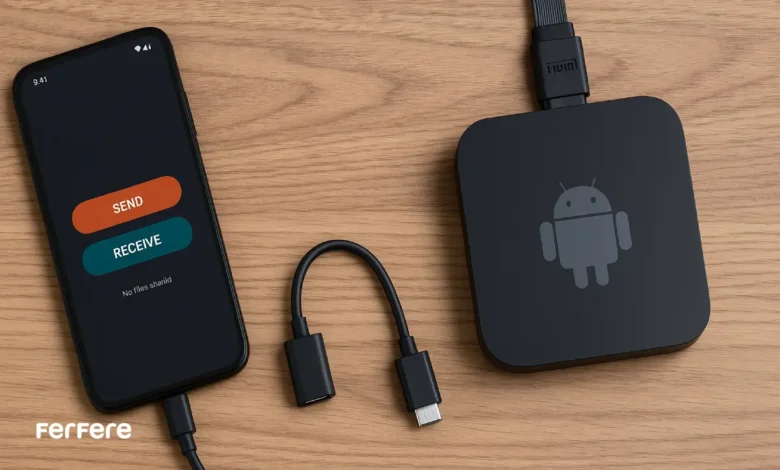
انتقال فایل از گوشی به اندروید باکس، در نگاه اول شاید کاری ساده و بی نیاز از آموزش به نظر برسد، اما در عمل، انتخاب بهترین روش برای انجام این کار می تواند تجربه کاربر را تا حد زیادی بهبود دهد. بسیاری از کاربران ترجیح می دهند فایل های شخصی، ویدیوها، تصاویر یا حتی اسناد کاری خود را مستقیما از تلفن همراه به اندروید باکس منتقل کنند تا بتوانند از امکانات نمایشگر بزرگتر بهره مند شوند. اما سوال اینجاست که کدام روش مطمئن تر، سریع تر و بی دردسرتر است؟ در این مقاله از فروشگاه اینترنتی فرفره قصد داریم مجموعه ای از کاربردی ترین روش های انتقال فایل را معرفی کنیم؛ روش هایی که هم از نظر سهولت استفاده، هم سرعت و هم امنیت، در سطح قابل قبولی قرار دارند. اگر به دنبال راه حلی حرفه ای و قابل اعتماد هستید، ادامه این مطلب را از دست ندهید.
پیش نیازهای انتقال فایل به اندروید باکس
برای شروع انتقال فایل از گوشی به اندروید باکس بدون دردسر، موارد زیر را بررسی و آماده کنید:
- شبکه وای فای مشترک
گوشی و اندروید باکس باید به یک شبکه متصل باشند؛ این موضوع برای روش های بی سیم مثل ارسال فایل ضروری است. - نصب اپلیکیشن مناسب روی هر دو دستگاه
برنامه هایی مانند Send Files to TV، X-plore File Manager یا Solid Explorer امکانات لازم را فراهم می کنند. - قابلیت پشتیبانی از OTG یا USB Host
اگر قصد استفاده از کابل USB را دارید، بررسی کنید که اندروید باکس از این ویژگی پشتیبانی کند تا انتقال فایل بدون مشکل انجام شود. - مجوزهای دسترسی حافظه فعال باشند
اطمینان حاصل کنید اپلیکیشن مورد استفاده اجازه دسترسی به حافظه داخلی دستگاه را دارد تا خطا پیش نیاید.
10 تا از بهترین روش های انتقال فایل از گوشی به اندروید باکس
انتخاب روش مناسب برای انتقال فایل از گوشی موبایل به اندروید باکس، به نوع فایل، امکانات دستگاه و حتی سلیقه کاربر بستگی دارد. در این بخش، کاربردی ترین و موثرترین روش هایی که می توانید برای این کار استفاده کنید را به صورت موردی بررسی می کنیم:
1. Send Files to TV (یا Send files to TV – File share)
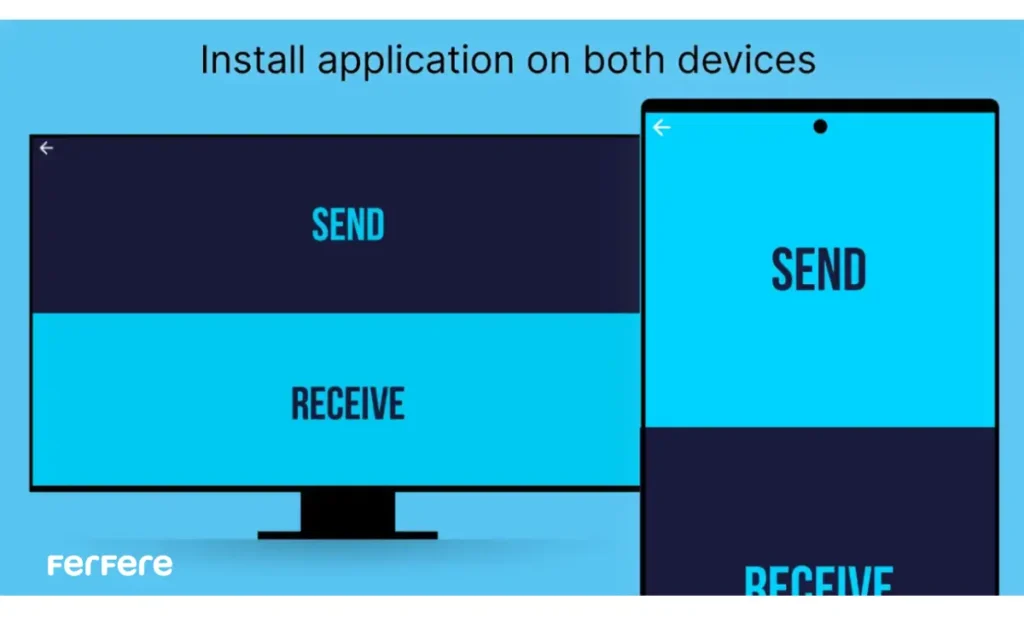
این اپ یکی از ساده ترین و محبوب ترین راه هاست. کافی است آن را روی گوشی و اندروید باکس نصب کنید، سپس روی یک دستگاه دکمه ارسال و روی دستگاه دیگر دریافت را بزنید. در ادامه به آموزش گام به گام راه اندازی این برنامه پرداخته ایم.
2. X-plore یا Solid Explorer
اگر به دنبال کنترل بیشتری روی فایل های خود هستید، Solid Explorer یک فایل منیجر حرفه ای و قدرتمند است. این برنامه از پروتکل های FTP، SFTP و SMB پشتیبانی می کند، بنابراین می توانید اندروید باکس خود را به عنوان سرور FTP تنظیم کرده و از طریق گوشی به آن متصل شوید. کافی است در منوی اصلی گزینه FTP Server را فعال کنید و اتصال موردنظر را اضافه نمایید. سپس می توانید به راحتی فایل ها را بین دو پنل برنامه جابه جا کنید.
3. SHAREit
این اپ نیز برای انتقال فایل بین دستگاه های مختلف شناخته شده است؛ سرعت بالایی دارد و مناسب فایل هایی مانند ویدیو، عکس یا حتی اپلیکیشن هاست. استفاده آسان، اما گاهی تبلیغات در نسخه رایگان، بحث برانگیز است.
برای کاربران گوشی های سامسونگ که به دنبال راهی ساده برای افزایش فضای قابل استفاده هستند، گزینه انتقال اطلاعات به کارت حافظه در سامسونگ می تواند نقطه شروع خوبی باشد
4. کابل OTG یا USB مستقیم
وقتی نیاز به انتقال فایل حجیم بدون اتکا به وای فای دارید، کابل OTG یا USB راه حل بدون تاخیر است. تنها کافی است پشتیبانی اندروید باکس از USB Host یا OTG را بررسی کنید تا بدون نیاز به اپلیکیشن، فایل ها را مستقیما انتقال دهید.
5. سرویس های ابری مثل Google Drive
می توانید پوشه مورد نظر را از طریق گوشی در فضای ابری (مثل Google Drive) آپلود کنید و سپس آن را روی اندروید باکس از طریق مرورگر و یا با استفاده از اپلیکیشن Drive دانلود کنید. این روش به ویژه زمانی مفید است که بخواهید فایل ها را بین دستگاه هایی که از هم دور هستند به اشتراک بگذارید.
6. Bluetooth
برای فایل های کم حجم یا وقتی ابزارهای اضافی در دسترس نیستند، بلوتوث می تواند بدون نصب اپ جدید و تنها با فعال سازی وای فای BT، یک گزینه ساده باشد.

7. FTP از طریق Solid Explorer یا برنامه FTP Server
مثل روش شماره 2، شما می توانید با برنامه FTP Server روی گوشی یا اندروید باکس، سرور FTP بسازید. سپس با Solid Explorer یا هر کلاینت FTP دیگری به آن متصل شوید.
8. اپ WebShare یا LocalSend
اپ هایی مانند LocalSend (یا WebShare) گوشی شما را به یک هاست شبکه محلی تبدیل می کنند. با باز کردن آدرس IP در مرورگر اندروید باکس، فایل ها قابل دانلود هستند. کاربران توصیه می کنند از نسخه با رابط ساده و متن باز آن بهره ببرید.
9. Send Anywhere
با تولید یک کد 6 رقمی، فایل ها میان دستگاه ها به صورت امن تبادل می شوند. علاوه بر اندروید، میان iOS و سیستم های دیگر نیز کاربرد زیادی دارد. این روش گاهی به دلیل ایمن سازی و راحتی بدون نیاز به شبکه مشترک، انتخاب خوبی است.
10. دانلود مستقیم در اندروید باکس
اگر لینک مستقیم فایل دارید (مثلا فایل apk یا ویدیو)، می توانید آن را مستقیما از مرورگر باکس دانلود کنید. این روش عملا نیازی به گوشی برای انتقال ندارد، بلکه گوشی فقط محل گرفتن لینک است.
آموزش کار با برنامه Send Files to TV
قبل از ورود به مراحل نصب و استفاده، بد نیست نگاهی به ویژگی های برجسته این اپلیکیشن محبوب بیاندازیم:
- عملکرد کاملاً آفلاین: انتقال فایل فقط با شبکه محلی انجام می شود، بدون نیاز به اینترنت.
- سرعت بالا: این برنامه به مراتب سریع تر از بلوتوث عمل می کند و حتی فایل های حجیم را نیز با کارایی خوب جابجا می کند.
- رابط کاربری مینیمال و ساده: دو دکمه روشن و واضح SEND و RECEIVE که تجربه ای بدون دردسر ایجاد می کنند.
در ادامه، مراحل نصب را مرحله به مرحله برای دو دستگاه توضیح داده ام:
نصب اپلیکیشن Send Files to TV روی اندروید باکس
- ابتدا وارد فروشگاه Google Play روی اندروید باکس شوید.
- در قسمت جستجو عبارت Send Files to TV را تایپ کنید (توسعه دهنده: Yablio).
- گزینه مربوطه را انتخاب و سپس گزینه Install را بزنید.
- پس از نصب، اپ را اجرا کنید و اجازه دسترسی به حافظه دستگاه را بدهید تا آماده دریافت فایل شود.
نصب اپلیکیشن Send Files to TV روی گوشی موبایل
- اپ Google Play را باز کنید.
- در کادر جستجو «Send Files to TV» را وارد کنید (توسعه دهنده Yablio).
- روی گزینه Install کلیک کرده و منتظر بمانید تا دانلود و نصب کامل شود.
- سپس اپ را اجرا کنید؛ در اولین اجرا راهنمای ساده ای نشان داده می شود و باید دسترسی به حافظه و شبکه را تایید کنید.
فایل های شما، در لحظه، روی نمایشگر بزرگ تر
در این راهنما، از ملزومات اولیه تا بررسی ده روش مختلف برای انتقال فایل از گوشی به اندروید باکس، همراه با آموزش کامل برنامه “Send Files to TV” را مرور کردیم. اکنون شما:
- می دانید پیش نیازهای ساده مثل اتصال به وای فای مشترک، نصب اپ مناسب و دسترسی حافظه چقدر در سرعت و روانی انتقال تأثیر دارند؛
- با ابزارهایی مثل Send Files to TV، X-plore، SHAREit، FTP، کابل OTG، سرویس ابری، بلوتوث و روش دانلود مستقیم آشنا هستید؛
- و در نهایت، یاد گرفتید چگونه Send Files to TV را نصب و پیکربندی کنید تا بتوانید فایل های حجیم در کمترین زمان و بدون دردسر جابه جا کنید.
اکنون نوبت شماست: به سلیقه و نیازتان نگاه کنید، یکی از این روش ها را انتخاب کنید، تکنیک های توصیه شده را اجرا کنید و تفاوت را در سرعت و راحتی تجربه کنید. فایل هایتان را به آسانی در اختیار داشته باشید و از کیفیت نمایش بزرگ لذت ببرید. روی بازی یا جلسه بعدی تان تمرکز کنید؛ انتقال فایل را به ما بسپارید!
روش های فیزیکی انتقال فایل از گوشی به اندروید باکس
اگر دسترسی به اینترنت یا شبکه وای فای ندارید، راه حل های فیزیکی مانند فلش و خرید انواع OTG جایگزینی مطمئن و سریع هستند.
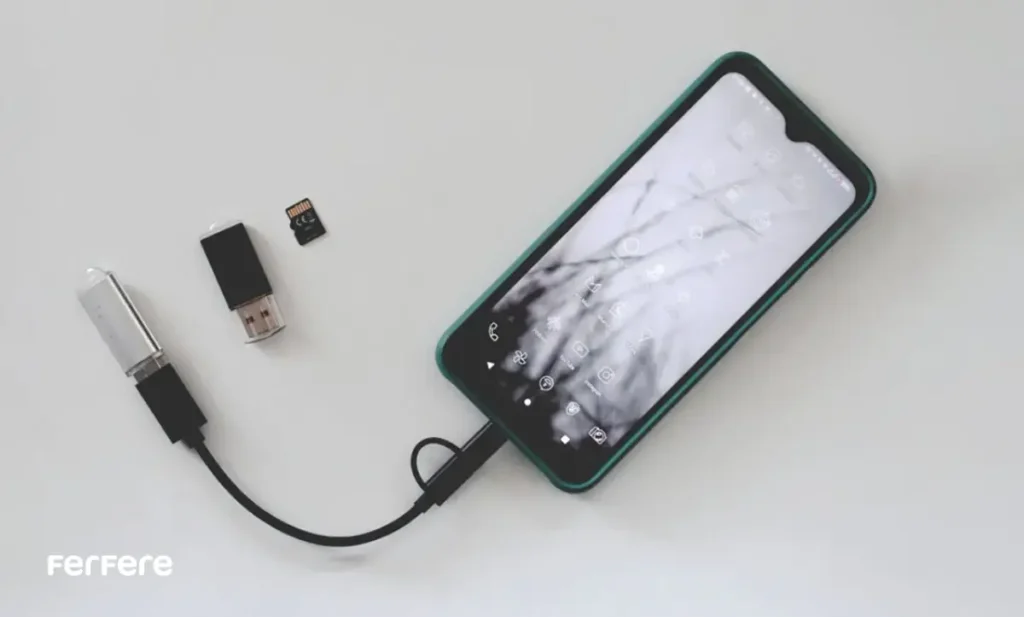
استفاده از فلش + کابل OTG
این روش یکی از مطمئن ترین و سریع ترین راه ها برای جابجایی فایل هاست و بدون نیاز به اینترنت یا اپلیکیشن، فقط با استفاده از ابزار فیزیکی و ساده اجرا می شود.
مرحله اول: اتصال فلش به گوشی
- ابتدا مطمئن شوید که گوشی شما قابلیت USB OTG را دارد. برای بررسی، علامت «USB OTG» روی بسته بندی را جستجو کنید یا از اپ هایی مانند OTG Checker استفاده کنید.
- کابل یا مبدل OTG را به پورت گوشی وصل کنید و سپس فلش را یگانه به آن متصل کنید. اگر سیستم پیغام درخواست دسترسی داد، آن را تایید کنید.
- برنامه فایل منیجر را باز کرده و وارد بخش حافظه فلش شوید، سپس فایل های مورد نظر را انتخاب و به داخل فلش منتقل کنید.
مرحله دوم: اتصال فلش به اندروید باکس
- فلش را از گوشی جدا کرده و آن را به پورت USB اندروید باکس وصل کنید.
- اپ فایل منیجری که روی باکس نصب شده (مانند File Explorer یا VLC) را اجرا کنید.
- فلش را شناسایی کرده و فایل ها را به حافظه داخلی باکس منتقل کنید.
نکات مهم
- مطمئن شوید فلش با فرمت FAT32 باشد؛ چرا که برخی از دستگاه ها فرمت های exFAT یا NTFS را شناسایی نمی کنند.
- کابل OTG و پورت USB نباید آسیب دیده باشند؛ این عوامل باعث خطای خواندن یا قطع اتصال می شوند.
- استفاده از فلش دو سر USB-C یا همراه با مبدل OTG باعث راحتی بیشتر می شود.
چرا OTG یک روش قدرتمند است؟
- سرعت بالا و بدون تاخیر: برخلاف بلوتوث و گاهی حتی وای فای، انتقال فایل از طریق OTG بدون نوسان سرعت انجام می شود.
- امنیت کامل و عدم نیاز به اینترنت: فایل ها دست به دست می شوند و ریسک دسترسی های ناخواسته حذف می شود.
- سادگی بالا: حتی کاربرانی که با تکنولوژی آشنایی زیادی ندارند، به راحتی می توانند از آن استفاده کنند.
جمع بندی: مسیر هوشمند برای انتقال آسان فایل
در این مقاله با ده روش متنوع برای انتقال فایل از گوشی به اندروید باکس آشنا شدید، از اپ های بی نیاز به اینترنت مثل Send Files to TV و FTP حرفه ای گرفته تا روش های فیزیکی مطمئن مانند فلش + کابل OTG. هر یک از این راهکارها بر اساس نیاز و شرایطی خاص، نقاط قوت خود را دارند؛ اگر سرعت و آسانی را می خواهید اپ بی سیم را انتخاب کنید، ولی اگر قدرت و استقلال بیشتر می خواهید روش فیزیکی گزینه بهتری است. نکته کلیدی این است که با شناخت دقیق امکانات گوشی و باکس و توجه به حجم و نوع فایل ها، می توانید بهترین گزینه را انتخاب کرده و تجربه ای روان و بدون دردسر در انتقال فایل داشته باشید.
سوالات متداول
می توانید با اتصال مستقیم کابل OTG یا USB از گوشی به باکس فایل ها را بدون اپ منتقل کنید، مشروط بر اینکه گوشی و باکس قابلیت USB Host یا OTG داشته باشند.
بلوتوث روش ساده ای برای فایل های خیلی کم حجم است اما نسبت به وای فای یا کابل بسیار کندتر است.
به دلیل رابط کاربری ساده، سرعت بالا و انتقال بی نیاز به اینترنت، Send Files to TV بهترین گزینه برای انتقال فایل های حجیم از طریق شبکه محلی است.
کافی است در گوشی FTP Server فعال شود و سپس با وارد کردن آدرس ftp://… در Solid Explorer اندروید باکس، اتصال برقرار شده و فایل ها منتقل شود.
دو دستگاه باید به یک وای فای مشترک متصل باشند، اپ انتقال نصب و دسترسی حافظه فعال بوده و در صورت استفاده از کابل، USB Host یا OTG پشتیبانی شود.
بله، این روش امکان کنترل دقیق فایل ها و سرعت بالایی دارد و برای کاربران حرفه ای توصیه می شود.
زمانی که دستگاه ها از راه دور هستند یا قصد انتقال فایل کوچک دارید، سرویس هایی مثل Google Drive مناسب هستند.
این اپ با تولید کد ۶ رقمی امکان انتقال امن فایل میان دستگاه ها بدون نیاز به شبکه مشترک را فراهم می کند.
گوشی باید از OTG پشتیبانی کند، فرمت فلش FAT32 باشد و کابل یا پورت سالم باشند تا انتقال بدون خطا انجام شود.
با داشتن لینک مستقیم فایل، می توانید آن را مستقیماً از مرورگر اندروید باکس دریافت کنید و نیازی به گوشی نخواهد بود.
این قابلیت گوگل (شبیه AirDrop اپل) با ترکیبی از بلوتوث و وای فای اتصال مستقیم بین دستگاه ها را برای انتقال سریع و آفلاین فراهم می کند.
برای اطلاع از نسخه بلوتوث گوشی می توانید از اپ هایی مثل AIDA64 استفاده کنید و در تنظیمات بلوتوث نسخه را مشاهده کنید.






