

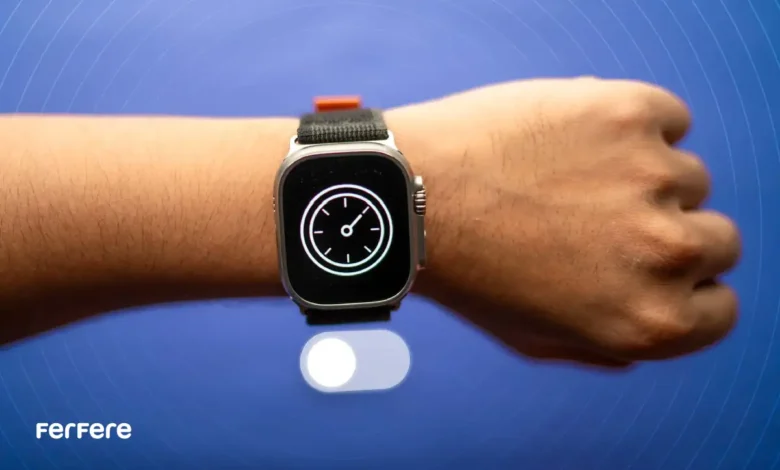
غیرفعال کردن Downtime در اپل واچ برای بسیاری از کاربران به یک دغدغه تبدیل شده؛ چرا که این ویژگی با هدف افزایش تمرکز و کاهش استفاده از اپها طراحی شده اما گاهی عملکرد اپل واچ را هم محدود میکند. وقتی Downtime روی آیفون فعال باشد، بهصورت خودکار روی اپل واچ هم اعمال میشود و باعث میشود دسترسی به اعلانها، پیامها و برخی اپلیکیشنها محدود شود.
در ادامه این آموزش فرفره، شما با نحوه مدیریت بهتر تنظیمات Screen Time، توقف همگام سازی تنظیمات بین دستگاه ها، و روش هایی برای غیرفعال کردن محدودیت ها در حالت Family Sharing آشنا خواهید شد. همچنین در صورت مواجهه با مشکل در غیرفعال سازی Downtime، راهکارهای رفع مشکل را نیز بررسی خواهیم کرد.
Downtime چیست و چرا روی اپل واچ فعال می شود؟
Downtime بخشی از سیستم Screen Time اپل است که در ساعات مشخصی از روز، دسترسی شما به اپ های خاص و اعلان ها را محدود می کند. این قابلیت در ابتدا برای افزایش تمرکز و کاهش اعتیاد به گوشی طراحی شده، اما وقتی فعال باشد، این تنظیمات به صورت خودکار به اپل واچ نیز منتقل می شود.
نتیجه این می شود که حتی اگر آیفون را کنار گذاشته باشید، باز هم نمی توانید از اپ های مورد نیازتان روی اپل واچ استفاده کنید؛ مگر اینکه Downtime را خاموش کنید.
در صورتی که قصد فروش یا تغییر مالکیت اپل واچ را دارید، آموزش حذف اپل ایدی از اپل واچ نیز می تواند برایتان مفید باشد.
3 روش غیرفعال کردن Downtime در اپل واچ
اگر فعال شدن خودکار Downtime روی اپل واچ برایتان محدودکننده شده و مانع استفاده آزادانه از اپلیکیشن ها و اعلان ها شده است، جای نگرانی نیست. خوشبختانه اپل امکان مدیریت و خاموش کردن این قابلیت را از راه های مختلف فراهم کرده است تا بسته به نیاز و شرایط تان، بتوانید محدودیت زمان بندی صفحه اپل واچ را کنترل کنید.
در ادامه، سه روش کاربردی و ساده برای غیرفعال کردن Downtime در اپل واچ را به شما معرفی می کنیم. این روش ها قابل استفاده برای تمامی کاربران، چه بزرگسال و چه کودک، هستند و به شما کمک می کنند اپل واچ را بدون هیچ محدودیتی استفاده کنید.
1. غیرفعال کردن گزینه “اشتراک گذاری بین دستگاه ها”
یکی از دلایل اصلی که باعث می شود Downtime به طور خودکار روی اپل واچ هم فعال شود، گزینه ای به نام Share Across Devices در تنظیمات Screen Time آیفون است. وقتی این گزینه فعال باشد، هر محدودیتی که روی یک دستگاه (مثلاً آیفون) تنظیم می کنید، به صورت خودکار روی دیگر دستگاه های متصل به همان اپل آیدی (مانند اپل واچ یا آیپد) نیز اعمال می شود.
اگر قصد دارید تنظیمات Screen Time و محدودیت زمان بندی صفحه اپل واچ از آیفون جدا شود، کافی ست این گزینه را غیرفعال کنید. با این کار، اپل واچ دیگر تحت تأثیر Downtime آیفون قرار نمی گیرد و شما می توانید به طور مستقل از آن استفاده کنید.
مراحل غیرفعال کردن Share Across Devices:
- وارد تنظیمات آیفون (Settings) شوید.
- به پایین اسکرول کرده و گزینه Screen Time را پیدا کرده و وارد آن شوید.
- کمی به پایین بروید تا گزینه ای به نام Share Across Devices یا «اشتراک گذاری بین دستگاه ها» را ببینید.
- اگر این گزینه فعال است (سبز رنگ)، روی آن ضربه بزنید تا غیرفعال شود.
با غیرفعال کردن این گزینه:

- Downtime و سایر محدودیت های Screen Time فقط روی همان دستگاهی اعمال می شوند که روی آن تنظیم شده اند.
- اپل واچ دیگر تابع محدودیت های اعمال شده روی آیفون نخواهد بود.
- شما کنترل بهتری روی تنظیمات هر دستگاه به صورت جداگانه خواهید داشت.
2. خاموش کردن مستقیم Downtime از طریق آیفون
یکی از ساده ترین و مستقیم ترین روش ها برای غیرفعال کردن Downtime در اپل واچ این است که Downtime را مستقیماً از آیفون خاموش کنید. همان طور که گفته شد، تنظیمات Screen Time روی تمام دستگاه های متصل به یک Apple ID همگام سازی می شود. بنابراین، هر تغییری که روی آیفون اعمال می کنید، به صورت خودکار روی اپل واچ نیز اعمال خواهد شد.
اگر نمی خواهید Downtime به طور دائم خاموش باشد اما در زمان خاصی نیاز دارید که محدودیت ها برداشته شود، این روش بهترین گزینه برای شماست.
مراحل خاموش کردن Downtime از طریق آیفون:
- وارد اپ تنظیمات (Settings) آیفون شوید.
- به بخش Screen Time بروید.
اگر برای اولین بار وارد این بخش می شوید، ابتدا باید آن را فعال کرده باشید. همچنین ممکن است نیاز به وارد کردن رمز عبور Screen Time داشته باشید. - در بخش Limit Usage، گزینه Downtime را پیدا کرده و روی آن ضربه بزنید.
- اگر گزینه Scheduled روشن است، آن را خاموش کنید.
با خاموش کردن این گزینه، برنامه ریزی خودکار برای فعال شدن Downtime در روزها و ساعت های مشخص غیرفعال می شود. - در پایین صفحه، گزینه ای با عنوان Turn Off Downtime ظاهر می شود. روی آن بزنید تا این ویژگی به طور کامل غیرفعال شود.
نکته مهم:
اگر در همان لحظه Downtime فعال است (مثلاً شب هنگام یا در ساعات برنامه ریزی شده)، ممکن است برخی اپ ها یا قابلیت ها روی اپل واچ همچنان محدود باشند. با طی کردن مراحل بالا، این محدودیت ها فوراً برداشته می شوند.
3. درخواست از والد یا مدیر Family Sharing
اگر سن شما زیر 13 سال است و از یک Child Account در اپل استفاده می کنید، خودتان نمی توانید Downtime را خاموش کنید. در این صورت، باید از والد یا سرپرست گروه Family Sharing بخواهید که تنظیمات Screen Time را برای شما تغییر دهد.
برای این کار، کافی ست از طریق دستگاه والدین وارد تنظیمات Screen Time شوند و محدودیت های مربوطه را حذف کنند.
اگر نتوانستم Downtime را خاموش کنم، چه کنم؟
گاهی ممکن است مراحل بالا مؤثر نباشند. در این مواقع:
- مطمئن شوید رمز Screen Time را دارید.
- در صورت لزوم، کل تنظیمات Screen Time را ریست کنید.
- بررسی کنید آیا محدودیت زمان بندی صفحه اپل واچ توسط والدین اعمال شده است یا خیر.
- آیفون و اپل واچ خود را به آخرین نسخه آپدیت کنید. (نحوه دانلود watchOS 26 روی اپل واچ)
- اگر هیچ کدام از این راه حل ها موثر نبود، با پشتیبانی اپل تماس بگیرید.
جمع بندی
در حالی که Downtime به کاربران کمک می کند تمرکز بیشتری داشته باشند و زمان کمتری درگیر اپ ها و اعلان ها شوند، اما برای همه کاربران مناسب نیست. با استفاده از روش هایی که در این مقاله معرفی شد، می توانید به راحتی Downtime را روی اپل واچ غیرفعال کنید و دوباره به تمامی امکانات آن دسترسی پیدا کنید.
اگر هنوز در مرحله خرید هستید، می توانید از لینک زیر برای مشاهده قیمت اپل واچ استفاده کنید. همچنین اگر قصد مقایسه دارید، پیشنهاد می کنیم مقاله مقایسه اپل واچ با سایر ساعت های هوشمند را بخوانید.
سوالات متداول
برای خاموش کردن Downtime باید از طریق تنظیمات Screen Time آیفون اقدام کنید چون تنظیمات اپل واچ با آیفون همگام سازی می شود.
خیر، تنظیمات Downtime به صورت مرکزی از آیفون کنترل می شود و امکان تغییر مستقیم آن روی اپل واچ وجود ندارد.
اگر گزینه Share Across Devices فعال باشد، تنظیمات Screen Time بین دستگاه های متصل به یک Apple ID همگام سازی می شود.
با خاموش کردن گزینه Share Across Devices در تنظیمات Screen Time، محدودیت ها فقط روی همان دستگاه اعمال می شوند.
در تنظیمات Screen Time آیفون وارد بخش Downtime شوید و گزینه Scheduled را خاموش کنید تا برنامه زمان بندی غیرفعال شود.
در صورت داشتن Child Account، باید والد یا مدیر Family Sharing تنظیمات Downtime را برای شما تغییر دهد.
برای غیرفعال کردن Downtime باید رمز را داشته باشید و در صورت فراموشی باید از گزینه بازیابی یا ریست آن استفاده شود.
اگر Downtime در حال اجرا باشد، ممکن است اعمال تغییرات چند لحظه زمان ببرد یا نیاز به خاموش و روشن کردن اپل واچ باشد.
بله، در زمان فعال بودن Downtime می توانید از گزینه Ignore Limit روی اپ ها استفاده کنید تا به طور موقت محدودیت برداشته شود.
می توانید ابتدا Screen Time را کاملاً خاموش کرده و دوباره فعال سازی و تنظیمات را اعمال کنید.
بله، هنگام فعال بودن Downtime ممکن است اعلان برخی اپ ها روی اپل واچ نمایش داده نشوند.
در تنظیمات Screen Time آیفون، بخش Downtime را بررسی کنید؛ اگر Scheduled روشن باشد یعنی این ویژگی فعال است.






