
چطور نوتیفیکیشن های آیفون را در مک خاموش کنیم؟ مدیریت و قطع نمایش اعلان های آیفون روی مک

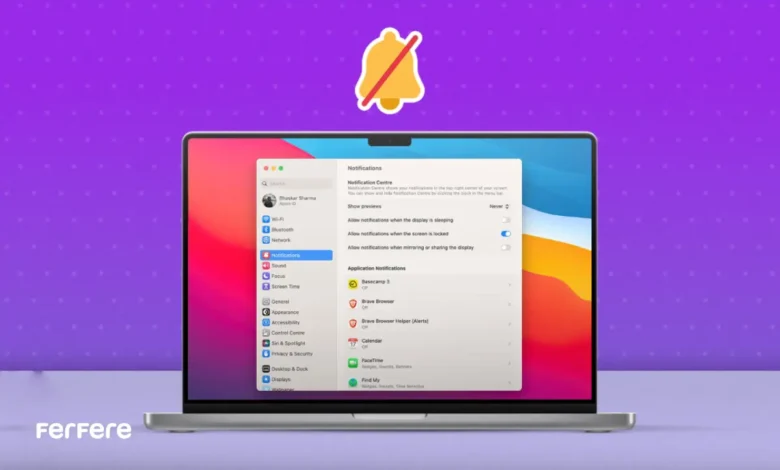
اپل همواره به یکپارچگی میان دستگاه های خود معروف بوده است. با انتشار iOS 18 و macOS Sequoia، این یکپارچگی یک گام جلوتر رفته و قابلیتی به نام iPhone Mirroring معرفی شده است. قابلیتی که به شما اجازه می دهد آیفون خود را مستقیما و بی سیم روی مک بوک کنترل کنید.
این ویژگی تجربه ای بی نظیر فراهم می کند؛ از اجرای برنامه ها گرفته تا پاسخ به پیام ها، همه چیز به سادگی در مک انجام می شود. با این حال، یک موضوع کوچک ممکن است برای بسیاری از کاربران آزاردهنده باشد: نمایش اعلان های آیفون روی مک حتی زمانی که اپلیکیشن Mirroring بسته است.
اگر شما هم با این مشکل روبرو هستید، در این مقاله جامع فروشگاه اینترنتی به شما آموزش می دهیم چگونه با روش های مختلف اقدام به خاموش کردن نوتیفیکیشن آیفون روی مک بوک کنید و در عین حال تجربه ای شخصی سازی شده از اعلان ها داشته باشید.
چرا اعلان های آیفون روی مک نمایش داده می شوند؟
وقتی برای اولین بار آیفون را از طریق iPhone Mirroring به مک متصل می کنید، همه اطلاعات، از جمله اعلان ها، به طور همزمان در هر دو دستگاه قابل مشاهده می شوند. نکته ی مهم این است که حتی بعد از بستن اپلیکیشن Mirroring، اعلان ها همچنان روی مک ظاهر می شوند.
این فرایند به دلایل زیر طراحی شده است:
- اطمینان از اینکه هیچ اعلان مهمی را از دست نمی دهید.
- امکان مدیریت سریع پیام ها یا ایمیل ها بدون نیاز به برداشتن آیفون.
- هماهنگی میان چند دستگاه برای کاربرانی که بیش از یک مک دارند.
اما همین موضوع، که در ظاهر یک مزیت بزرگ است، در بسیاری از موقعیت ها می تواند مشکل ساز شود. اگر قصد خرید دستگاه جدید دارید، پیش از هر چیز بهتر است به آخرین قیمت مک بوک توجه کنید تا انتخابی هوشمندانه داشته باشید.
مهمترین دلایل خاموش کردن نوتیفیکشن آیفون روی مک بوک
نمایش مداوم اعلان های آیفون روی مک، هرچند در نگاه اول کاربردی به نظر می رسد، اما در عمل می تواند به یکی از بزرگ ترین عوامل حواس پرتی و حتی نگرانی های امنیتی برای کاربران تبدیل شود. اپل این قابلیت را با هدف همگام سازی بهتر میان دستگاه ها ارائه کرده، اما مدیریت نکردن آن می تواند تجربه کاربری شما را تحت تأثیر قرار دهد. در ادامه، مهمترین دلایلی که خاموش کردن نوتیفیکیشن آیفون روی مک بوک را ضروری می سازد بررسی می کنیم:
1. تمرکز بیشتر روی کار و مطالعه
وقتی در حال کار روی یک پروژه ی سنگین گرافیکی، تدوین ویدئو یا حتی مطالعه ی آنلاین هستید، اعلان های پی درپی مانند پیام های شبکه های اجتماعی یا اپلیکیشن های سرگرمی می توانند به طور کامل روند تمرکز شما را بر هم بزنند. تحقیقات نشان داده است که هر بار قطع شدن تمرکز، چندین دقیقه زمان لازم دارد تا ذهن دوباره به شرایط اولیه بازگردد. بنابراین خاموش کردن اعلان آیفون روی مک بوک راهکاری موثر برای ایجاد محیطی آرام و حرفه ای است؛ محیطی که بتوانید بدون مزاحمت روی اولویت های اصلی خود تمرکز کنید.
2. حفظ حریم خصوصی در محیط های کاری و عمومی
هیچ چیز ناخوشایند تر از این نیست که هنگام یک ارائه ی رسمی یا در حال اشتراک گذاری صفحه نمایش در جلسه ی آنلاین، پیام شخصی شما روی صفحه ظاهر شود. این اتفاق می تواند نه تنها باعث خجالت، بلکه موجب افشای ناخواسته اطلاعات حساس شود. خاموش کردن اعلان ها روی مک، به خصوص در شرایطی که مک بوک را در محیط عمومی یا کاری استفاده می کنید، بهترین راه برای حفظ حریم خصوصی و جلوگیری از بروز چنین مشکلاتی است.
3. مدیریت شخصی سازی شده و انتخابی اعلان ها
یکی از نقاط قوت اکوسیستم اپل، انعطاف پذیری بالای آن در مدیریت اعلان ها است. لازم نیست همه چیز را یکجا خاموش کنید. می توانید تصمیم بگیرید کدام اعلان ها روی مک نمایش داده شوند و کدام یک خیر. به طور مثال:

- اعلان های تقویم کاری و ایمیل های مهم نمایش داده شوند.
- پیام های شبکه های اجتماعی یا بازی ها غیر فعال باشند.
این سطح از کنترل به شما اجازه می دهد تجربه ای دقیقا متناسب با نیاز و سبک زندگی خود داشته باشید. به عبارت دیگر، اپل این امکان را فراهم کرده تا شما تنها همان چیزی را ببینید که برایتان اهمیت دارد.
۴. افزایش بهره وری و بهبود عملکرد باتری
شاید تصور کنید اعلان ها تاثیر چندانی روی عملکرد سیستم ندارند، اما واقعیت این است که پردازش هر اعلان، هرچند کوچک، نیازمند استفاده از منابع سخت افزاری است. به ویژه اگر تعداد اپلیکیشن های فعال روی آیفون شما زیاد باشد، این اعلان ها می توانند به مرور روی مصرف انرژی مک هم اثر بگذارند. با خاموش کردن نوتیفیکیشن آیفون روی مک بوک، علاوه بر کاهش مزاحمت ها، می توانید بهره وری باتری را نیز افزایش دهید و ساعات بیشتری بدون نیاز به شارژ از دستگاه خود استفاده کنید.
روش های خاموش کردن نوتیفیکیشن آیفون روی مک بوک
اپل برای کاربران خود انعطاف پذیری بالایی در مدیریت اعلان ها فراهم کرده است. شما می توانید به طور کامل اعلان های آیفون روی مک را خاموش کنید یا تنها نمایش اعلان اپلیکیشن های خاص را محدود نمایید. حتی از طریق خود آیفون نیز می توانید تعیین کنید که چه اپلیکیشن هایی اجازه ارسال اعلان به مک را داشته باشند. در ادامه به سه روش اصلی برای خاموش کردن اعلان آیفون روی مک بوک می پردازیم:
1. خاموش کردن کامل اعلان ها در مک
اگر ترجیح می دهید هیچ گونه اعلان از آیفون روی مک بوک شما نمایش داده نشود، این روش بهترین گزینه است. مراحل کار ساده و سریع است:
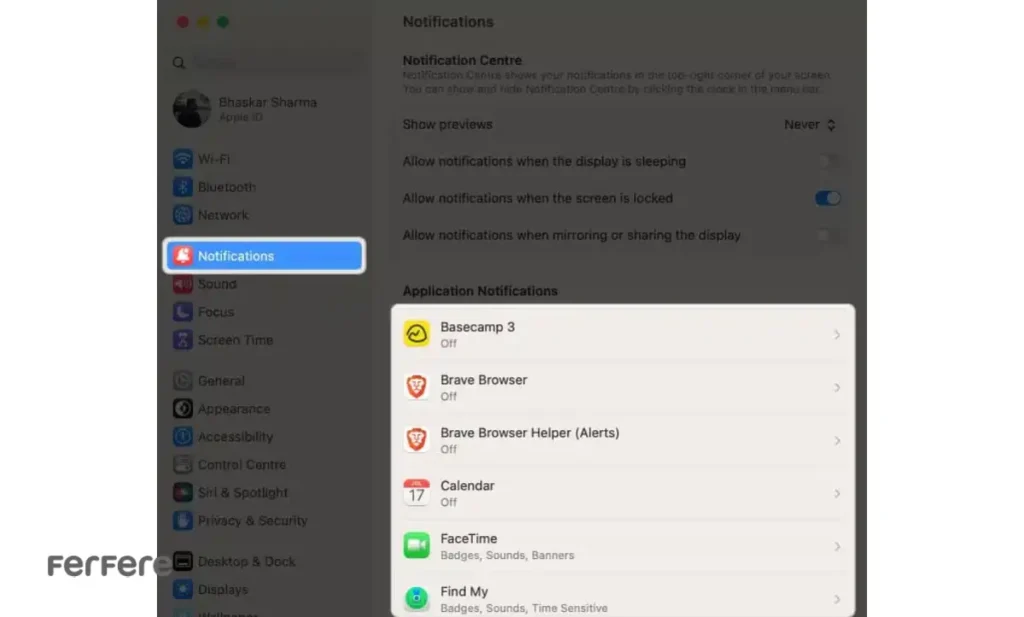
- روی مک بوک، وارد System Settings شوید.
- از منوی سمت چپ، گزینه Notifications را انتخاب کنید.
- در قسمت سمت راست، به دنبال گزینه Allow Notifications from iPhone بگردید.
- این گزینه را خاموش کنید.
از این لحظه به بعد، مک شما هیچ اعلان مستقیمی از آیفون دریافت نخواهد کرد. این روش مخصوصا برای کاربرانی مناسب است که به تمرکز بالا نیاز دارند یا اغلب در محیط های کاری و عمومی از مک بوک خود استفاده می کنند.
2. خاموش کردن اعلان اپلیکیشن های خاص
گاهی اوقات نیاز ندارید همه اعلان ها را خاموش کنید. شاید بخواهید اعلان های مهم مثل تماس، پیامک یا تقویم همچنان روی مک بیایند، اما پیام های شبکه های اجتماعی یا بازی ها مزاحم شما نشوند. خوشبختانه اپل این امکان را فراهم کرده است که هر اپلیکیشن را جداگانه مدیریت کنید.
مراحل کار:
- وارد System Settings شوید.
- در بخش Notifications، لیست اپلیکیشن هایی که اعلان می فرستند را مشاهده خواهید کرد.
- اپلیکیشن مورد نظر را انتخاب کنید.
- اعلان آن را غیرفعال کنید یا نوع نمایش آن (بنر، صدا، آیکون نشانگر و…) را تغییر دهید.
به این ترتیب، اعلان های مهم همچنان فعال خواهند بود اما اعلان های غیرضروری مزاحم تمرکز شما نخواهند شد. این روش به ویژه برای افرادی مفید است که نمی خواهند هیچ پیام ضروری ای را از دست بدهند اما همچنان به دنبال کاهش مزاحمت ها هستند.بسیاری از کاربران هنگام مقایسه مدل های مختلف مک بوک یا سایر لپ تاپ ها، به لیست قیمت لپ تاپ مراجعه می کنند تا با توجه به بودجه و نیازشان بهترین گزینه را انتخاب کنند.
3. مدیریت اعلان ها از طریق آیفون
اگرچه خاموش کردن کامل اعلان های آیفون روی مک فقط از طریق مک امکان پذیر است، اما می توانید از طریق خود آیفون تعیین کنید کدام اپلیکیشن ها اجازه نمایش اعلان در مک داشته باشند. این روش برای زمانی مناسب است که دسترسی فوری به مک ندارید یا می خواهید اعلان ها را در لحظه و از روی گوشی مدیریت کنید.
برای این کار:
- روی آیفون خود، وارد Settings شوید.
- به بخش Notifications بروید.
- از لیست اپلیکیشن ها، برنامه ی مورد نظر را انتخاب کنید.
- گزینه Show on Mac را خاموش کنید.
از این پس، اعلان های آن اپلیکیشن دیگر روی مک نمایش داده نمی شود، هرچند همچنان روی خود آیفون فعال خواهد بود.
استفاده از حالت Focus برای کنترل هوشمند اعلان ها
اپل در نسخه های اخیر iOS و macOS قابلیتی قدرتمند به نام Focus معرفی کرده است. این ویژگی فراتر از «مزاحم نشوید» (Do Not Disturb) عمل می کند و به شما امکان می دهد اعلان ها، تماس ها و حتی ظاهر صفحه را متناسب با شرایط کاری یا شخصی خود شخصی سازی کنید.
به کمک Focus، شما می توانید چندین سناریو یا پروفایل جداگانه طراحی کنید و برای هر کدام تعیین نمایید که چه اعلان هایی نمایش داده شوند، چه افرادی بتوانند با شما تماس بگیرند و حتی کدام اپلیکیشن ها در دسترس باشند. همین انعطاف پذیری باعث شده Focus به ابزاری ایده آل برای کنترل هوشمند نوتیفیکیشن های آیفون روی مک بوک تبدیل شود. پس از مدیریت اعلان ها، نصب برخی از بهترین اپلیکیشن های رایگان مک بوک هم می تواند تجربه شما را از کار با دستگاه بسیار بهبود بخشد.

مزایا و معایب خاموش کردن اعلان ها
مدیریت اعلان ها در مک و آیفون، مانند هر قابلیت دیگری، هم جنبه های مثبت دارد و هم نقاط ضعفی که باید در نظر گرفته شود. آگاهی از این موارد به شما کمک می کند تصمیم آگاهانه تری بگیرید و بسته به نیاز خود بهترین شیوه را انتخاب کنید.
مزایای خاموش کردن اعلان ها
- افزایش تمرکز و بهره وری
- جلوگیری از نمایش اطلاعات شخصی
- مدیریت بهتر زمان
- بهینه سازی مصرف باتری
معایب خاموش کردن اعلان ها
همان طور که این ویژگی مزایایی دارد، در برخی شرایط می تواند مشکلاتی هم ایجاد کند. مهم ترین معایب خاموش کردن اعلان ها شامل موارد زیر است:
- احتمال از دست دادن اعلان های فوری و مهم
- نیاز به بازبینی تنظیمات برای هر اپلیکیشن
- فراموش کردن فعال سازی دوباره اعلان ها
همچنین برای داشتن تجربه بهتر در وبگردی و استفاده روزمره، استفاده از یکی از بهترین مرورگرهای مک بوک توصیه می شود.
جمع بندی
قابلیت نمایش اعلان های آیفون روی مک بوک در ابتدا یک امکان کاربردی و جذاب به نظر می رسد؛ چرا که شما را از چک کردن مداوم گوشی بی نیاز می کند. اما در عمل، همین ویژگی می تواند به یکی از عوامل اصلی حواس پرتی، مزاحمت در محیط های کاری و حتی تهدیدی برای حریم خصوصی تبدیل شود.
خوشبختانه اپل راهکارهای متنوعی برای مدیریت این وضعیت در اختیار کاربران قرار داده است. شما می توانید:
- به طور کامل اعلان های آیفون را روی مک خاموش کنید،
- فقط اعلان اپلیکیشن های خاص را محدود کنید،
- یا با استفاده از حالت Focus یک سیستم هوشمند و زمان بندی شده برای اعلان ها بسازید.
بهترین انتخاب برای بیشتر کاربران این است که به جای خاموش کردن کلی، اعلان های غیرضروری را مدیریت کنند. این روش هم آرامش و تمرکز شما را حفظ می کند و هم مطمئن می شوید اعلان های مهم مانند تماس ها یا ایمیل های کاری از دست نمی روند.
در نهایت، هدف اصلی این راهنما کمک به شماست تا تجربه ای متعادل تر، امن تر و حرفه ای تر از کار با مک بوک داشته باشید. با شخصی سازی اعلان ها، مک شما به ابزاری تبدیل می شود که دقیقا مطابق سبک زندگی و نیازهای روزانه خود عمل می کند.
سوالات متداول
برای این کار باید در مک وارد System Settings شوید، بخش Notifications را انتخاب کنید و گزینه Allow Notifications from iPhone را خاموش کنید.
بله، در بخش Notifications می توانید برای هر اپلیکیشن به صورت جداگانه اعلان ها را غیرفعال کنید یا نوع نمایش آن ها را تغییر دهید.
در آیفون باید وارد Settings شوید، بخش Notifications را باز کنید، اپلیکیشن مورد نظر را انتخاب کرده و گزینه Show on Mac را خاموش کنید.
Focus به شما اجازه می دهد پروفایل های مختلف مانند Work، Personal یا Sleep بسازید و اعلان ها را متناسب با شرایط کاری یا شخصی مدیریت کنید.
بله، اعلان ها همچنان روی مک ظاهر می شوند، کافی است آیفون نزدیک دستگاه باشد و خاموش نباشد.
این کار باعث افزایش تمرکز، حفظ حریم خصوصی، مدیریت بهتر زمان و بهینه سازی مصرف باتری می شود.
بله، ممکن است اعلان های فوری و مهم را از دست بدهید، نیاز به بازبینی تنظیمات داشته باشید یا فراموش کنید اعلان ها را دوباره فعال کنید.
زیرا می تواند موجب حواس پرتی هنگام کار، نمایش ناخواسته اطلاعات شخصی و کاهش بهره وری شود.
بله، اگر آیفون به چند مک متصل باشد، همه دستگاه ها اعلان ها را دریافت خواهند کرد.
بهترین راه این است که اعلان های غیرضروری را خاموش کنید و اعلان های مهم مثل تماس یا ایمیل را فعال نگه دارید.






