
چگونه آیفون را با اپل واچ باز کنیم؟ راهنمای کامل فعال سازی Unlock with Apple Watch در آیفون

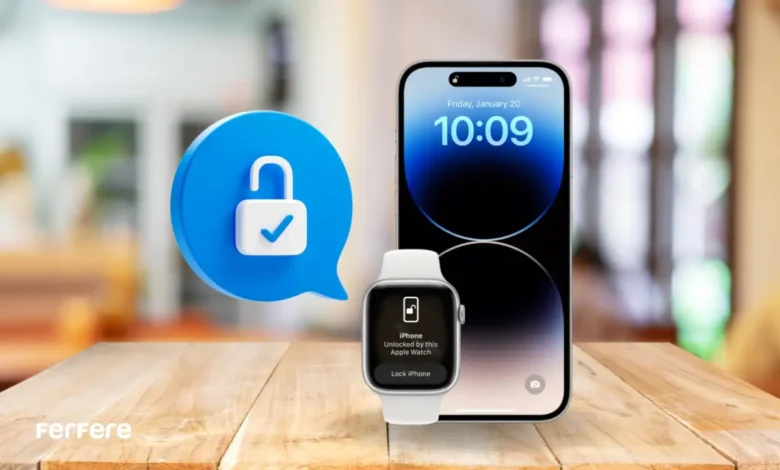
قابلیت باز کردن قفل آیفون با اپل واچ یکی از ویژگی های هوشمندانه و کاربرپسند شرکت اپل است که به ویژه در دوران استفاده گسترده از ماسک اهمیت بیشتری پیدا کرد. اگر تا به حال مجبور شده اید هنگام راه رفتن یا خرید، گوشی خود را با وارد کردن رمز عبور باز کنید، احتمالا متوجه شده اید که این کار گاهی وقت گیر و خسته کننده است. اپل با ارائه این قابلیت، فرآیند ورود به آیفون را ساده تر، سریع تر و همچنان امن نگه داشته است.
در این مقاله، به شما توضیح می دهیم که این قابلیت چگونه کار می کند، چه شرایطی برای استفاده از آن لازم است، چگونه می توان آن را فعال کرد، و چه نکات امنیتی و troubleshooting (عیب یابی) باید در نظر داشته باشید. همچنین در خلال متن، ارتباط این ویژگی با سایر امکانات اپل واچ را هم بررسی می کنیم.
اهمیت قابلیت باز کردن قفل آیفون با اپل واچ
تجربه کاربری آیفون همواره بر سه اصل بنا شده است: امنیت، سرعت و راحتی. در حالی که Face ID یکی از امن ترین روش های احراز هویت است، در شرایطی مانند پوشیدن ماسک، عینک آفتابی یا حتی شرایط نوری خاص، عملکرد آن دچار محدودیت می شود.
اینجاست که اپل واچ به کمک می آید. این ساعت هوشمند با اتصال بی سیم و هماهنگی کامل با آیفون، نقش یک کلید دیجیتال دوم را بازی می کند. به این ترتیب، حتی زمانی که Face ID به طور کامل قادر به شناسایی چهره شما نیست، دستگاه از طریق اپل واچ تشخیص می دهد که کاربر مجاز هستید و قفل گوشی را باز می کند.
اگر هنوز اپل واچ ندارید، پیش از انتخاب مدل مناسب، بررسی صفحه خرید ساعت هوشمند و بررسی قیمت اپل واچ می تواند کمک زیادی به تصمیم گیری شما کند.
عملکرد قابلیت Unlock with Apple Watch چگونه است؟
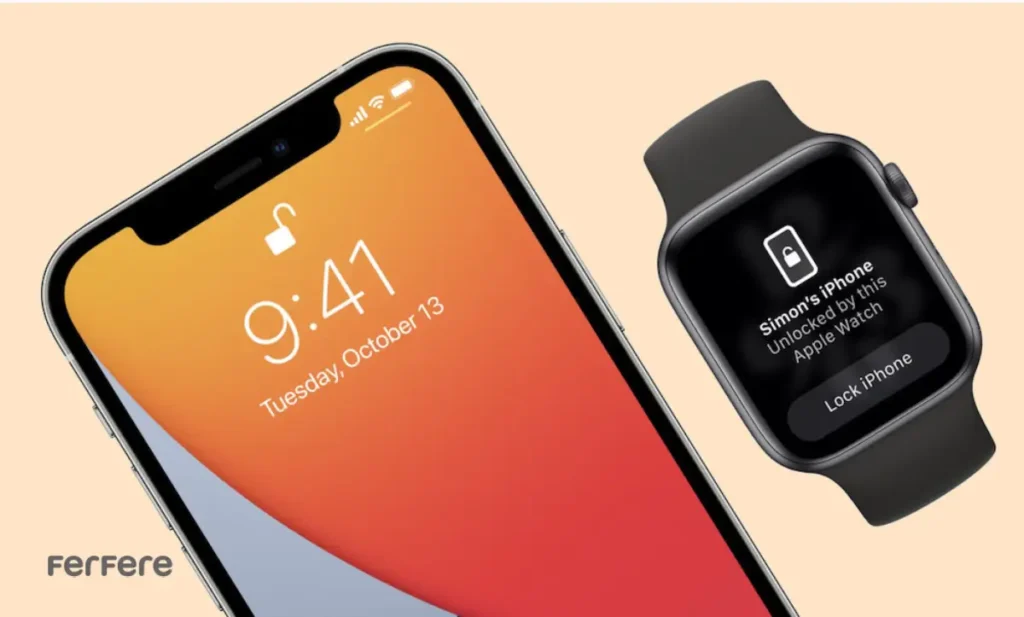
این قابلیت ترکیبی از الگوریتم های تشخیص چهره، احراز هویت بلوتوث و امنیت رمزگذاری شده است. زمانی که Face ID تصویری از چهره شما دریافت می کند اما به دلیل پوشش یا شرایط نوری اطمینان کامل ندارد، یک درخواست به اپل واچ شما ارسال می شود. اگر ساعت روی مچ دست شما باشد، قفل آن باز باشد و به آیفون نزدیک باشد، آیفون فورا باز می شود.
برای ایجاد اطمینان خاطر، اپل واچ در همان لحظه با یک لرزش کوتاه (هپتیک) و نمایش یک اعلان، باز شدن قفل آیفون را به شما اطلاع می دهد. در این اعلان، دکمه ای با عنوان Lock iPhone وجود دارد که به شما امکان می دهد بلافاصله دستگاه را دوباره قفل کنید.
پیش نیازهای استفاده از این قابلیت
برای استفاده از قابلیت باز کردن قفل آیفون با اپل واچ، لازم است چند شرط اساسی را از قبل فراهم کنید تا این ویژگی بدون مشکل فعال شود. پیش از هر چیز، باید دستگاه های شما از نظر سخت افزاری سازگار باشند؛ یعنی آیفون شما مدل iPhone X یا بالاتر باشد و اپل واچ تان نیز از سری 3 یا مدل های جدیدتر باشد. همچنین باید مطمئن شوید که هر دو دستگاه به یک Apple ID مشترک وارد شده اند و هر دو دارای رمز عبور فعال هستند، چون این ویژگی تنها در صورتی عمل می کند که سیستم امنیتی هر دو دستگاه برقرار باشد. از نظر اتصال، فعال بودن بلوتوث و وای فای روی آیفون و اپل واچ ضروری است و این دو دستگاه باید در فاصله ای نزدیک به یکدیگر قرار داشته باشند. در نهایت، باید قابلیت Wrist Detection روی اپل واچ روشن باشد تا ساعت تشخیص دهد که روی مچ شما قرار گرفته است. رعایت همه این موارد تضمین می کند که فرآیند فعال سازی و استفاده از این قابلیت به راحتی و بدون خطا انجام شود.
مراحل فعال سازی Unlock with Apple Watch در آیفون
قابلیت باز کردن قفل آیفون با اپل واچ تنها چند دقیقه زمان می برد تا فعال شود، اما قبل از شروع، باید مطمئن شوید که تمام پیش نیازهای لازم را دارید:
- آیفون X یا مدل جدیدتر
- اپل واچ سری 3 یا جدیدتر
- فعال بودن رمز عبور روی هر دو دستگاه
- روشن بودن قابلیت Wrist Detection روی اپل واچ
- ورود هر دو دستگاه به یک Apple ID مشترک
- روشن بودن بلوتوث و وای فای روی هر دو دستگاه
پس از بررسی این موارد، مراحل زیر را انجام دهید:

1. باز کردن تنظیمات آیفون
برای شروع فعال سازی قابلیت باز کردن قفل آیفون با اپل واچ، ابتدا باید وارد تنظیمات آیفون شوید و مطمئن شوید اپل واچ به درستی متصل و آماده است.
- اپلیکیشن Settings را روی آیفون باز کنید.
- مطمئن شوید که اپل واچ به آیفون متصل و در حالت فعال است.
2. ورود به بخش Face ID & Passcode
در این مرحله باید به تنظیمات امنیتی آیفون دسترسی پیدا کنید تا بتوانید گزینه مورد نظر را فعال کنید.
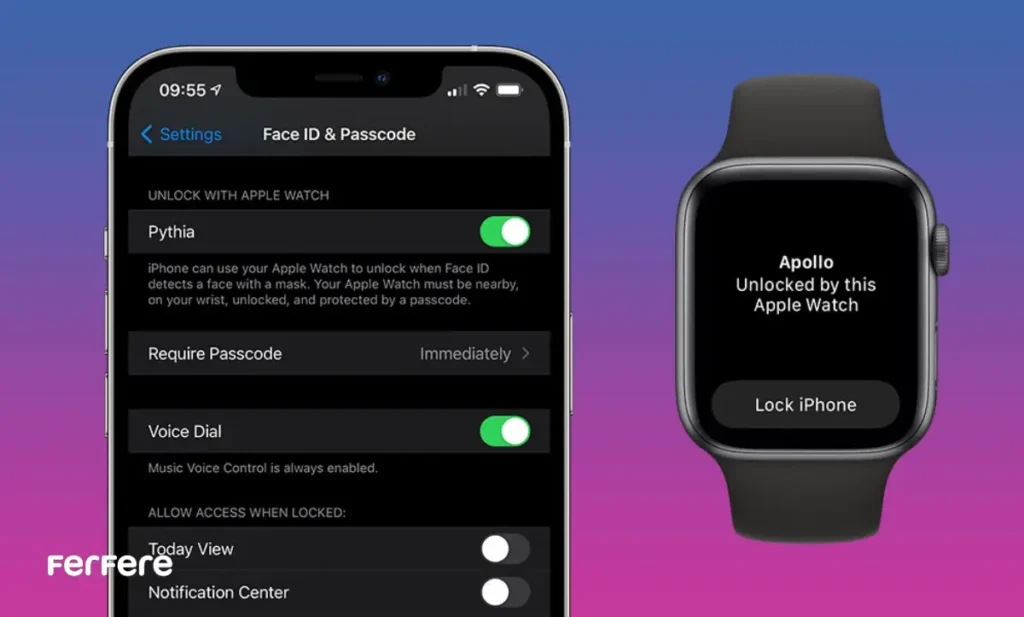
- در صفحه تنظیمات، گزینه Face ID & Passcode را پیدا و انتخاب کنید.
- در صورت درخواست، رمز عبور آیفون را وارد کنید تا به تنظیمات امنیتی دسترسی داشته باشید.
3. فعال کردن گزینه Unlock with Apple Watch
حالا باید گزینه مخصوص این قابلیت را پیدا کرده و روشن کنید تا آیفون اجازه استفاده از اپل واچ برای باز کردن قفل را داشته باشد.
- در صفحه تنظیمات، کمی به پایین اسکرول کنید تا بخش Unlock with Apple Watch را ببینید.
- نام اپل واچ شما در این قسمت نمایش داده می شود.
- سوییچ کنار آن را روشن کنید تا فعال شود.
4. تایید اتصال و اجازه دسترسی
برای اطمینان از امنیت، ممکن است آیفون نیاز به تایید شما یا وارد کردن رمز عبور اپل واچ داشته باشد.
- ممکن است آیفون از شما بخواهد که رمز عبور اپل واچ را وارد کنید یا ساعت را روی مچ دست خود قرار دهید.
- پس از تایید، قابلیت فعال می شود و پیامی مبنی بر آماده بودن آن نمایش داده می شود.
5. آزمایش قابلیت
در نهایت باید مطمئن شوید که همه چیز درست کار می کند و قابلیت فعال شده است.
- ماسک یا پوششی روی صورت بگذارید.
- آیفون را بالا بیاورید تا Face ID فعال شود.
- اگر تمام شرایط برقرار باشد، اپل واچ بدون نیاز به رمز عبور، قفل آیفون را باز می کند و یک اعلان همراه با لرزش روی ساعت ظاهر می شود.
امنیت باز کردن قفل آیفون با اپل واچ
یکی از نگرانی های رایج کاربران، امنیت این روش است. اپل برای رفع این نگرانی، چند لایه حفاظتی در نظر گرفته است:
- اپل واچ باید روی مچ دست کاربر باشد و قفل آن باز باشد.
- آیفون باید حداقل بخشی از چهره کاربر را با Face ID شناسایی کند.
- هر بار که قفل باز می شود، اعلان و هشدار لرزشی ارسال می شود.
- هر دو دستگاه باید به یک Apple ID متصل باشند.
جالب است بدانید، این فناوری مشابه همان روشی است که اپل برای باز کردن قفل مک بوک با اپل واچ استفاده می کند.
مدیریت و کنترل باز شدن ناخواسته قفل
هرچند قابلیت باز کردن قفل آیفون با اپل واچ برای راحتی کاربر طراحی شده است، اما در برخی شرایط ممکن است قفل آیفون بدون قصد شما و به طور ناخواسته باز شود. این اتفاق معمولاً زمانی رخ می دهد که آیفون و اپل واچ در فاصله نزدیک قرار دارند و Face ID به طور جزئی چهره ای را تشخیص می دهد که به شما شباهت دارد.
اپل برای جلوگیری از سوءاستفاده یا مشکلات امنیتی، مکانیزم های کنترلی متعددی در این ویژگی قرار داده که اگر به درستی از آن ها استفاده کنید، می توانید امنیت دستگاه خود را حفظ کنید.
1. استفاده از اعلان باز شدن قفل در اپل واچ
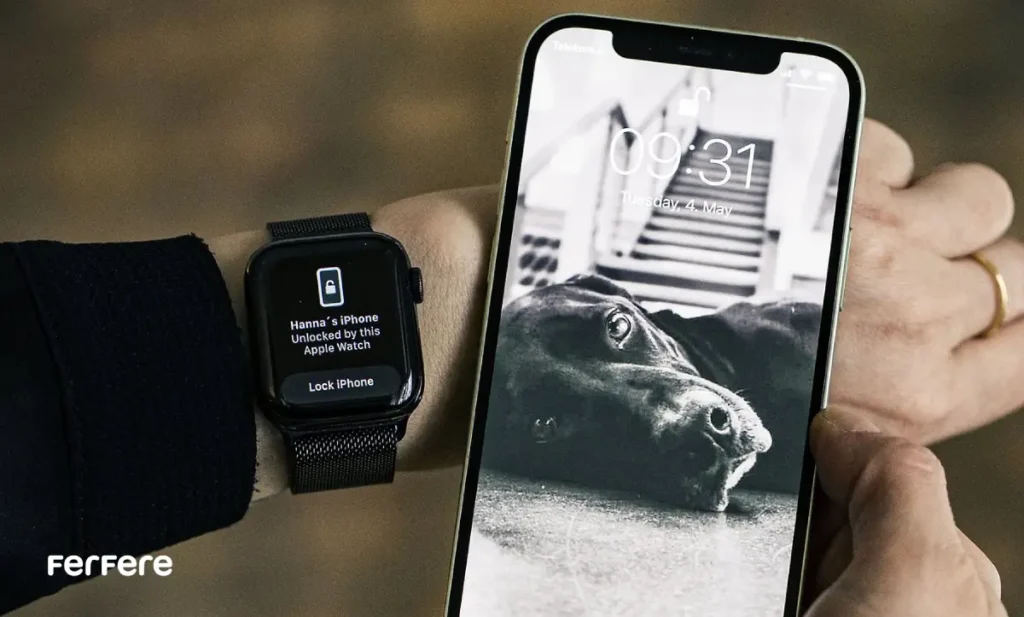
هر بار که اپل واچ قفل آیفون را باز می کند، یک اعلان همراه با لرزش (هپتیک) روی مچ شما ظاهر می شود. این اعلان شامل گزینه ای به نام Lock iPhone است.
- کافی است روی این گزینه ضربه بزنید تا آیفون فوراً قفل شود.
- با انجام این کار، قابلیت باز کردن قفل با اپل واچ موقتاً غیرفعال می شود تا زمانی که دوباره آیفون را با رمز عبور باز کنید.
این مکانیزم برای مواقعی بسیار مفید است که آیفون در اختیار فرد دیگری قرار دارد یا در مکانی عمومی هستید.
2. خاموش کردن موقت قابلیت Unlock with Apple Watch
اگر می دانید که قرار است آیفون در نزدیکی افراد دیگر استفاده شود (مثلاً هنگام کار گروهی، ارائه یا تعمیر گوشی)، بهتر است این قابلیت را موقتاً خاموش کنید:
- در آیفون وارد Settings > Face ID & Passcode شوید.
- بخش Unlock with Apple Watch را پیدا کنید.
- گزینه مربوط به اپل واچ خود را غیرفعال کنید.
بعداً می توانید دوباره همین مسیر را طی کرده و آن را فعال کنید.
3. رعایت فاصله ایمن بین آیفون و اپل واچ
هرچقدر فاصله بین آیفون و اپل واچ بیشتر باشد، احتمال باز شدن ناخواسته قفل کمتر می شود. این ویژگی برای عملکرد نیاز به محدوده بلوتوث دارد (معمولا 1 تا 2 متر)، بنابراین نگه داشتن آیفون در فاصله ای بیشتر می تواند راهکار ساده ای باشد.
4. اطمینان از قفل بودن اپل واچ هنگام استفاده دیگران از آن
اگر اپل واچ خود را به فرد دیگری می دهید، حتماً قبل از آن دستگاه را قفل کنید. فشار دادن دکمه کناری و انتخاب Lock Device باعث می شود اپل واچ دیگر نتواند قفل آیفون شما را باز کند تا زمانی که رمز عبور صحیح ساعت وارد شود.
5. استفاده از کد قفل قوی برای آیفون
حتی با وجود این قابلیت، رمز عبور آیفون همچنان آخرین خط دفاعی شماست. استفاده از یک کد قفل قوی (6 رقمی یا حتی ترکیبی از حروف و اعداد) اطمینان می دهد که حتی اگر باز شدن ناخواسته رخ دهد، شخص مقابل دسترسی کامل پیدا نکند.
این تدابیر باعث می شوند شما علاوه بر لذت بردن از راحتی باز کردن قفل آیفون با اپل واچ، همچنان کنترل کامل روی امنیت دستگاه تان داشته باشید.
عیب یابی (Troubleshooting)
گاهی ممکن است قابلیت باز کردن قفل آیفون با اپل واچ آن طور که انتظار دارید عمل نکند. این مشکل می تواند دلایل نرم افزاری، سخت افزاری یا تنظیماتی داشته باشد. در ادامه، تمام موارد رایج و راه حل های پیشنهادی را بررسی می کنیم.
1. بررسی اتصال بلوتوث و وای فای
این قابلیت برای عملکرد درست، به ارتباط بی سیم بین آیفون و اپل واچ متکی است.
- مطمئن شوید Bluetooth و Wi-Fi روی هر دو دستگاه روشن هستند.
- اگر روشن هستند ولی مشکل ادامه دارد، یک بار هر دو را خاموش و دوباره روشن کنید.
- گاهی تغییر حالت پرواز (Airplane Mode) و بازگشت به حالت عادی، مشکل را حل می کند.
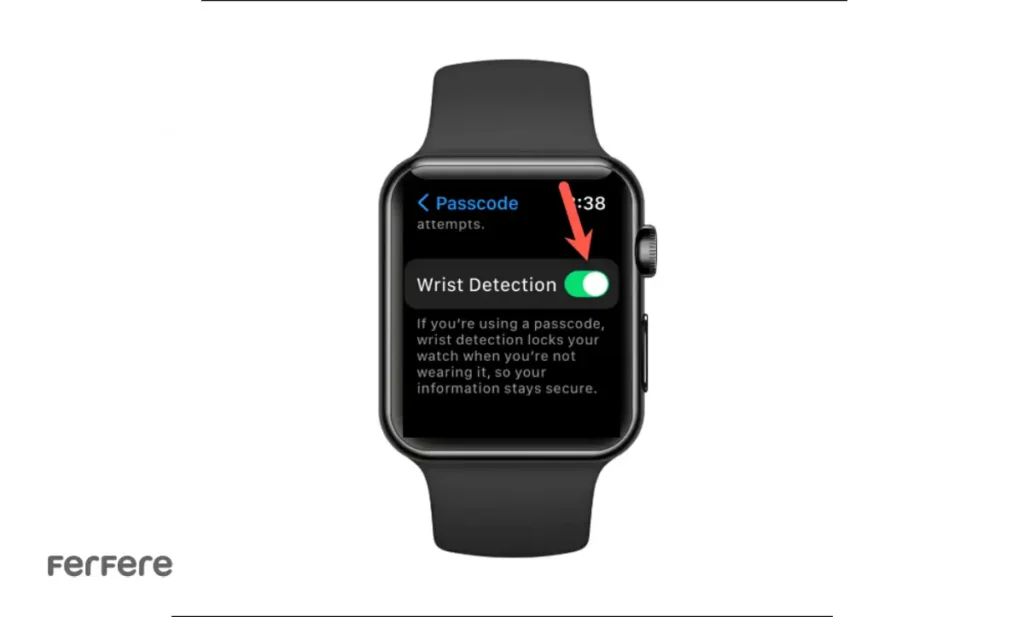
2. اطمینان از فعال بودن Wrist Detection
قابلیت Wrist Detection باید روشن باشد تا اپل واچ تشخیص دهد که روی مچ شما قرار گرفته است.
- در آیفون وارد Watch app شوید.
- به بخش Passcode بروید.
- گزینه Wrist Detection را روشن کنید.
بدون فعال بودن این ویژگی، اپل واچ قفل آیفون را باز نخواهد کرد.
3. بررسی فعال بودن Face ID برای باز کردن آیفون
این قابلیت فقط زمانی عمل می کند که Face ID برای باز کردن قفل آیفون فعال باشد.
- در آیفون وارد Settings شوید.
- به Face ID & Passcode بروید.
- مطمئن شوید گزینه iPhone Unlock فعال است.
4. بررسی قفل بودن و نزدیکی اپل واچ
- اپل واچ باید روی مچ شما و در حالت Unlocked باشد.
- فاصله بین آیفون و اپل واچ باید کمتر از چند متر باشد. ارتباط در فاصله زیاد یا پشت موانع ممکن است قطع شود.
5. راه اندازی مجدد (Restart) هر دو دستگاه
گاهی یک مشکل کوچک نرم افزاری باعث می شود ویژگی درست کار نکند.
- آیفون را خاموش و دوباره روشن کنید.
- اپل واچ را هم از طریق دکمه کناری خاموش و دوباره روشن کنید.
6. بررسی نسخه نرم افزار (iOS و watchOS)
این قابلیت به نسخه های خاصی از سیستم عامل نیاز دارد.
- آیفون باید حداقل iOS 14.5 یا جدیدتر داشته باشد (در iOS 15.4 بهبود یافته است).
- اپل واچ باید watchOS 7.4 یا جدیدتر داشته باشد.
برای بروزرسانی: - در آیفون وارد Settings > General > Software Update شوید.
- در اپل واچ وارد Settings > General > Software Update شوید.
7. بررسی Apple ID و iCloud
هر دو دستگاه باید به یک حساب Apple ID متصل باشند.
- در آیفون وارد Settings شوید و نام خود را در بالای صفحه لمس کنید تا اطلاعات Apple ID نمایش داده شود.
- در اپل واچ، از طریق اپلیکیشن Watch روی آیفون، مطمئن شوید همان حساب وارد شده است.
اگر به تازگی رمز عبور Apple ID را تغییر داده اید، ممکن است نیاز باشد دوباره وارد حساب شوید.
8. رفع مشکلات ناشی از احراز هویت دو مرحله ای
در برخی موارد، ایراد از تنظیمات امنیتی Apple ID و تایید هویت دو مرحله ای است. اگر با این مشکل روبرو هستید، مطالعه مقاله آموزشی اتصال اپل واچ به آیفون بدون تایید هویت دو مرحله ای می تواند کمک زیادی کند.
9. ریست تنظیمات شبکه (در مواقع خاص)
اگر همه راهکارهای بالا جواب نداد، ممکن است مشکل از تنظیمات شبکه باشد.
- در آیفون وارد Settings > General > Transfer or Reset iPhone > Reset > Reset Network Settings شوید.
هشدار: این کار تمام تنظیمات شبکه، وای فای های ذخیره شده و رمزهای آن ها را پاک می کند.
10. تماس با پشتیبانی اپل
اگر حتی پس از انجام تمام مراحل بالا مشکل حل نشد، ممکن است ایراد سخت افزاری یا یک باگ خاص در سیستم عامل وجود داشته باشد. در این صورت، ارتباط با Apple Support بهترین راه حل است. کارشناسان می توانند مشکل را از راه دور بررسی کنند یا در صورت لزوم، راهنمایی برای تعمیر سخت افزاری ارائه دهند.
نکته مهم درباره رمز عبور اپل واچ
اگر رمز اپل واچ را فراموش کنید، قابلیت Unlock with Apple Watch هم کار نخواهد کرد. در این حالت، باید ساعت را ریست کنید. برای یادگیری این فرآیند، آموزش ریست کردن اپل واچ هنگام فراموشی رمز عبور را مطالعه کنید.
سخن پایانی
همانطور که در این مقاله فرفره خواندید، قابلیت باز کردن قفل آیفون با اپل واچ نمونه ای عالی از هماهنگی و یکپارچگی در اکوسیستم اپل است که راحتی، سرعت و امنیت را هم زمان در اختیار کاربر قرار می دهد. با فعال سازی این ویژگی، دیگر نیازی نیست در موقعیت هایی مانند استفاده از ماسک یا عینک آفتابی، رمز عبور را به صورت دستی وارد کنید؛ تنها کافی است اپل واچ روی مچ شما باشد تا آیفونتان با یک حرکت ساده باز شود. البته فراموش نکنید که آگاهی از نکات امنیتی و استفاده صحیح از این قابلیت، به همان اندازه فعال سازی آن اهمیت دارد. اگر تا امروز از این امکان استفاده نکرده اید، وقت آن رسیده که با چند قدم ساده آن را فعال کنید و تجربه ای روان تر و هوشمندانه تر از کار با آیفون خود داشته باشید. این ویژگی شاید یک جزئیات کوچک به نظر برسد، اما در استفاده روزمره، تفاوتی بزرگ ایجاد می کند.
سوالات متداول
این قابلیت با ترکیب Face ID و اپل واچ عمل می کند و زمانی که آیفون نتواند به طور کامل چهره شما را تشخیص دهد، از اپل واچ برای باز کردن قفل استفاده می کند.
برای استفاده از این قابلیت باید آیفون X یا مدل جدیدتر و اپل واچ سری 3 یا بالاتر داشته باشید.
بله، زیرا اپل واچ باید روی مچ شما و در حالت باز باشد، هر دو دستگاه به یک Apple ID متصل باشند و هر بار باز شدن قفل با اعلان و لرزش اطلاع داده می شود.
از مسیر Settings > Face ID & Passcode به بخش Unlock with Apple Watch بروید و گزینه مربوط به ساعت خود را روشن کنید.
بله، اما لازم است هر دو دستگاه به بلوتوث و وای فای فعال و در فاصله نزدیک باشند.
می توانید از اعلان Lock iPhone روی اپل واچ استفاده کنید یا این قابلیت را موقتاً از تنظیمات Face ID & Passcode غیرفعال کنید.
در این صورت باز کردن قفل آیفون با اپل واچ کار نخواهد کرد و باید ساعت را ریست کنید.
دلایل رایج شامل خاموش بودن بلوتوث یا وای فای، غیرفعال بودن Wrist Detection، قدیمی بودن نسخه iOS یا watchOS و فاصله زیاد بین دستگاه هاست.
خیر، تنها آیفون X و مدل های جدیدتر از آن این قابلیت را پشتیبانی می کنند.
پس از فعال سازی، هنگام استفاده از ماسک و تلاش برای باز کردن آیفون، قفل گوشی بدون وارد کردن رمز و با اعلان روی اپل واچ باز می شود.
خیر، برای استفاده از این ویژگی هر دو دستگاه باید با یک Apple ID وارد شده باشند.
بله، از بخش Face ID & Passcode می توانید این گزینه را خاموش یا دوباره روشن کنید.






