

استفاده از گوگل کلندر ابزاری قدرتمند برای نظم بخشیدن به برنامه های روزمره شماست. با این سرویس ساده و در عین حال جامع، می توانید تمامی فعالیت های کاری و شخصی خود را در یک مکان ثبت کنید و با اعلان های هوشمند هیچ قرار مهمی را از دست ندهید.
وقتی برای اولین بار با گوگل کلندر کار کردم، دیدن نمایی روشن از برنامه های روزانه ام مرا به وجد آورد و انگیزه ام را برای پیگیری مستمر عادت های برنامه ریزی تقویت کرد. این تجربه بهره وری ام را افزایش داد و احساس کنترل و آرامش بیشتری به همراه آورد. در این مقاله به شما نشان می دهیم چگونه از امکانات پایه و پیشرفته گوگل کلندر بهره ببرید، زمانبندی جلسات گروهی را مدیریت کنید و از افزونه ها و همگام سازی با دستگاه های مختلف نهایت استفاده را ببرید. هدف این راهنما ارائه توضیحاتی واضح و کاربردی برای بهینه سازی روند برنامه ریزی شماست.
google calendar چیست؟
گوگل کلندر یکی از بهترین سرویس های گوگل است که به صورت رایگان در اختیار کاربران قرار می گیرد و یک پلتفرم قدرتمند برای مدیریت زمان و برنامه ریزی دقیق فعالیت های کاری و شخصی به شمار می آید. با استفاده از گوگل کلندر می توانید رویدادها، جلسات و قرارهای خود را با چند کلیک ساده ایجاد کنید، اعلان های سفارشی دریافت کنید و حتی تقویم های مختلف را در یک دید واحد ترکیب کنید. این سامانه ابری امکان همگام سازی خودکار با تمامی دستگاه های شما را فراهم می آورد و با قابلیت اشتراک گذاری تقویم، دسترسی به برنامه های گروهی را برای تیم یا خانواده ممکن می سازد.
برای شروع کار با google calendar کافی است به حساب کاربری گوگل خود وارد شده و از رابط کاربری ساده و کاربر پسند آن بهره ببرید. می توانید تقویم های شخصی و کاری را تفکیک کرده، رنگ بندی دلخواه اعمال کنید و یادآورها را بر اساس زمان یا مکان تنظیم نمایید. افزونه های مرورگر و اپلیکیشن های موبایل این امکان را می دهند که حتی در حین حرکت نیز همه چیز تحت کنترل باشد. در بخش های بعدی این مقاله نحوه استفاده از گوگل کلندر را گام به گام بررسی می کنیم تا بتوانید بهترین بهره را از امکانات پایه و پیشرفته آن ببرید.
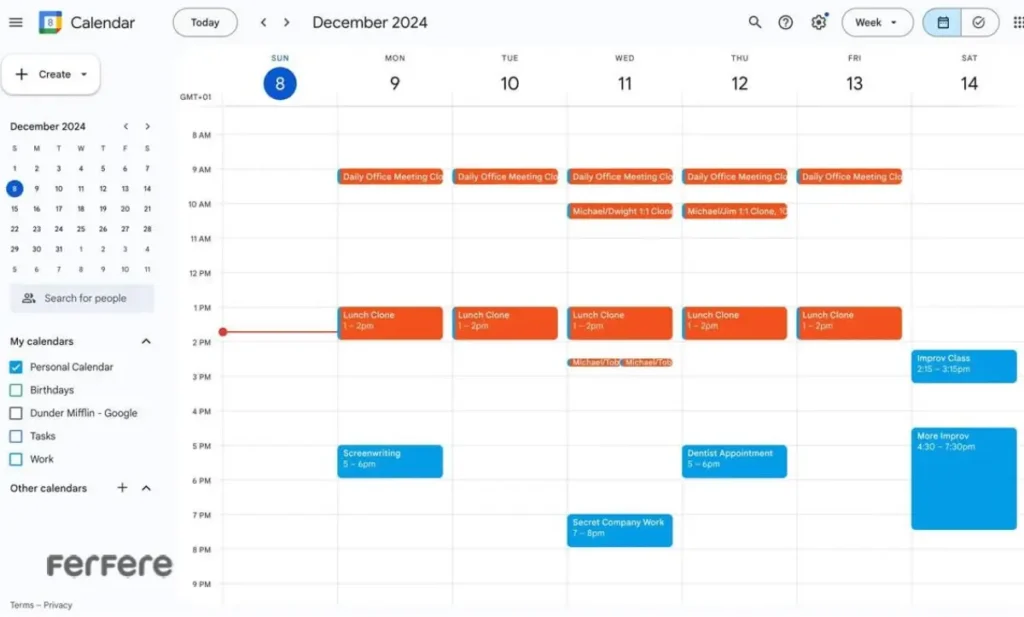
راهنمای استفاده از گوگل کلندر
در این راهنما، روش های کلیدی برای استفاده از گوگل کلندر از لحظه ورود تا برنامه ریزی پیچیده جلسات تشریح می شود. ابتدا با مراحل آغازین کار و ایجاد رویداد آشنا می شویم، سپس می بینیم چگونه تقویم های اختصاصی بسازید و ویرایش کنید. در ادامه یاد می گیریم چگونه نمای های مختلف تقویم را پیمایش کنیم و چند تقویم را همزمان مشاهده نماییم. در بخش پایانی، ترفندهای حرفه ای برنامه ریزی مثل اعلان دهی هوشمند، «پیشنهاد زمان» (Find a time) و ادغام با Google Meet بررسی می شوند تا هماهنگی تیمی و فردی شما به اوج برسد.
شروع به کار با گوگل کلندر
در قدم اوّل کافی است وارد حساب گوگل خود شوید و به آدرس calendar.google.com بروید تا محیطی ساده و در عین حال قدرتمند پیش رویتان قرار گیرد. پس از ورود، نمای پیش فرض تقویم ماهانه نمایش داده می شود و امکان جابه جایی سریع بین نماهای روزانه و هفتگی نیز فراهم است. وقتی آمادهٔ ثبت رویداد هستید، تنها با چند کلیک می توانید جزئیات را وارد کنید:
- ایجاد رویداد جدید
- روی دکمه «ایجاد» کلیک کنید و عنوان رویداد را بنویسید.
- تاریخ و بازه زمانی را تنظیم نمایید.
- افزودن توضیحات تکمیلی
- محل برگزاری یا لینک ویدئو کنفرانس (Google Meet) را اضافه کنید.
- در صورت نیاز مهمان ها را با درج آدرس ایمیل دعوت کنید.
- ذخیره و بررسی اولیه
- پس از ذخیره، رویداد در تقویم دیده می شود و اعلان های پیش فرض (مثلاً پانزده دقیقه قبل) فعال خواهد شد.
ساخت و ویرایش تقویم google calendar
در گوگل کلندر می توانید تقویم های مجزا برای امور کاری، شخصی یا هر موضوع دلخواه بسازید و سپس به دلخواه آن ها را رنگ بندی و به اشتراک بگذارید. این کار به شما کمک می کند با یک نگاه، وظایف هر حوزه را تفکیک شده ببینید.
- ایجاد تقویم جدید
روی «+» کنار «تقویم های من» کلیک کنید و «ایجاد تقویم جدید» را انتخاب نمایید. - نام گذاری و توضیحات
برای هر تقویم عنوان واضح و شرح مختصری بنویسید تا در نگاه اول موضوع آن مشخص باشد. - تنظیم منطقهٔ زمانی
اطمینان حاصل کنید منطقهٔ زمانی صحیح انتخاب شده تا رویدادها بدون خطا همگام سازی شوند. - ویرایش و اشتراک گذاری
به «تنظیمات و اشتراک گذاری» بروید تا رنگ تقویم را تغییر دهید و سطح دسترسی دیگران را مشخص کنید.
مشاهده و نمایش تقویم گوگل
ابتدا با سوئیچ کردن بین نمای روزانه، هفتگی و ماهانه دید کلی یا جزئیات لازم را به دست آورید. سپس اگر چند تقویم ساخته اید، آن ها را هم زمان در یک صفحه ببینید تا تداخل یا فرصت های خالی روزانه را راحت تر شناسایی کنید. علاوه بر این، اضافه کردن تقویم های عمومی مثل تعطیلات رسمی یا رویدادهای ورزشی کمک می کند برنامه هایتان شفاف تر شود.
- تغییر نمای نمایش
از بالای صفحه بین روزانه، هفتگی و ماهانه جابجا شوید. - نمایش همزمان چند تقویم
تیک کنار نام هر تقویم در ستون کناری را فعال کنید. - اضافه کردن تقویم های عمومی
از بخش «تقویم های جالب» تقویم تعطیلات یا رویدادها را بیفزایید. - دسترسی سریع به جزئیات رویداد
با یک کلیک روی رویداد، تمامی اطلاعات و پیوندهای مرتبط نمایش داده می شود.
برنامه ریزی با گوگل کلندر
پس از آنکه رویداد هایتان را وارد کردید، برای اطمینان از هماهنگی و افزایش بهره وری می توانید از ابزارهای پیشرفته زیر استفاده کنید:
در این مرحله می توانید اعلان های خودکار متنوع تنظیم کنید، بهترین زمان مشترک برای تیم را پیدا کنید و با اتصال به Google Meet و Google Docs، همه جزئیات را در یک مکان جمع کنید.

- یادآورهای چندگانه
برای هر رویداد، اعلان هایی مثل یک ساعت قبل و پانزده دقیقه قبل را همزمان فعال کنید. - قابلیت «پیشنهاد زمان»
از این ابزار استفاده کنید تا سریع تر بازهٔ مناسب برای همهٔ شرکت کنندگان پیدا شود. - ادغام با Google Meet و اسناد
لینک ویدیو کنفرانس را به رویداد اضافه و اسناد مرتبط را ضمیمه کنید. - اشتراک گذاری هوشمند تقویم
دسترسی اعضای تیم یا خانواده را با تنظیم سطح نمایش («مشغول/آزاد» یا «جزئیات کامل») سفارشی نمایید.
اگر برای استفاده از گوگل میت دچار مشکل هستید مطالعه مقاله نحوه استفاده از گوگل میت به خوبی شما را راهنمایی می کند
تنظیمات گوگل کلندر
سفارشی سازی تنظیمات گوگل کلندر به شما این امکان را می دهد که تجربه تقویم ابری خود را دقیقاً مطابق نیازها و عادات کاریتان تنظیم کنید. از تعیین زبان و منطقه گرفته تا مدیریت اعلان های پیش فرض و یکپارچه سازی با سرویس های دیگر، هر گزینه ای که در بخش تنظیمات نسخه وب وجود دارد می تواند بهره وری و هماهنگی میان اعضای تیم یا خانواده را به سطحی بالاتر ارتقاء دهد.
زبان و منطقه
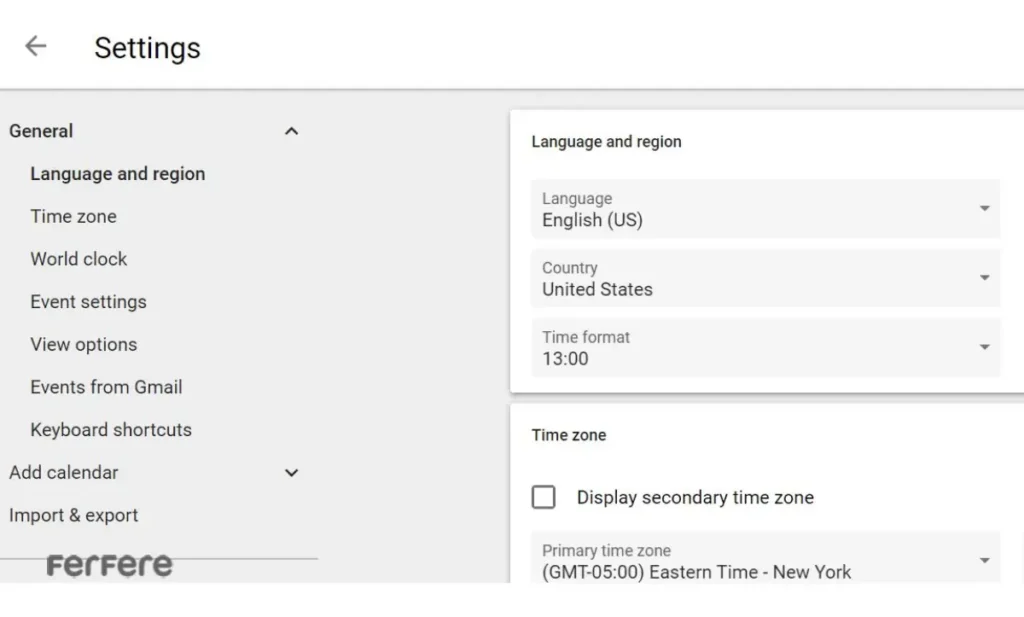
در منوی Settings > General می توانید زبان نمایش تقویم، منطقهٔ زمانی پیش فرض و فرمت های تاریخ و ساعت را طبق عادت مطالعه خود تغییر دهید. این گزینه به ویژه زمانی مفید است که قصد استفاده از گوگل کلندر را در محیط چند زبانه یا بین المللی دارید.
منطقهٔ زمانی
گزینهٔ Time zone امکان انتخاب منطقهٔ زمانی اصلی و حتی افزودن یک منطقهٔ ثانویه را فراهم می کند. هنگام استفاده از گوگل کلندر برای هماهنگی با تیم های پراکنده در نقاط مختلف دنیا، فعال سازی ساعت ثانویه کمک می کند تا از اشتباهات زمانی جلوگیری شود.
ساعت جهانی
با فعال کردن World clock زیر Settings > General می توانید زمان چند شهر یا کشور را در کنار تقویم مشاهده کنید و به کمک آن، برنامه ریزی جلسات بین المللی را ساده تر کنید.
تنظیمات رویداد (Event Settings)
در این بخش می توانید موارد زیر را تنظیم کنید:
- طول پیش فرض رویداد (Default duration)
- فعال یا غیرفعال کردن Speedy meetings برای کوتاه تر شدن خودکار رویدادهای یک ساعته
- اعلان های پیش فرض (Default notifications)
- مجوزهای دسترسی مهمان (Default guest permissions)
- افزودن خودکار رویدادهای دریافت شده از Gmail
این تنظیمات تضمین می کنند که هر بار رویداد جدیدی می سازید، اعلان ها و رفتار مورد انتظارتان به صورت خودکار اعمال شود.
گزینه های نمایش (View Options)
در Settings > View options می توانید نمای پیش فرض تقویم (روزانه، هفتگی، ماهانه و غیره)، اولین روز هفته، بازهٔ نمای سفارشی و حتی تقویم های مکمل (Alternate calendars) مانند قمری یا شمسی را انتخاب کنید. این تنظیمات به شما کمک می کند سریع تر به آنچه نیاز دارید دست یابید.
رویدادها از Gmail (Events from Gmail)
با فعال کردن «Automatically add events from Gmail»، قرارهایی که در ایمیل های شما ساخته می شوند (مانند بلیت پرواز یا رزرو هتل) بدون نیاز به ورود دستی در تقویم ثبت خواهند شد و امکان فراموشی آن ها به حداقل می رسد.
میانبرهای صفحه کلید (Keyboard Shortcuts)
برای تسریع فرایند استفاده از گوگل کلندر، می توانید از Settings > Keyboard shortcuts میانبرهای دلخواه را فعال کنید. پس از آن با کلیدهایی مانند c برای ایجاد سریع رویداد یا q برای نمایش «Quick add» زمان خود را صرفه جویی کنید.
وارد کردن و صادر کردن تقویم (Import & Export)
بخش Import & export امکان ذخیره کامل یا جزئی تقویم به صورت فایل ICS و بارگذاری آن در تقویم دیگر را فراهم می کند. این ویژگی برای انتقال داده ها بین حساب های مختلف گوگل یا بک آپ گیری کاربرد دارد:
- به Settings > Import & export بروید.
- فایل ICS خود را انتخاب و تقویم مقصد را تعیین کنید.
- روی Import کلیک کنید تا رویدادها وارد شوند.
تقویم های جالب (Calendars of interest)
در Add calendar > Browse calendars of interest می توانید تقویم های رسمی تعطیلات، ورزشی، نجومی و غیره را به راحتی به لیست خود اضافه کنید. این گزینه دید شما را نسبت به رویدادهای مهم روزمره گسترش می دهد.
اشتراک گذاری و یکپارچگی (Sharing & Integrations)
برای هر تقویم مجزا می توانید تنظیماتی مثل:
- اشتراک تقویم با افراد یا گروه های مشخص
- تنظیم سطوح دسترسی («فقط مشاهده مشغول/آزاد» یا «جزئیات کامل»)
- دریافت آدرس عمومی یا کد Embed برای نمایش در وب سایت
را از طریق Settings > Calendars > [نام تقویم] > Settings and sharing مدیریت کنید. این گزینه ها همکاری تیمی و انتشار عمومی برنامه ها را تسهیل می کند.
ایجاد Event جدید در گوگل کلندر
ثبت رویداد جدید در گوگل کلندر نقطهٔ شروع شما برای بهره برداری عملی و هدفمند از این ابزار قدرتمند است. با ایجاد Event، می توانید همه چیز را از یک قرار کوتاه کاری تا جلسات مهم تیمی به دقت زمانبندی و پیگیری کنید. در ادامه، گام های اصلی برای ساخت سریع و دقیق ایونت در محیط وب مرور خواهد شد تا روند «استفاده از گوگل کلندر» برای شما کاملاً شفاف و آسان گردد.
ایجاد ایونت در اندروید
در اپلیکیشن Google Calendar برای اندروید، مراحل ثبت بدون نیاز به باز کردن تنظیمات اصلی و فقط با استفاده از دکمهٔ Create انجام می شود. رابط کاربری ساده امکان ثبت سریع ایونت را فراهم می آورد تا صرفاً با چند لمس، رویدادها وارد تقویم شوند.
- در گوشه پایین سمت راست روی علامت «+» و سپس «Event» ضربه بزنید.
- عنوان «Title» و توضیحات «Details» رویداد را تکمیل کنید.
- تقویم مقصد را انتخاب و در صورت تمایل ایمیل مهمان ها را اضافه نمایید.
- روی «Save» ضربه بزنید تا ایونت ثبت شود.
ایجاد ایونت با لپ تاپ از طریق مرورگر
در مرورگر لپ تاپ نیز بدون مرحله «ورود به اپ» و به صورت مستقیم از فضای خالی تقویم یا کلید میانبر کار می کنیم تا ایونت سریعاً ساخته شود. این روش برای زمانی که می خواهید بدون باز کردن پنجره Create رویدادهای کوچک را لحظه ای ثبت کنید ایده آل است.
- در نمای Day/Week/Month روی فضای خالی زمان مورد نظر کلیک کنید تا پنجره ایجاد ایونت نمایان شود.
- در فیلد عنوان و تاریخ و زمان رویداد را وارد کنید.
- جزئیات بیشتر مانند مکان، توضیحات و مهمان ها را در صورت نیاز اضافه نمایید.
- روی «Save» کلیک کنید تا ایونت در تقویم شما ظاهر گردد.
با مراجعه به صفحه خرید لپ تاپ، می توانید جزئیات فنی انواع لپ تاپ را به راحتی مرور کنید، قیمت ها را با یکدیگر مقایسه نمایید و از ضمانت اصالت کالا اطمینان پیدا کنید؛ اینگونه خرید لپ تاپ به تجربه ای مطمئن و بدون دغدغه تبدیل می شود.
ایجاد ایونت در آیفون و آیپد
نسخهٔ iOS اپلیکیشن Google Calendar در آیفون و آیپد با رابط کاربری منظم امکان ثبت ایونت را بدون طی مراحل اضافی فراهم می کند. کافی است بعد از باز کردن قسمت Create، فقط جزئیات را وارد کرده و ذخیره نمایید.
- در گوشه پایین سمت راست روی «+» و سپس «Event» ضربه بزنید.
- عنوان و سایر جزئیات (زمان، توضیحات) را وارد کنید.
- تقویم مقصد را از لیست انتخاب کرده و در نهایت روی «Save» لمس کنید تا رویداد ثبت شود.
چگونه گوگل کلندر را فارسی کنیم
برای آن که تجربه استفاده از گوگل کلندر برای شما راحت تر و هم خوان با تقویم شمسی شود، می توانید تنها با چند تنظیم ساده، معادل هجری شمسی هر روز را در کنار تاریخ میلادی ببینید. این قابلیت به شما کمک می کند برنامه ریزی شخصی و کاریتان را دقیق تر با مناسبت ها و تعطیلات رسمی ایران هماهنگ کنید.
برای فعال سازی تقویم فارسی کافی است مراحل زیر را به ترتیب انجام دهید:
1. دسترسی به تنظیمات کلی تقویم
- پس از ورود به حساب گوگل، از نوار ابزار بالا روی ⚙️ کلیک کنید و «Settings» را انتخاب کنید.
2. یافتن بخش Alternate calendar
- در ستون سمت چپ به بخش General بروید تا گزینه های تنظیمات اصلی نمایش داده شود.
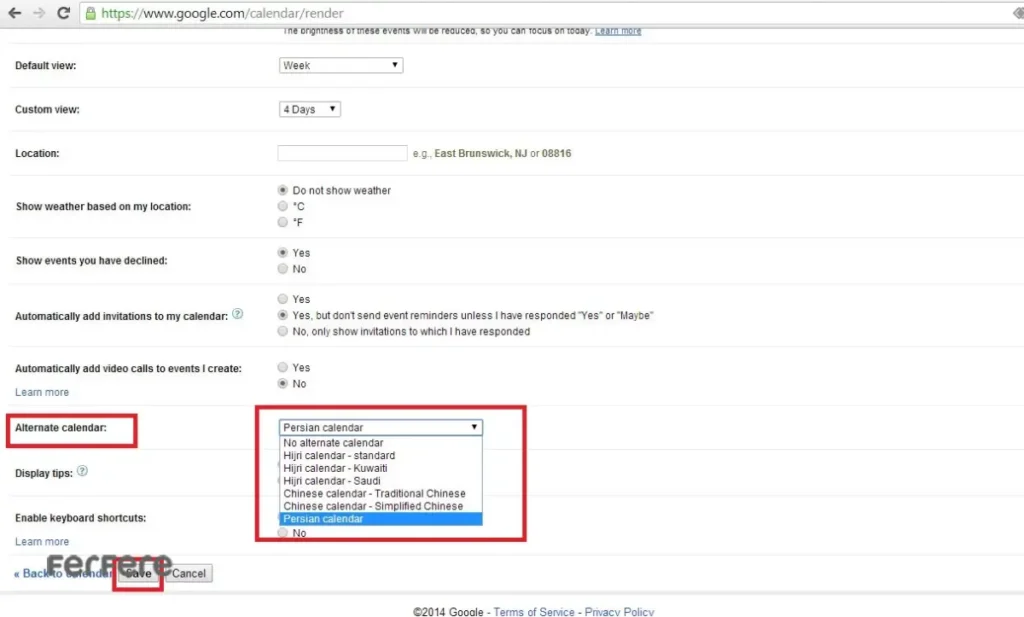
- تا بخشی با عنوان Alternate calendar یا «تقویم جایگزین» اسکرول کنید.
3. انتخاب تقویم هجری شمسی
- از منوی کشویی روبه روی Alternate calendar، گزینه Persian calendar را برگزینید تا نام ماه ها و شماره روزهای شمسی زیر تقویم میلادی نمایش یابد.
4. ذخیره سازی تنظیمات
- در پایین صفحه روی Save کلیک کنید تا تغییرات اعمال شوند.
- صفحهٔ تقویم مجدداً بارگذاری می شود و خواهید دید که معادل شمسی هر روز کنار تاریخ میلادی ظاهر شده است.
5. بررسی نمایش تعطیلات رسمی
- با فعال سازی تقویم فارسی، تعطیلات رسمی ایران نیز به طور خودکار در زیر تاریخ ها نمایش داده می شود تا برنامه ریزی شما همسو با مناسبت های ملی باشد.
با دنبال کردن این مراحل ساده، بدون نیاز به ابزار جانبی یا اپلیکیشن مجزا، می توانید کار با Google Calendar را بهینه کنید و از ترکیب دو تقویم میلادی و شمسی در یک نگاه لذت ببرید.
افزونه گوگل کلندر
افزونه های گوگل کلندر با افزودن امکاناتی فراتر از رابط پیش فرض، مدیریت زمان و برنامه ریزی را برای کاربران ساده تر می کنند. با نصب و مدیریت افزونه های کروم، می توانید اعلان های دسکتاپ را بدون نیاز به باز کردن صفحه تقویم فعال سازید. افزونه هایی نظیر Button for Google Calendar امکان ادغام یک کلیکی با Zoom، Meet و Teams را فراهم می کنند تا به سرعت به جلسات بپیوندید و برخی ابزارها مانند Event Merge با ترکیب رویدادهای تکراری، نظم و وضوح تقویم های متعدد را حفظ می کنند.
بهترین افزونه ها برای ارتقای تجربه کار با Google Calendar
- Checker Plus for Google Calendar™: اعلان های قدرتمند دسکتاپ و صوتی، امکان «snooze» رویدادها و ساخت سریع Event از طریق پنجره پاپ آپ بدون نیاز به باز کردن صفحه تقویم را فراهم می کند.
- Clockwise: با تحلیل خودکار جلسات و فضای خالی تقویم، زمان بندی هوشمند را انجام داده و بازه های بهینه کاری را پیشنهاد می دهد.
- Button for Google Calendar: تقویم شما را در نوار ابزار نگه می دارد و دسترسی سریع به برنامه ها و پیوستن به جلسات را با یک کلیک امکان پذیر می سازد.
- Event Merge for Google Calendar: ادغام رویدادهای تکراری در چند تقویم را به سادگی انجام می دهد و یک نمایش یگانه و بدون سردرگمی ارائه می کند.
- G-Calize: با افزودن رنگ بندی خودکار به هر روز هفته، دیداری بودن رویدادها را افزایش می دهد و تشخیص اولویت ها را ساده تر می کند.
- Hide Morning in Calendar: ساعات بلااستفاده صبحگاهی را مخفی می کند تا فضای اصلی تقویم متمرکز بر بازه های زمانی کاری باشد.
تقویم همراه شما
در پایان این مقاله از فروشگاه اینترنتی فرفره، استفاده از گوگل کلندر فرصتی است برای یکپارچه سازی تمام فعالیت های روزانه و حرفه ای در یک پلتفرم انعطاف پذیر و هوشمند که با امکانات پایه تا پیشرفته، از ایجاد رویداد و فعال سازی تقویم شمسی تا همگام سازی با دستگاه ها و افزونه های کاربردی، تجربه ای ملموس از نظم و هماهنگی را رقم می زند. با پیروی از راهنمای گام به گام این مقاله، می توانید به راحتی رویدادهای خود را مدیریت کرده، تقویم های متعدد را شخصی سازی نموده و از ترفندهایی مانند اعلان های هوشمند و «پیشنهاد زمان» بهره مند شوید تا هر روزتان با کنترل بیشتر و آرامش بیشتر سپری شود.
سوالات متداول
با کلیک روی دکمه Create یا فشردن کلید میانبر، عنوان و زمان رویداد را وارد کرده و با انتخاب تقویم مقصد و ذخیره، Event شما ساخته می شود.
در تنظیمات عمومی (Settings > General) گزینه Alternate calendar را روی Persian calendar قرار دهید تا تاریخ شمسی زیر هر تاریخ میلادی نمایش یابد.
در بخش Event settings می توان اعلان های پیش فرض را تنظیم کرده و برای هر رویداد یادآورهای متعدد مثل 15 دقیقه و یک ساعت قبل را فعال نمود.
این ابزار با بررسی زمان های آزاد شرکت کنندگان، بهترین بازه مشترک برای برگزاری جلسه را پیشنهاد می دهد.
با کلیک روی «+» کنار My calendars یک تقویم جدید بسازید و از منوی Settings and sharing برای تغییر نام، رنگ و دسترسی دیگران استفاده نمایید.
با تیک زدن کنار نام هر تقویم در ستون جانبی، می توانید همه تقویم های انتخاب شده را همزمان در یک نمای واحد ببینید.
در گزینه Add calendar > Browse calendars of interest کافی است تقویم Holidays in Iran را فعال کنید تا تعطیلات رسمی در تقویم شما نمایش یابد.
با لمس رویداد و انتخاب گزینه Edit یا Delete می توانید جزئیات را تغییر داده یا رویداد را حذف کنید.
در هنگام ساخت یا ویرایش Event گزینه Add Google Meet conferencing را فعال کنید تا لینک خودکار در توضیحات درج شود.
افزونه هایی مانند Checker Plus اعلان های دسکتاپی و امکان snooze را فراهم می کنند و Button for Google Calendar دسترسی سریع به جلسات را ممکن می سازد.






