
چطور عکس های ارسال شده در iMessage را ببینیم؟ آموزش مشاهده Shared Photos در آیفون و آیپد

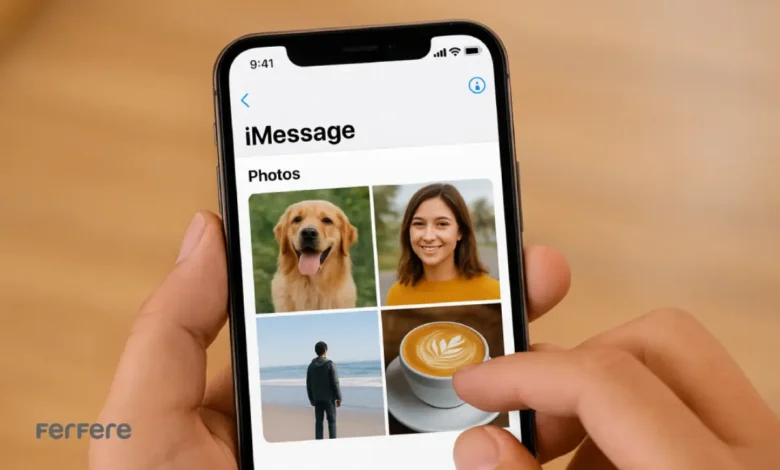
دیدن عکس های اشتراکی آی مسیج در آیفون می تواند تجربه شما از پیام رسانی را به کلی تغییر دهد. تا به حال برایتان پیش آمده که در میان صدها پیام یک عکس مهم یا خاطره انگیز را گم کنید؟ یا شاید تصویری که یکی از دوستان یا همکاران برایتان فرستاده، آنقدر سریع ارسال شده که دیگر نتوانید به راحتی پیدایش کنید؟ تصور کنید در حال مرور پیام های کاری فروشگاه اینترنتی فرفره هستید و نیاز دارید سریعا یک عکس محصول را برای مشتری پیدا کنید، اما اسکرول بی پایان بین پیام ها شما را گیج می کند.
در این مقاله، ما به شما نشان خواهیم داد چگونه به راحتی به همه عکس های ارسال و دریافت شده در iMessage دسترسی پیدا کنید، آنها را مدیریت کنید و دیگر هیچ تصویری گم نشود. علاوه بر این، راهکارهای حرفه ای برای مدیریت عکس های iMessage، روش های ذخیره، حذف و سازماندهی عکس ها، و نکات کلیدی برای جلوگیری از مشکلات رایج و رفع خطای iMessage در آیفون نیز بررسی خواهد شد. با خواندن این مقاله، تجربه شما از iMessage ساده تر، سریع تر و کاربردی تر خواهد شد و دیگر هیچ عکسی از دست نخواهد رفت.
چرا مشاهده عکس های اشتراکی اهمیت دارد؟
با افزایش حجم پیام ها و تصاویر ارسالی، یافتن عکس مورد نظر در میان گفتگوها می تواند زمان بر و گیج کننده باشد. قابلیت مشاهده عکس های اشتراکی در iMessage این مشکل را به کلی حل می کند. این ویژگی به شما امکان می دهد تمامی تصاویر رد و بدل شده با یک مخاطب یا گروه را در یک بخش متمرکز ببینید، بدون نیاز به اسکرول طولانی در بین پیام ها.
مزایای مشاهده عکس های اشتراکی
- دسترسی سریع و راحت به تصاویر مورد نیاز.
- جلوگیری از گم شدن تصاویر مهم، به ویژه عکس های کاری یا محصول.
- سازماندهی بهتر گالری عکس های گوشی و بهینه سازی فضای ذخیره سازی.
- امکان مرور سریع خاطرات و تصاویر شخصی بدون نیاز به جستجوی طولانی.
برای کاربران حرفه ای و صاحبان کسب وکار مانند فروشگاه اینترنتی فرفره، این قابلیت اهمیت ویژه ای دارد؛ زیرا دسترسی سریع به تصاویر محصولات، ارسال آن ها برای مشتریان و مدیریت محتوا از الزامات روزمره است.
مراحل کامل دیدن عکس های اشتراکی آی مسیج در آیفون
دیدن عکس های اشتراکی در iMessage به شما کمک می کند تا همه تصاویر و ویدیوهای ارسال و دریافت شده با یک مخاطب یا گروه را به راحتی پیدا کرده و مدیریت کنید. در ادامه مراحل دقیق انجام این کار را مرور می کنیم:
مرحله 1: باز کردن اپلیکیشن Messages
ابتدا اپلیکیشن Messages را روی آیفون خود باز کنید. این برنامه تمامی گفتگوهای شما با دوستان، خانواده و همکاران را نمایش می دهد. مطمئن شوید که آخرین نسخه iOS روی گوشی نصب شده است تا تمام قابلیت ها، به ویژه بخش «Shared with You»، فعال باشند.
مرحله 2: انتخاب گفتگو
- گفتگو با مخاطب یا گروهی که می خواهید عکس های آن را ببینید، انتخاب کنید.
- دقت کنید که عکس ها و ویدیوها به صورت مجزا برای هر گفتگو ذخیره می شوند، بنابراین باید به گفتگوی موردنظر وارد شوید.
مرحله 3: باز کردن جزئیات گفتگو
- در بالای صفحه روی نام مخاطب یا عنوان گروه ضربه بزنید تا منوی جزئیات باز شود.
- این منو شامل گزینه هایی مانند تماس، اشتراک گذاری، لینک ها، تصاویر و ویدیوها است.
مرحله 4: مشاهده عکس های اشتراکی در بخش Photos
- در منوی جزئیات، به دنبال بخش Photos یا «عکس ها» باشید.
- در این قسمت تمام تصاویر و ویدیوهای ارسال و دریافت شده نمایش داده می شوند.
- تصاویر به ترتیب زمانی مرتب شده اند و می توانید با کشیدن صفحه، به راحتی در بین آن ها مرور کنید.
- با لمس هر تصویر می توانید آن را بزرگ نمایی، ذخیره یا به اشتراک بگذارید.
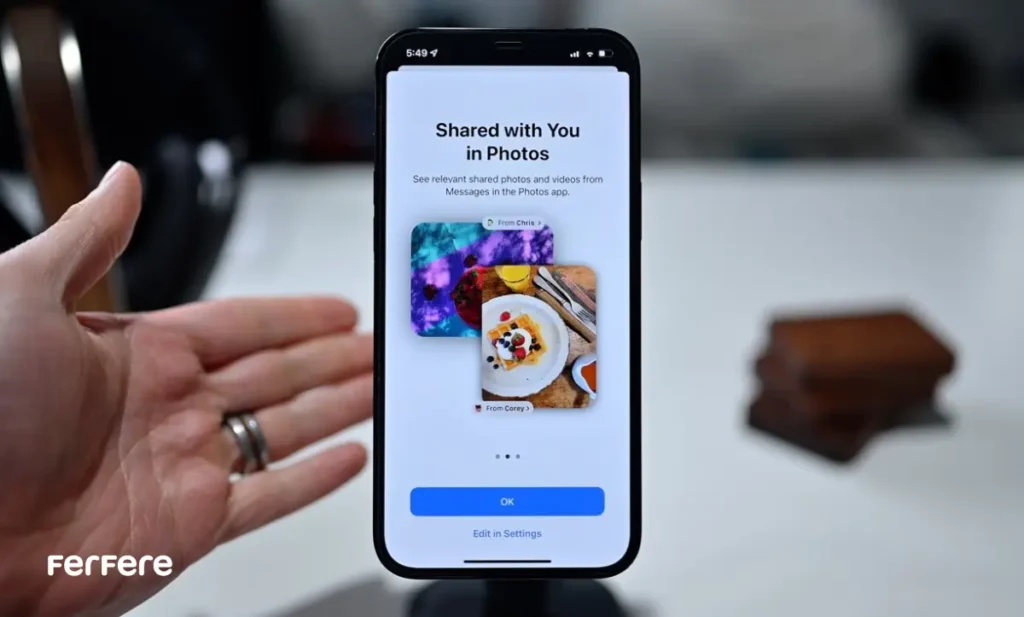
مرحله 5: دسترسی سریع از طریق بخش Shared with You
- وارد اپلیکیشن Photos شوید.
- به تب Shared with You بروید.
- در این بخش، تمام عکس ها و ویدیوهای ارسال شده از طریق iMessage جمع آوری شده اند و بدون نیاز به باز کردن گفتگوها قابل مشاهده هستند.
- این قابلیت به ویژه زمانی که تصاویر زیادی رد و بدل شده باشند، بسیار کاربردی است و باعث صرفه جویی در زمان می شود.
مرحله 6: جستجو و فیلتر کردن تصاویر
- در اپلیکیشن Photos می توانید تصاویر را بر اساس تاریخ، نام مخاطب یا کلمات کلیدی جستجو کنید.
- این ویژگی برای پیدا کردن سریع عکس های کاری، پروژه ها یا محصولات فروشگاه اینترنتی فرفره بسیار مفید است.
مرحله 7: نکات مهم برای تجربه بهتر
- مطمئن شوید فعالسازی آیمسیج به درستی انجام شده است تا تصاویر و ویدیوها بدون مشکل همگام سازی شوند.
- با استفاده از قابلیت Shared with You، می توانید تصاویر را بدون نیاز به اسکرول طولانی بین پیام ها پیدا کنید و مدیریت کنید.
- عکس های مهم را ذخیره کرده و تصاویر اضافی را حذف کنید تا فضای ذخیره سازی گوشی بهینه شود.
این مراحل به شما کمک می کند تا تجربه مشاهده عکس های اشتراکی در آیفون سریع، ساده و منظم باشد و هیچ تصویری از دست نرود.
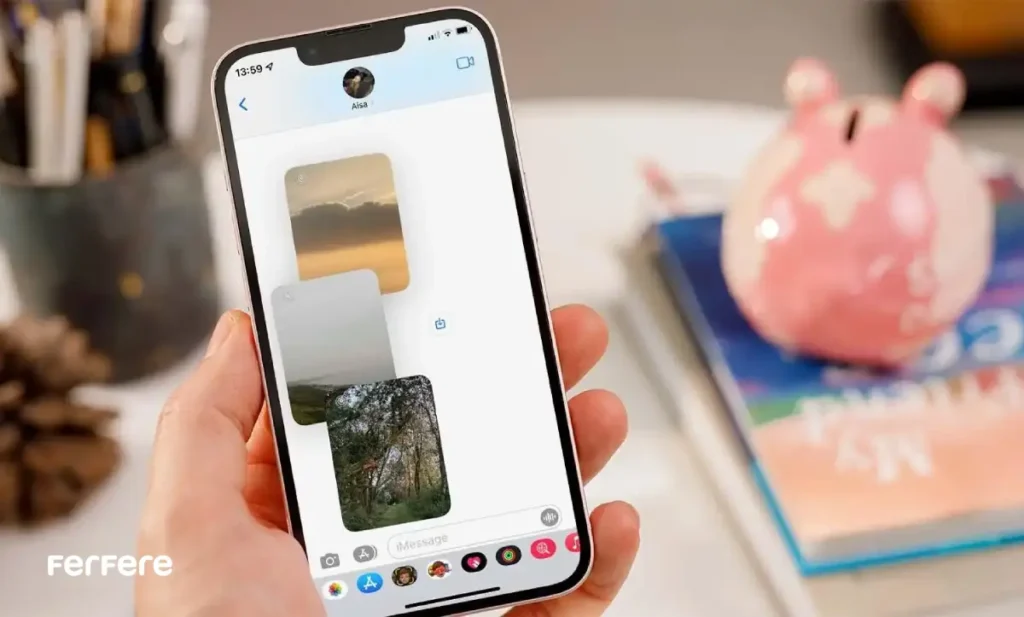
مدیریت عکس های iMessage
پس از مشاهده تصاویر در گوشی آیفون، مدیریت آنها مرحله بعدی و بسیار مهم است. مدیریت صحیح عکس ها باعث می شود فضای ذخیره سازی گوشی بهینه شود و گالری شما مرتب باقی بماند.
1. ذخیره عکس های مهم
- عکس های حیاتی یا مورد علاقه را سریعا ذخیره کنید.
- از قابلیت «Save to Photos» استفاده کنید تا تصاویر در گالری اصلی ذخیره شده و حتی در صورت پاک شدن گفتگو، از بین نروند.
- برای کاربران فروشگاه اینترنتی فرفره، ذخیره تصاویر محصول اهمیت بالایی دارد تا همیشه نسخه ای از آن ها در دسترس باشد.
2. حذف عکس های اضافی
- بخش Photos هر گفتگو امکان حذف عکس های غیرضروری را فراهم می کند.
- حذف تصاویر اضافی باعث کاهش شلوغی و بهینه سازی فضای ذخیره سازی گوشی می شود.
- برای محیط های کاری یا فروشگاهی، این کار از ایجاد بی نظمی و اشتباهات جلوگیری می کند.
3. استفاده از فیلترها و جستجو
- اپلیکیشن Photos امکانات جستجوی پیشرفته دارد؛ می توانید عکس ها را بر اساس تاریخ، نام مخاطب یا کلمات کلیدی مرتب کنید.
- این قابلیت به ویژه برای یافتن سریع تصاویر مربوط به محصولات یا پروژه های کاری کاربردی است.
4. تنظیمات Shared with You
- می توانید نمایش عکس های یک مخاطب خاص در بخش Shared with You را غیرفعال کنید تا از شلوغی جلوگیری شود.
- این ویژگی برای مدیریت حجم زیاد تصاویر، به ویژه در کسب وکارهای آنلاین و فروشگاه اینترنتی فرفره، بسیار مفید است.
نتیجه گیری
با مطالعه این مقاله، اکنون شما می دانید چگونه دیدن عکس های اشتراکی آی مسیج در آیفون را به راحتی انجام دهید و تمام تصاویر و ویدیوهای ارسال و دریافت شده را بدون سردرگمی مشاهده کنید. علاوه بر این، با یادگیری اصول مدیریت عکس های iMessage، می توانید عکس های مهم را ذخیره کنید، تصاویر اضافی را حذف کرده و فضای ذخیره سازی گوشی خود را بهینه نگه دارید.
استفاده از قابلیت های کاربردی مانند بخش Photos و Shared with You تجربه پیام رسانی را سریع تر، منظم تر و کارآمدتر می کند. این راهکارها به ویژه برای کاربران حرفه ای، کسب وکارها و فروشگاه اینترنتی فرفره کاربرد فراوانی دارند و باعث می شوند دسترسی به تصاویر مهم سریع و بدون مشکل انجام شود. با اجرای این روش ها، تجربه پیام رسانی شما نه تنها راحت تر و سریع تر خواهد شد، بلکه مدیریت فضای ذخیره سازی و سازماندهی تصاویر نیز به شکل حرفه ای انجام خواهد گرفت.

سوالات متداول دیدن عکس های اشتراکی آی مسیج در آیفون
برای مشاهده همه عکس ها، اپلیکیشن Messages را باز کنید، گفتگو را انتخاب کرده و در منوی جزئیات بخش Photos را بررسی کنید یا از تب Shared with You در اپلیکیشن Photos استفاده کنید.
این قابلیت دسترسی سریع به تصاویر، جلوگیری از گم شدن عکس های مهم و سازماندهی بهتر گالری گوشی را فراهم می کند.
وارد اپلیکیشن Photos شوید و تب Shared with You را انتخاب کنید تا همه عکس ها و ویدیوهای ارسال شده از طریق iMessage نمایش داده شوند.
روی هر تصویر ضربه بزنید و گزینه Save to Photos را انتخاب کنید تا عکس در گالری اصلی گوشی ذخیره شود.
بخش Photos هر گفتگو امکان حذف عکس های غیرضروری را فراهم می کند و با این کار فضای ذخیره سازی گوشی بهینه می شود.
در اپلیکیشن Photos می توانید تصاویر را بر اساس تاریخ، نام مخاطب یا کلمات کلیدی فیلتر و جستجو کنید.
می توان تنظیمات Shared with You را تغییر داد تا عکس های یک مخاطب خاص در این بخش نمایش داده نشوند و از شلوغی جلوگیری شود.
مطمئن شوید فعالسازی آیمسیج به درستی انجام شده باشد تا تصاویر و ویدیوها بدون مشکل همگام سازی شوند.
برای حل مشکل می توانید به بخش رفع خطای iMessage در آیفون مراجعه کنید و در صورت نیاز گوشی را ریستارت یا iOS را بروزرسانی کنید.
با استفاده از فیلترها و جستجو در اپلیکیشن Photos می توانید تصاویر مرتبط با پروژه یا محصولات فروشگاه اینترنتی فرفره را به سرعت پیدا کنید.
این قابلیت دسترسی سریع به تصاویر ارسال و دریافت شده را فراهم می کند و مدیریت محتوا و محصولات را ساده تر می کند.
عکس های مهم را ذخیره و تصاویر غیرضروری را حذف کنید، از فیلترها و جستجو استفاده کنید و مطمئن شوید فعالسازی آیمسیج به درستی انجام شده است.






