

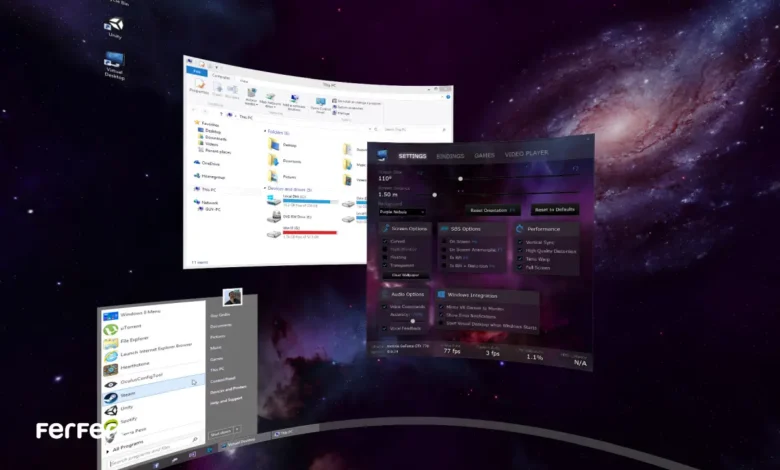
دسکتاپ مجازی دریچه ای تازه برای تجربه کاری شماست؛ با استفاده از Virtual Desktop دیگر به محدودیت سخت افزاری گیر نمی کنید و می توانید در هر زمان و مکان به میز کار شخصی خود بازگردید. این سبک کار به من اجازه داد تا در جابجایی های مکرر و جلسات فشرده، بدون نگرانی از ناسازگاری نرم افزارها به سرعت به پروژه هایم دسترسی داشته باشم. احساس می کنم آزادی عمل و تمرکز بیشتری پیدا کرده ام، چون همه چیز در یک فضای مرکزی و ایمن در دسترس قرار دارد.
تجربه مدیریت فایل ها و برنامه ها با این روش ساده تر شده و نگرانی های همیشگی درباره پشتیبان گیری و امنیت اطلاعات از بین رفته است. با کاهش هزینه های نگهداری سخت افزار و تمرکز بر کار، انرژی بیشتری برای خلاقیت باقی می ماند. در ادامه این مقاله خواهید دید که چطور در ویندوز 10 و 11 می توان از قابلیت دسکتاپ مجازی برای سازماندهی بهتر فضای کاری و افزایش بهره وری بهره برد.
دسکتاپ مجازی (Virtual Desktop) چیست؟
دسکتاپ مجازی (Virtual Desktop) دسترسی شما را به یک میز کار شخصی شده فارغ از سخت افزار فیزیکی ممکن می سازد؛ در این روش تصویر کامل سیستم عامل و برنامه ها روی سروری قدرتمند میزبانی می شود و کاربر با هر دستگاهی (از لپ تاپ و تبلت تا گوشی هوشمند) به محیط آشنای خود بازمی گردد. وقتی برای اولین بار میزکار مجازی را تجربه کردم، دیگر نگرانی از نصب مجدد نرم افزارها یا انتقال فایل ها وجود نداشت و می توانستم بلافاصله روی پروژه هایم تمرکز کنم.
فناوری VDI می تواند در مدل یک به یک دسکتاپ ها را به هر کاربر اختصاص دهد یا در حالت یک به چند به چند کاربر اجازه دسترسی به یک میز کار مشابه را بدهد. این انعطاف پذیری همراه با امنیت بالای ذخیره سازی متمرکز و مصرف بهینه منابع، دسکتاپ مجازی را به انتخابی هوشمندانه برای سازمان ها و افراد حرفه ای تبدیل کرده است.
فروشگاه فرفره مرکزی مطمئن برای تهیه گوشی موبایل، لپ تاپ و لوازم جانبی است که با تنوع گسترده محصولات دیجیتال و لوازم خانگی کوچک، خرید شما را با ارسال سریع در تهران و پشتیبانی فنی همراه می سازد.
نحوه عملکرد دسکتاپ مجازی ویندوز
دسکتاپ مجازی در ویندوز یک لایه نرم افزاری است که محیط های کاری مستقل را در دل یک سیستم واحد به وجود می آورد؛ به این معنی که بدون نیاز به ماشین مجازی یا سرور ابری، می توانید چندین میزکار جداگانه را هم زمان داشته باشید. وقتی برای اولین بار پنجره Task View را باز می کنید، ویندوز در پس زمینه بخش لازم برای ذخیره وضعیت پنجره ها و تنظیمات شما را ایجاد می کند.
با این کار، هر دسکتاپ مجازی مثل یک صفحه سفید عمل می کند که می توانید اپلیکیشن ها و پنجره ها را به دلخواه جابجا یا مرتب کنید. سوییچ سریع بین این میزکارها (با کلیدهای Win + Ctrl + ←/→) تجربه ای مانند جابه جایی در اتاق های مختلف را تداعی می کند و حس تازگی به کار روزمره می بخشد. از نظر مصرف منابع، ویندوز با همین روش سبک، از رم و پردازنده به شکل هوشمندانه ای استفاده می کند و تاثیری محسوس روی کارایی کلی نمی گذارد.
آموزش نحوه کار با دسکتاپ مجازی یا Virtual Desktop
برای کار با دسکتاپ مجازی در ویندوز 10 و 11 مراحل زیر را به ترتیب دنبال کنید:
- باز کردن Task View
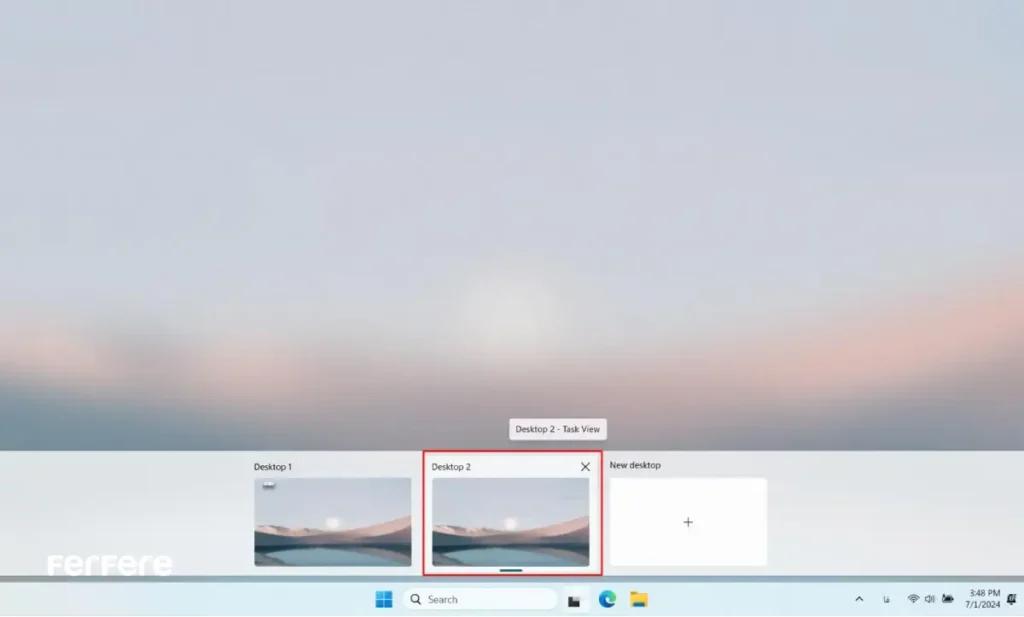
از کلیدهای Win + Tab استفاده کنید یا روی آیکون Task View در نوار وظیفه کلیک کنید. این عمل نمای کلی همه دسکتاپ های جاری و گزینه ایجاد دسکتاپ جدید را در اختیار شما قرار می دهد.
- ایجاد دسکتاپ جدید
در بالای پنجره Task View روی گزینه New desktop کلیک کنید. یک دسکتاپ تازه ساخته می شود؛ برای منظم نگه داشتن فضا می توانید روی آن راست کلیک کرده و با انتخاب Rename نام دلخواه را ثبت کنید.

- انتقال پنجره ها به دسکتاپ جدید
برای مرتب سازی اپلیکیشنها کافی است پنجره مورد نظر را با موس گرفته و روی آیکون دسکتاپ مقصد بکشید. یا روی پنجره راست کلیک کنید، Move to را بزنید و دسکتاپ مورد نظر را انتخاب کنید تا بی درنگ جابجا شود.
- جابجایی سریع بین دسکتاپ ها
کلیدهای Win + Ctrl + Left Arrow و Win + Ctrl + Right Arrow میانبر تعویض دسکتاپ ها هستند. با حس حرکت روان بین فضاهای کاری مختلف، تمرکزتان کمتر به تنظیمات پنجره ها معطوف می شود و زودتر به کار اصلی باز می گردید.
- بستن یک دسکتاپ
وقتی دیگر به یک دسکتاپ نیاز ندارید، Task View را باز کنید و روی علامت × بالای آن کلیک کنید. تمام پنجره های باز به دسکتاپ قبلی منتقل می شوند و محیط شما خلوت تر خواهد شد.
- شخصی سازی محیط هر دسکتاپ
برای تشخیص سریع تر فضاها می توانید با Settings → Personalization → Background، پس زمینه متفاوتی برای هر دسکتاپ تنظیم کنید. این کار دیداری به شما کمک می کند بدون اشتباه بین محیط ها حرکت کنید.
نکات پیشرفته و کاربردی
- پین کردن برنامه در همه دسکتاپ ها: روی آیکون برنامه در نوار وظیفه راست کلیک کنید و Show window on all desktops را انتخاب کنید تا همیشه در دسترس باشد.
- میانبرهای سریع: Win + Ctrl + D برای ایجاد دسکتاپ جدید و Win + Ctrl + F4 برای بستن دسکتاپ فعلی.
- اگر در سازمان از Virtual Desktop ابری (VDI) مانند Azure Virtual Desktop یا Windows 365 استفاده می کنید، پس از نصب کلاینت مربوطه و وارد کردن اطلاعات کاربری، دسکتاپ ابری خود را مانند دسکتاپ محلی مدیریت خواهید کرد.
با دنبال کردن این مراحل و استفاده از نکات بالا، می توانید فضای کاری خود را بهینه کنید و تمرکز و بهره وری را در هر پروژه ای به حداکثر برسانید.
برای استفاده بهینه از دسکتاپ مجازی و اجرای بدون وقفه برنامه های سنگین، نیاز به سخت افزاری متناسب دارید؛ با دانستن قیمت انواع لپ تاپ و انتخابی هوشمندانه می توانید مدل هایی با پردازنده قوی و حافظه کافی بیابید که تجربه کاربری روان و پایداری در محیط های مجازی را تضمین می کنند.
مزایا و معایب دسکتاپ مجازی ویندوز
دسکتاپ مجازی به دلیل قابلیت متمرکز سازی و انعطاف پذیری بالا، هم مزایای چشمگیری ارائه می دهد و هم چالش هایی را به همراه دارد.
مزایا:
- امنیت بالای ذخیره سازی متمرکز: با میزبانی داده ها روی سرور مرکزی و امکان رمزنگاری پویا، ریسک نفوذ و سرقت اطلاعات به شدت کاهش می یابد.
- دسترسی از هر مکان: کاربران می توانند با هر دستگاهی و در هر نقطه ای که اینترنت پایدار دارد، به محیط کاری خود متصل شوند.
- مقیاس پذیری آسان: اضافه یا کم کردن دسکتاپ های مجازی بر اساس نیاز سازمان در کوتاه ترین زمان ممکن انجام می شود.
- کاهش هزینه های بلندمدت: تمرکز نگهداری و بروزرسانی سخت افزار و نرم افزار روی سرور مرکزی، هزینه های جاری IT را در دراز مدت کاهش می دهد.
معایب:
- هزینه اولیه بالا: پیاده سازی زیرساخت مجازی سازی و خرید سرورهای قدرتمند می تواند برای کسب وکارهای کوچک سنگین باشد.
- نیاز به نیروی متخصص: مدیریت و نگهداری دسکتاپ های مجازی مستلزم دانش فنی بالا و پرسنل مجرب IT است.
- وابستگی به اینترنت: کیفیت تجربه کاربری تا حد زیادی به پهنای باند و پایداری ارتباط شبکه وابسته است.
- پیچیدگی پیکربندی: پیکربندی دقیق پروتکل ها و منابع سرور ممکن است برای تیم های بدون تجربه دشوار باشد.
مهم ترین کاربردهای Virtual Desktop
Virtual Desktop راهکاری ایده آل برای جداسازی محیط کاری، دسترسی راه دور و افزایش بهره وری است.
- تفکیک محیط های کاری و شخصی: کاربر می تواند یک دسکتاپ برای انجام پروژه ها و دسکتاپ دیگر برای امور شخصی تنظیم کند تا ضمن حفظ تمرکز، از شلوغی جلوگیری کند.
- دسترسی امن از راه دور: در سناریوهای دورکاری یا سفرهای کاری، با Virtual Desktop می توان بدون نصب محلی نرم افزارهای سازمانی، به صورت امن به داده ها دسترسی داشت.
- محیط تست و توسعه: توسعه دهندگان و تیم های QA می توانند برای تست نرم افزار در نسخه ها و تنظیمات مختلف، دسکتاپ های مجازی جداگانه ایجاد کنند و از تداخل با سیستم اصلی جلوگیری کنند.
- آموزش و شبیه سازی: مراکز آموزشی و کارگاه های IT با ایجاد چند دسکتاپ مجازی، تجربه کار با سیستم عامل ها و نرم افزارهای گوناگون را بدون نیاز به سخت افزار مجزا ارائه می کنند.
- کاهش هزینه نگهداری سخت افزار: با متمرکز سازی دسکتاپ ها و استفاده از اشتراک منابع، هزینه های خرید و به روزرسانی سیستم کاربر نهایی کاهش می یابد.
شخصی سازی دسکتاپ مجازی
برای تجربه ای کارآمد و دل چسب، می توانید دسکتاپ مجازی خود را به دلخواه سفارشی کنید.
- تغییر پس زمینه برای هر دسکتاپ: در تنظیمات ویندوز می توانید برای هر میزکار عکس زمینه متفاوت انتخاب کنید و بدون سردرگمی محیط ها را از هم تفکیک کنید.
- تغییر نام دسکتاپ ها: با راست کلیک روی هر دسکتاپ در Task View و انتخاب Rename می توانید نام هایی مانند «کار» یا «تفریح» به آنها اختصاص دهید.
- پین کردن پنجره ها روی تمام دسکتاپ ها: برای در دسترس نگه داشتن یک اپلیکیشن در همه میزکارها، کافی است در Task View روی پنجره راست کلیک و گزینه “Show this window on all desktops” را انتخاب کنید.
- چیدمان پیشرفته با FancyZones: افزونه FancyZones در PowerToys به شما امکان می دهد نواحی سفارشی برای پنجره ها تعریف کنید و با کشیدن، پنجره ها را دقیقاً در جای دلخواه قرار دهید.
نحوه اضافه کردن دسکتاپ مجازی
برای ایجاد فضای کاری تازه و مرتب سازی پنجره ها، کافی است چند ثانیه وقت بگذارید و یک دسکتاپ مجازی جدید بسازید:
باز کردن Task View
با فشار دادن کلیدهای Win + Tab یا کلیک روی آیکون Task View در نوار وظیفه، نمای کلی از دسکتاپ های فعال ظاهر می شود.
ایجاد دسکتاپ جدید
در بالای این نما روی «+ دسکتاپ جدید» (New desktop) کلیک کنید. فوری یک دسکتاپ جدید به لیست شما اضافه می شود.
نام گذاری دسکتاپ
برای نظم بیشتر، روی دسکتاپ تازه راست کلیک کرده و با انتخاب «تغییر نام» (Rename)، نامی مثل «پروژه A» یا «مطالعه» اختصاص دهید.
انتقال پنجره ها
به سادگی با کشیدن (drag & drop) پنجره ها به آیکون دسکتاپ مقصد یا راست کلیک روی پنجره و انتخاب «انتقال به» (Move to) دسکتاپ مورد نظر، محیط خود را سازماندهی کنید.
مشاهده و مدیریت صفحات نمایشگر مجازی
بعد از ساخت دسکتاپ مجازی، لازم است بر فضاها نظارت کرده و در صورت لزوم آنها را تغییر دهید:
- نمای کلی فضای کاری
هر بار با Win + Tab می توانید لیستی از تمام دسکتاپ های مجازی فعال را ببینید و وضعیت پنجره ها را بررسی کنید. - بستن دسکتاپ های بلااستفاده
در نما ی Task View، نشانگر ماوس را روی دسکتاپ مورد نظر ببرید و روی علامت × کلیک کنید تا بسته شود؛ تمام پنجره های آن دسکتاپ به میز کار قبلی منتقل می شوند. - پین کردن برنامه ها
اگر می خواهید یک اپلیکیشن در همه دسکتاپ ها قابل دسترسی باشد، روی آن در Task View راست کلیک و «نمایش در همه دسکتاپ ها» (Show this window on all desktops) را انتخاب کنید. - نمایش تعداد دسکتاپ ها
از طریق Settings → System → Multitasking می توانید تنظیم کنید که آیکون دسکتاپ های مجازی در Task View قابل مشاهده باشد یا خیر.
جابجایی بین دسکتاپ های مجازی ویندوز
برای حفظ جریان کار و دسترسی سریع به هر محیط، میانبرهای ساده ای در اختیار دارید:
- میانبر کیبورد
- Win + Ctrl + → برای رفتن به دسکتاپ بعدی
- Win + Ctrl + ← برای بازگشت به دسکتاپ قبلی
- استفاده از Task View
با Win + Tab و کلیک مستقیم روی دسکتاپ مقصد، به سرعت بین محیط ها جابه جا شوید. - ویجت نمایشگر چندگانه
اگر چند نمایشگر متصل دارید، Task View به شما امکان می دهد دسکتاپ های مجازی مختص هر مانیتور را مدیریت کنید. - میانبرهای سفارشی (PowerToys)
با نصب Microsoft PowerToys و استفاده از قابلیت Keyboard Manager می توانید میانبر دلخواه برای جابه جایی تعریف کنید و کارایی خود را بیشتر کنید.
جمع بندی
خلاصه اینکه دسکتاپ مجازی (Virtual Desktop) در ویندوز 10 و 11 با ایجاد چند میز کار مستقل، دسترسی آسان و ایمن به محیط کاری را ممکن می کند. با ابزارهای ساده ویندوز می توانید دسکتاپ جدید بسازید، پنجره ها را جابجا کنید و فضای کاری تان را با پس زمینه و نام های دلخواه شخصی سازی کنید. این فناوری ضمن افزایش تمرکز و بهره وری، هزینه های سخت افزاری و دغدغه های امنیتی را نیز کاهش می دهد.
سوالات متداول
دسکتاپ مجازی محیطی است که سیستم عامل و برنامه ها روی سروری مرکزی میزبانی می شوند و کاربر می تواند با هر دستگاهی به آن دسترسی پیدا کند تا مستقل از سخت افزار شخصی پروژه های خود را پیگیری کند.
با فشردن Win + Tab، کلیک روی «دسکتاپ جدید» و در صورت تمایل نام گذاری آن، می توانید میز کار تازه ای بسازید و پنجره ها را به آن منتقل کنید.
میانبر Win + Ctrl + → برای حرکت به دسکتاپ بعدی و Win + Ctrl + ← برای بازگشت به دسکتاپ قبلی طراحی شده است.
کافی است پنجره مورد نظر را در Task View به دسکتاپ مقصد بکشید یا روی آن راست کلیک و گزینه Move to را انتخاب کنید.
می توانید برای هر دسکتاپ پس زمینه متفاوت انتخاب کنید و با راست کلیک در Task View، نام دلخواه به هر میزکار بدهید.
این فناوری امنیت داده ها را با نگهداری متمرکز ارتقا می دهد، دسترسی از راه دور را آسان می کند و هزینه های نگهداری سخت افزار را کاهش می دهد.
پیاده سازی نیازمند سرمایه گذاری اولیه و تیم فنی ماهر است و برای تجربه مناسب وابسته به پهنای باند اینترنت است.
بله، برای اتصال به سرور مرکزی و همگام سازی دسکتاپ مجازی دسترسی پایدار به اینترنت ضروری است.
با Win + Tab و کلیک روی علامت × بالای دسکتاپ مورد نظر در Task View، میز کار حذف می شود و پنجره های آن به دسکتاپ قبلی منتقل می شوند.
به دلیل پیاده سازی سبک در سطح Window Manager ویندوز، تأثیر ملموسی روی مصرف رم و پردازنده ندارد و عملکرد کلی سیستم حفظ می شود.






